ホームサンドボックスショーケースアプリ文書ブログ
    • English英語
      EN
    • русскийロシア語
      RU
    • 日本語日本語
      JA
    • françaisフランス語
      FR
    • 한국어韓国語
      KO
    • 中文中国語
      ZH
    • españolスペイン語
      ES
    • Deutschドイツ語
      DE
    • العربيةアラビア語
      AR
    • italianoイタリア語
      IT
    • British Englishイギリス英語
      EN-GB
    • portuguêsポルトガル語
      PT
    • हिन्दीヒンディー語
      HI
    • Türkçeトルコ語
      TR
    • polskiポーランド語
      PL
    • Indonesiaインドネシア語
      ID
    • Tiếng Việtベトナム語
      VI
    • українськаウクライナ語
      UK
    /
    フレームワークでドキュメントをフィルター
    Alt+←
    なぜIntlayer?
    始める
    コンセプト
    • Intlayerの仕組み
    • 設定
    • TestFillBuildWatchExtractLoginPushPullConfigurationListVersionEditorLiveDebugDoc ReviewDoc TranslateSDK
    • ビジュアルエディター
    • CMS
    • CI/CD統合
    • 翻訳複数形列挙条件性別挿入ファイルネスティングMarkdownHTML関数取得
    • ロケールごとのファイル
    • コンパイラー
    • 自動入力
    • テスト
    • バンドル最適化
    環境
    • Next.js 14とApp Router
      Next.js 15
      Next.js ロケールなし URL
      Next.jsとページルーター
      コンパイラ
    • Tanstack Start Solid
    • AstroおよびReact
      AstroおよびSvelte
      AstroおよびVue
      AstroおよびSolid
      AstroおよびPreact
      AstroおよびLit
      AstroおよびVanilla JS
    • React Router v7
      React Router v7 (fs-routes)
      Compiler
    • NuxtおよびVue
    • ViteおよびSolid
    • SvelteKit
    • ViteおよびPreact
    • ViteおよびVanilla JS
    • ViteおよびLit
    • Angular 19 (Webpack)
      Analog
    • React CRA
    • React NativeとExpo
    • Express.js
      NestJS
      Fastify
      Hono
      Adonis
    • LynxおよびReact
    Plugins
    • JSON
    • gettext (.po)
    VS Code拡張機能
    エージェント
    • MCPサーバー
    • エージェントのスキル
    リリース
    • v8
    • v7
    • v6
    ベンチマーク
    • Next.js
    • TanStack
    • Vue
    • Solid
    • Svelte
    ブログ
    質問をする
    1. Documentation
    2. コンセプト
    3. ビジュアルエディター
    作成:2024-08-11最終更新:2025-06-29
    ビデオチュートリアルを見る

    このページにはビデオチュートリアルがあります。

    このドキュメントをあなたの好きなAIアシスタントに参照してください
    ChatGPT
    Claude
    DeepSeek
    Google AI mode
    Gemini
    Perplexity
    Mistral
    Grok

    このページとあなたの好きなAIアシスタントを使ってドキュメントを要約します

    このドキュメントは古く、ベース版は次の日付に更新されました: 2025年9月23日.

    英語のドキュメントへ

    バージョン履歴

    1. "履歴を初期化"
      v5.5.102025/6/29

    このページのコンテンツはAIを使用して翻訳されました。

    英語の元のコンテンツの最新バージョンを見る
    このドキュメントを編集

    このドキュメントを改善するアイデアがある場合は、GitHubでプルリクエストを送信することで自由に貢献してください。

    ドキュメントへのGitHubリンク
    コピー

    ドキュメントのMarkdownをクリップボードにコピー

    Intlayer Visual Editor ドキュメント

    www.youtube.com

    Intlayer Visual Editor は、ビジュアルエディターを使用してコンテンツ宣言ファイルと対話するためにウェブサイトをラップするツールです。
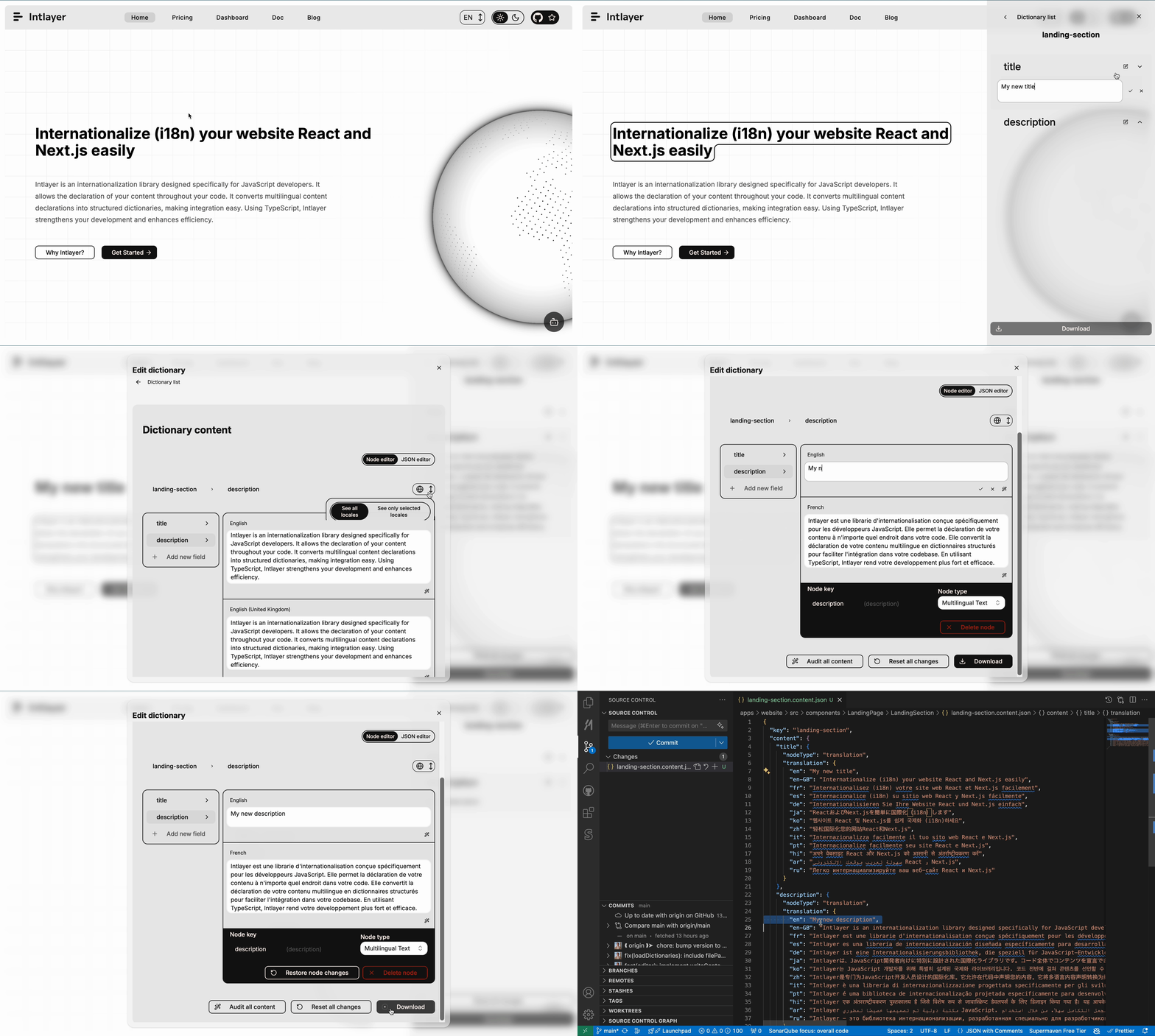
    Intlayer Visual Editor インターフェース

    intlayer-editor パッケージは Intlayer に基づいており、React (Create React App)、Vite + React、Next.js などの JavaScript アプリケーションで利用可能です。

    ビジュアルエディター vs CMS

    Intlayer Visual Editor は、ローカル辞書のビジュアルエディタでコンテンツを管理できるツールです。変更が行われると、コンテンツはコードベース内で置き換えられます。つまり、アプリケーションが再構築され、ページがリロードされて新しいコンテンツが表示されます。

    対照的に、Intlayer CMS は、遠隔辞書のビジュアルエディタでコンテンツを管理できるツールです。変更が行われても、コードベースには影響を与えません。そして、ウェブサイトは自動的に変更されたコンテンツを表示します。

    アプリケーションへの Intlayer の統合

    Intlayer の統合方法についての詳細は、以下の関連セクションを参照してください:

    Next.js との統合

    Next.js との統合

    Next.js との統合については、セットアップガイド を参照してください。

    Create React App との統合

    Create React App との統合については、セットアップガイド を参照してください。

    Vite + React との統合

    Vite + React との統合については、セットアップガイド を参照してください。

    Intlayer Editor の仕組み

    アプリケーション内のビジュアルエディタには以下の2つの要素が含まれます:

    • ウェブサイトを iframe に表示するフロントエンドアプリケーション。ウェブサイトが Intlayer を使用している場合、ビジュアルエディタは自動的にコンテンツを検出し、対話できるようにします。変更が行われると、変更をダウンロードすることができます。

    • ダウンロードボタンをクリックすると、ビジュアルエディタはサーバーにリクエストを送信し、プロジェクト内で宣言されている場所に新しいコンテンツでコンテンツ宣言ファイルを置き換えます。

    現時点では、Intlayer Editor はコンテンツ宣言ファイルを JSON ファイルとして書き込みます。

    インストール

    プロジェクトで Intlayer が設定されたら、intlayer-editor を開発依存関係としてインストールしてください:

    bash
    コードをコピー

    コードをクリップボードにコピー

    npm install intlayer-editor --save-dev

    設定

    Intlayer の設定ファイルで、エディタの設定をカスタマイズできます:

    intlayer.config.ts
    コードをコピー

    コードをクリップボードにコピー

    import type { IntlayerConfig } from "intlayer";
    
    const config: IntlayerConfig = {
      // ... 他の設定
      editor: {
        /**
         * 必須
         * アプリケーションの URL。
         * これはビジュアルエディタがターゲットとする URL です。
         * 例: 'http://localhost:3000'
         */
        applicationURL: process.env.INTLAYER_APPLICATION_URL,
        /**
         * 任意
         * デフォルトは `true`。`false` の場合、エディタは無効化されアクセスできません。
         * 本番環境などのセキュリティ上の理由で特定の環境でエディタを無効化するために使用できます。
         */
        enabled: process.env.INTLAYER_ENABLED,
        /**
         * 任意
         * デフォルトは `8000`。
         * エディタサーバーのポート。
         */
        port: process.env.INTLAYER_PORT,
        /**
         * 任意
         * デフォルトは "http://localhost:8000"
         * エディタサーバーの URL。
         */
        editorURL: process.env.INTLAYER_EDITOR_URL,
      },
    };
    
    export default config;
    利用可能なすべてのパラメータについては、設定ドキュメント を参照してください。

    エディタの使用方法

    1. エディタがインストールされたら、次のコマンドを使用してエディタを起動できます:

      bash
      コードをコピー

      コードをクリップボードにコピー

      npx intlayer-editor start
      アプリケーションは並行して実行する必要があります。 アプリケーションの URL はエディタ設定の applicationURL と一致している必要があります。
    2. 次に、指定された URL を開きます。デフォルトは http://localhost:8000 です。

      コンテンツ上にカーソルをホバーすると、Intlayer によってインデックスされた各フィールドを確認できます。

      コンテンツ上をホバー

    3. コンテンツがアウトライン表示されている場合、長押しして編集ドロワーを表示できます。

    環境設定

    エディタは特定の環境ファイルを使用するように設定できます。これは、開発環境と本番環境で同じ設定ファイルを使いたい場合に便利です。

    特定の環境ファイルを使用するには、エディタ起動時に --env-file または -f フラグを使用します:

    bash
    コードをコピー

    コードをクリップボードにコピー

    npx intlayer-editor start -f .env.development
    環境ファイルはプロジェクトのルートディレクトリに配置する必要があります。

    または、--env または -e フラグを使って環境を指定することもできます:

    bash
    コードをコピー

    コードをクリップボードにコピー

    npx intlayer-editor start -e development

    デバッグ

    ビジュアルエディタに問題がある場合は、以下を確認してください:

    • ビジュアルエディタとアプリケーションが実行中である。

    • Intlayer 設定ファイルで editor 設定が正しく設定されている。

      • 必須フィールド:
        • アプリケーション URL はエディタ設定 (applicationURL) に設定したものと一致する必要があります。
    • ビジュアルエディターは iframe を使用してウェブサイトを表示します。ウェブサイトのコンテンツセキュリティポリシー(CSP)が CMS の URL を frame-ancestors として許可していることを確認してください(デフォルトは 'http://localhost:8000')。エディターのコンソールでエラーがないか確認してください。

    SDK
    CMS
    Alt+→

    このページについて

      ディスカッションは匿名で、よくある問題に対処するために定期的に確認されます。機能のアイデア、ドキュメントへのフィードバック、Intlayerに関することなど、お気軽にお聞かせください, このフィードバックをロードマップの作成と製品の改善に活用しています。

      npm install intlayer-editor --save-dev
      npx intlayer-editor start
      npx intlayer-editor start -f .env.development
      npx intlayer-editor start -e development