
Sorunuzu sorun ve bu sayfaya ve seçtiğiniz AI sağlayıcısına referans vererek belgenin bir özetini alın
Bu belge güncel değil, temel sürüm şu tarihte güncellendi 23 Eylül 2025.
İngilizce dökümana gitSürüm Geçmişi
- "Geçmiş başlatıldı"v5.5.1029.06.2025
Bu sayfanın içeriği bir yapay zeka kullanılarak çevrildi.
Orijinal içeriğin İngilizce son sürümünü görüntüleyinBu dokümantasyonu geliştirmek için bir fikriniz varsa, lütfen GitHub'da bir çekme isteği göndererek katkıda bulunmaktan çekinmeyin.
Dokümantasyon için GitHub bağlantısıBelge Markdown'ını panoya kopyala
Intlayer Görsel Düzenleyici Dokümantasyonu
Intlayer Görsel Düzenleyici, web sitenizi bir iframe içine sararak içerik bildirim dosyalarınızla görsel düzenleyici kullanarak etkileşim kurmanıza olanak tanıyan bir araçtır.
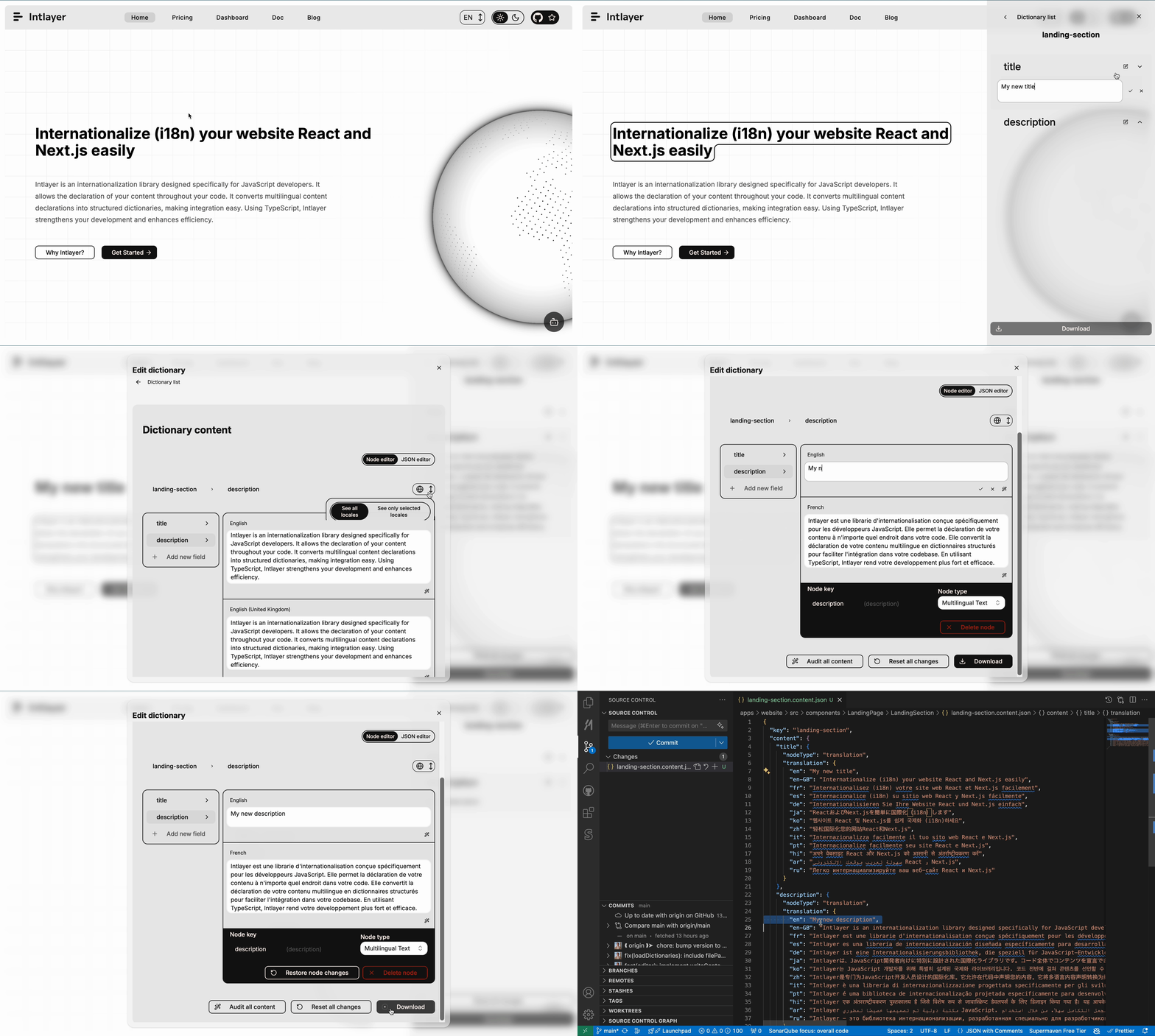
intlayer-editor paketi Intlayer'a dayanır ve JavaScript uygulamaları için kullanılabilir, örneğin React (Create React App), Vite + React ve Next.js.
Görsel düzenleyici vs CMS
Intlayer Görsel düzenleyici, yerel sözlüklerinizde içeriğinizi görsel düzenleyici ile yönetmenizi sağlayan bir araçtır. Bir değişiklik yapıldıktan sonra, içerik kod tabanında değiştirilecektir. Bu, uygulamanın yeniden oluşturulacağı ve yeni içeriği görüntülemek için sayfanın yeniden yükleneceği anlamına gelir.
Buna karşılık, Intlayer CMS, uzak sözlüklerinizde içeriğinizi görsel düzenleyici ile yönetmenizi sağlayan bir araçtır. Bir değişiklik yapıldıktan sonra, içerik kod tabanınızı etkilemeyecektir. Ve web sitesi otomatik olarak değiştirilen içeriği görüntüleyecektir.
Intlayer'ı uygulamanıza entegre edin
Intlayer'ı entegre etme hakkında daha fazla detay için aşağıdaki ilgili bölüme bakın:
Next.js ile entegrasyon
Next.js ile entegrasyon için kurulum kılavuzuna bakın.
Create React App ile entegrasyon
Create React App ile entegrasyon için kurulum kılavuzuna bakın.
Vite + React ile entegrasyon
Vite + React ile entegrasyon için kurulum kılavuzuna bakın.
Intlayer Düzenleyici Nasıl Çalışır
Görsel düzenleyici, iki şeyi içeren bir uygulamadır:
Web sitenizi bir iframe içinde görüntüleyecek bir ön uç uygulaması. Web siteniz Intlayer kullanıyorsa, görsel düzenleyici içeriğinizi otomatik olarak algılayacak ve onunla etkileşim kurmanıza izin verecektir. Bir değişiklik yapıldıktan sonra, değişikliklerinizi indirebileceksiniz.
İndirme düğmesine tıkladığınızda, görsel düzenleyici sunucuya bir istek göndererek içerik bildirim dosyalarınızı yeni içerikle değiştirecektir (bu dosyalar projenizde nerede bildirilmiş olursa olsun).
Şimdilik, Intlayer Düzenleyici içerik bildirim dosyalarınızı JSON dosyaları olarak yazacaktır.
Kurulum
Intlayer projenizde yapılandırıldıktan sonra, intlayer-editor'ı geliştirme bağımlılığı olarak yükleyin:
Kodu panoya kopyala
Yapılandırma
Intlayer yapılandırma dosyanızda düzenleyici ayarlarını özelleştirebilirsiniz:
Kodu panoya kopyala
import type { IntlayerConfig } from "intlayer";

const config: IntlayerConfig = {
  // ... diğer yapılandırma ayarları
  editor: {
    /**
     * Gerekli
     * Uygulamanın URL'si.
     * Bu, görsel düzenleyici tarafından hedeflenen URL'dir.
     * Örnek: 'http://localhost:3000'
     */
    applicationURL: process.env.INTLAYER_APPLICATION_URL,
    /**
     * İsteğe bağlı
     * Varsayılan olarak `true`. Eğer `false` ise, düzenleyici etkin değildir ve erişilemez.
     * Güvenlik nedeniyle üretim gibi belirli ortamlar için düzenleyiciyi devre dışı bırakmak için kullanılabilir.
     */
    enabled: process.env.INTLAYER_ENABLED,
    /**
     * İsteğe bağlı
     * Varsayılan olarak `8000`.
     * Düzenleyici sunucusunun portu.
     */
    port: process.env.INTLAYER_PORT,
    /**
     * İsteğe bağlı
     * Varsayılan olarak "http://localhost:8000"
     * Düzenleyici sunucusunun URL'si.
     */
    editorURL: process.env.INTLAYER_EDITOR_URL,
  },
};

export default config;
Kullanılabilir tüm parametreleri görmek için yapılandırma dokümantasyonuna bakın.
Düzenleyiciyi Kullanma
Düzenleyici yüklendiğinde, düzenleyiciyi aşağıdaki komutla başlatabilirsiniz:
bashKodu kopyalaKodu panoya kopyala
Uygulamanızı paralel olarak çalıştırmanız gerektiğini unutmayın. Uygulama URL'si düzenleyici yapılandırmasında ayarladığınızla eşleşmelidir (
applicationURL).Ardından, sağlanan URL'yi açın. Varsayılan olarak
http://localhost:8000.İmlecinizi içeriğinizin üzerine getirerek Intlayer tarafından indekslenen her alanı görüntüleyebilirsiniz.

İçeriğinizin ana hatları varsa, düzenleme çekmecesini görüntülemek için uzun basın.
Ortam yapılandırması
Düzenleyici belirli bir ortam dosyasını kullanacak şekilde yapılandırılabilir. Bu, geliştirme ve üretim için aynı yapılandırma dosyasını kullanmak istediğinizde yararlıdır.
Düzenleyiciyi başlatırken belirli bir ortam dosyası kullanmak için --env-file veya -f bayrağını kullanabilirsiniz:
Kodu panoya kopyala
Ortam dosyasının projenizin kök dizininde bulunması gerektiğini unutmayın.
Veya ortamı belirtmek için --env veya -e bayrağını kullanabilirsiniz:
Kodu panoya kopyala
Hata ayıklama
Görsel düzenleyici ile herhangi bir sorunla karşılaşırsanız, aşağıdakileri kontrol edin:
Görsel düzenleyici ve uygulama çalışıyor.
Intlayer yapılandırma dosyanızda
editoryapılandırması doğru şekilde ayarlandı.- Gerekli alanlar:
- Uygulama URL'si düzenleyici yapılandırmasında ayarladığınızla eşleşmelidir (
applicationURL).
- Uygulama URL'si düzenleyici yapılandırmasında ayarladığınızla eşleşmelidir (
- Gerekli alanlar:
Görsel düzenleyici web sitenizi görüntülemek için bir iframe kullanır. Web sitenizin İçerik Güvenlik Politikası'nın (CSP) CMS URL'sini
frame-ancestorsolarak izin verdiğinden emin olun (varsayılan olarak 'http://localhost:8000'). Herhangi bir hata için düzenleyici konsolunu kontrol edin.