
Haz tu pregunta y obtén un resumen del documento referenciando esta página y el proveedor AI de tu elección
Este documento está desactualizado, la versión base se actualizó el 23 de septiembre de 2025.
Ir a la documentación en inglésHistorial de versiones
- "Historial inicial"v5.5.1029/6/2025
El contenido de esta página ha sido traducido con una IA.
Ver la última versión del contenido original en inglésSi tienes una idea para mejorar esta documentación, no dudes en contribuir enviando una pull request en GitHub.
Enlace de GitHub a la documentaciónCopiar el Markdown del documento a la portapapeles
Documentación del Editor Visual de Intlayer
El Editor Visual de Intlayer es una herramienta que envolverá tu sitio web para interactuar con tus archivos de declaración de contenido utilizando un editor visual.
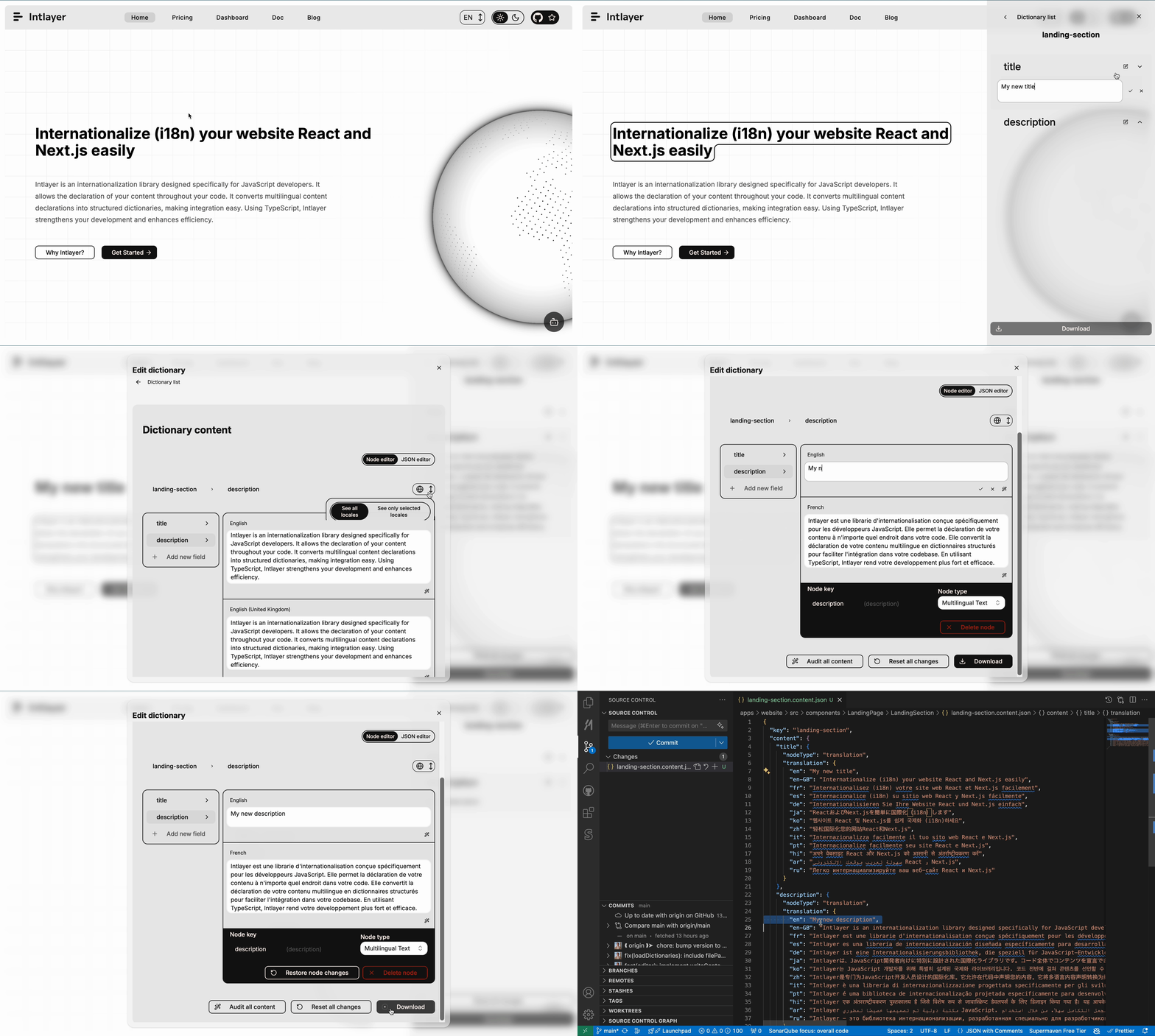
El paquete intlayer-editor está basado en Intlayer y está disponible para aplicaciones JavaScript, como React (Create React App), Vite + React y Next.js.
Editor visual vs CMS
El Editor Visual de Intlayer es una herramienta que te permite gestionar tu contenido en un editor visual para diccionarios locales. Una vez que se realiza un cambio, el contenido será reemplazado en la base de código. Esto significa que la aplicación se reconstruirá y la página se recargará para mostrar el nuevo contenido.
En contraste, el CMS de Intlayer es una herramienta que te permite gestionar tu contenido en un editor visual para diccionarios remotos. Una vez que se realiza un cambio, el contenido no impactará tu base de código. Y el sitio web mostrará automáticamente el contenido modificado.
Integrar Intlayer en tu aplicación
Para más detalles sobre cómo integrar Intlayer, consulta la sección correspondiente a continuación:
Integración con Next.js
Para la integración con Next.js, consulta la guía de configuración.
Integración con Create React App
Para la integración con Create React App, consulta la guía de configuración.
Integración con Vite + React
Para la integración con Vite + React, consulta la guía de configuración.
Cómo funciona el Editor de Intlayer
El editor visual en una aplicación incluye dos cosas:
Una aplicación frontend que mostrará tu sitio web en un iframe. Si tu sitio web utiliza Intlayer, el editor visual detectará automáticamente tu contenido y te permitirá interactuar con él. Una vez que se realice una modificación, podrás descargar tus cambios.
Una vez que hagas clic en el botón de descarga, el editor visual enviará una solicitud al servidor para reemplazar tus archivos de declaración de contenido con el nuevo contenido (donde sea que estos archivos estén declarados en tu proyecto).
Ten en cuenta que por ahora, el Editor de Intlayer escribirá tus archivos de declaración de contenido como archivos JSON.
Instalación
Una vez que Intlayer esté configurado en tu proyecto, simplemente instala intlayer-editor como una dependencia de desarrollo:
Copiar el código al portapapeles
Configuración
En tu archivo de configuración de Intlayer, puedes personalizar los ajustes del editor:
Copiar el código al portapapeles
import type { IntlayerConfig } from "intlayer";

const config: IntlayerConfig = {
  // ... otras configuraciones
  editor: {
    /**
     * Requerido
     * La URL de la aplicación.
     * Esta es la URL que apunta el editor visual.
     * Ejemplo: 'http://localhost:3000'
     */
    applicationURL: process.env.INTLAYER_APPLICATION_URL,
    /**
     * Opcional
     * Por defecto es `true`. Si es `false`, el editor está inactivo y no se puede acceder.
     * Puede usarse para deshabilitar el editor en entornos específicos por razones de seguridad, como producción.
     */
    enabled: process.env.INTLAYER_ENABLED,
    /**
     * Opcional
     * Por defecto es `8000`.
     * El puerto del servidor del editor.
     */
    port: process.env.INTLAYER_PORT,
    /**
     * Opcional
     * Por defecto es "http://localhost:8000"
     * La URL del servidor del editor.
     */
    editorURL: process.env.INTLAYER_EDITOR_URL,
  },
};

export default config;
Para ver todos los parámetros disponibles, consulta la documentación de configuración.
Usando el Editor
Cuando el editor esté instalado, puedes iniciarlo usando el siguiente comando:
bashCopiar códigoCopiar el código al portapapeles
Nota: debes ejecutar tu aplicación en paralelo. La URL de la aplicación debe coincidir con la que configuraste en la configuración del editor (
applicationURL).Luego, abre la URL proporcionada. Por defecto
http://localhost:8000.Puedes ver cada campo indexado por Intlayer pasando el cursor sobre tu contenido.

Si tu contenido está delineado, puedes mantenerlo presionado para mostrar el cajón de edición.
Configuración del entorno
El editor puede configurarse para usar un archivo de entorno específico. Esto es útil cuando quieres usar el mismo archivo de configuración para desarrollo y producción.
Para usar un archivo de entorno específico, puedes usar la bandera --env-file o -f al iniciar el editor:
Copiar el código al portapapeles
Ten en cuenta que el archivo de entorno debe estar ubicado en el directorio raíz de tu proyecto.
O puedes usar la bandera --env o -e para especificar el entorno:
Copiar el código al portapapeles
Depuración
Si encuentras algún problema con el editor visual, verifica lo siguiente:
El editor visual y la aplicación están en ejecución.
La configuración del
editorestá correctamente establecida en tu archivo de configuración de Intlayer.- Campos requeridos: - La URL de la aplicación debe coincidir con la que configuraste en la configuración del editor (
applicationURL). bash packageManager="npm" npx intlayer-editor start -e development
- Campos requeridos: - La URL de la aplicación debe coincidir con la que configuraste en la configuración del editor (
Copiar el código al portapapeles
Depuración
Si encuentras algún problema con el editor visual, verifica lo siguiente:
Que el editor visual y la aplicación estén en ejecución.
Que la configuración del
editoresté correctamente establecida en tu archivo de configuración de Intlayer.- Campos requeridos:
- La URL de la aplicación debe coincidir con la que configuraste en la configuración del editor (
applicationURL).
- La URL de la aplicación debe coincidir con la que configuraste en la configuración del editor (
- Campos requeridos:
El editor visual utiliza un iframe para mostrar tu sitio web. Asegúrate de que la Política de Seguridad de Contenidos (CSP) de tu sitio web permita la URL del CMS como
frame-ancestors('http://localhost:8000' por defecto). Revisa la consola del editor para detectar cualquier error.