
Haz tu pregunta y obtén un resumen del documento referenciando esta página y el proveedor AI de tu elección
Historial de versiones
- "Añadido gif de demostración"v6.1.530/9/2025
- "Añadida sección de selección de entorno"v6.1.024/9/2025
- "Pestaña Intlayer / Comandos Rellenar y Probar"v6.0.022/9/2025
- "Historial inicial"v5.5.1029/6/2025
El contenido de esta página ha sido traducido con una IA.
Ver la última versión del contenido original en inglésSi tienes una idea para mejorar esta documentación, no dudes en contribuir enviando una pull request en GitHub.
Enlace de GitHub a la documentaciónCopiar el Markdown del documento a la portapapeles
Extensión Oficial para VS Code
Descripción general
Intlayer es la extensión oficial de Visual Studio Code para Intlayer, diseñada para mejorar la experiencia del desarrollador al trabajar con contenido localizado en tus proyectos.
Enlace de la extensión: https://marketplace.visualstudio.com/items?itemName=Intlayer.intlayer-vs-code-extension
Funcionalidades
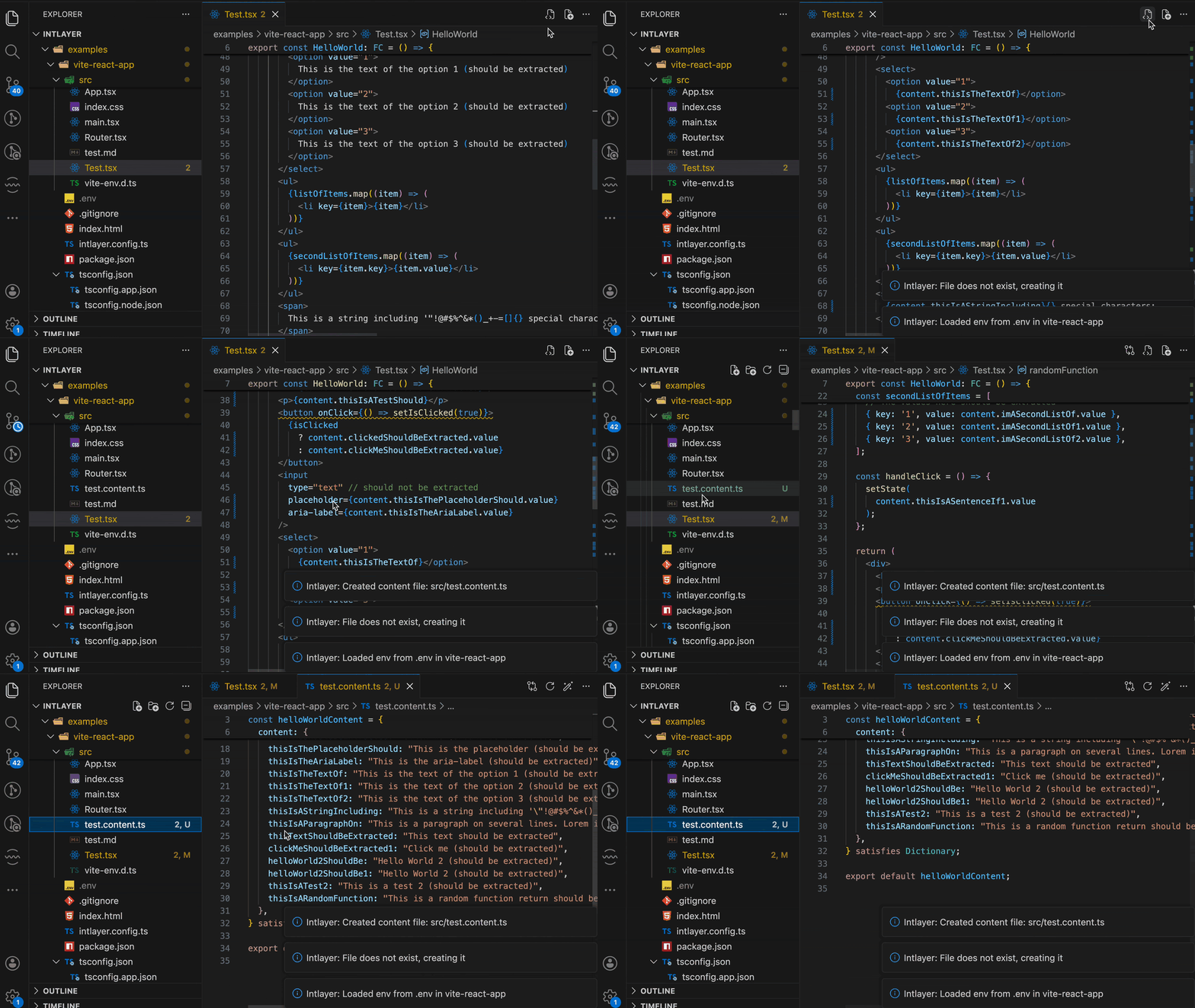
- Extraer Contenido – Extrae contenido de tus componentes React / Vue / Svelte
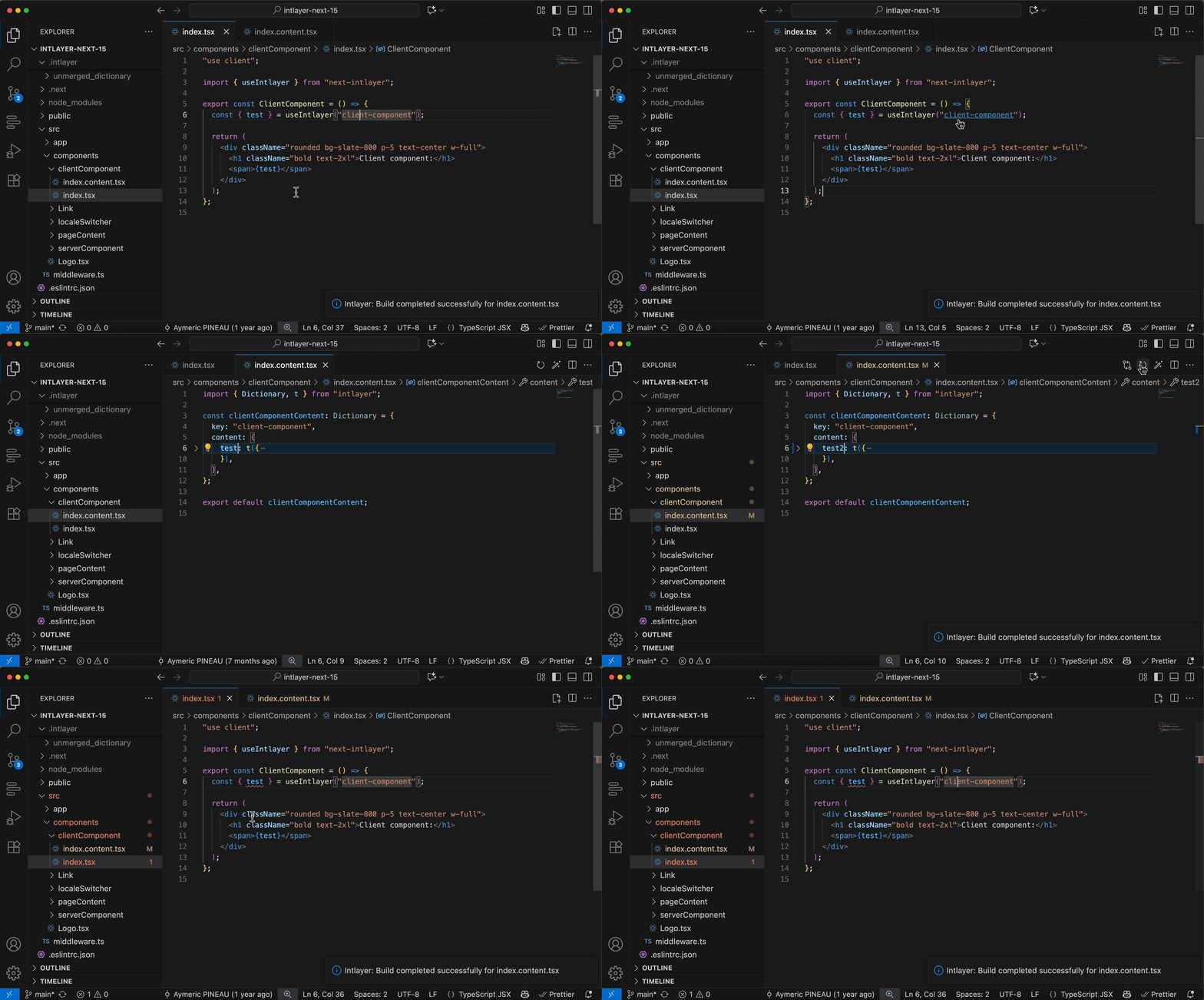
- Navegación Instantánea – Salta rápidamente al archivo de contenido correcto al hacer clic en una clave
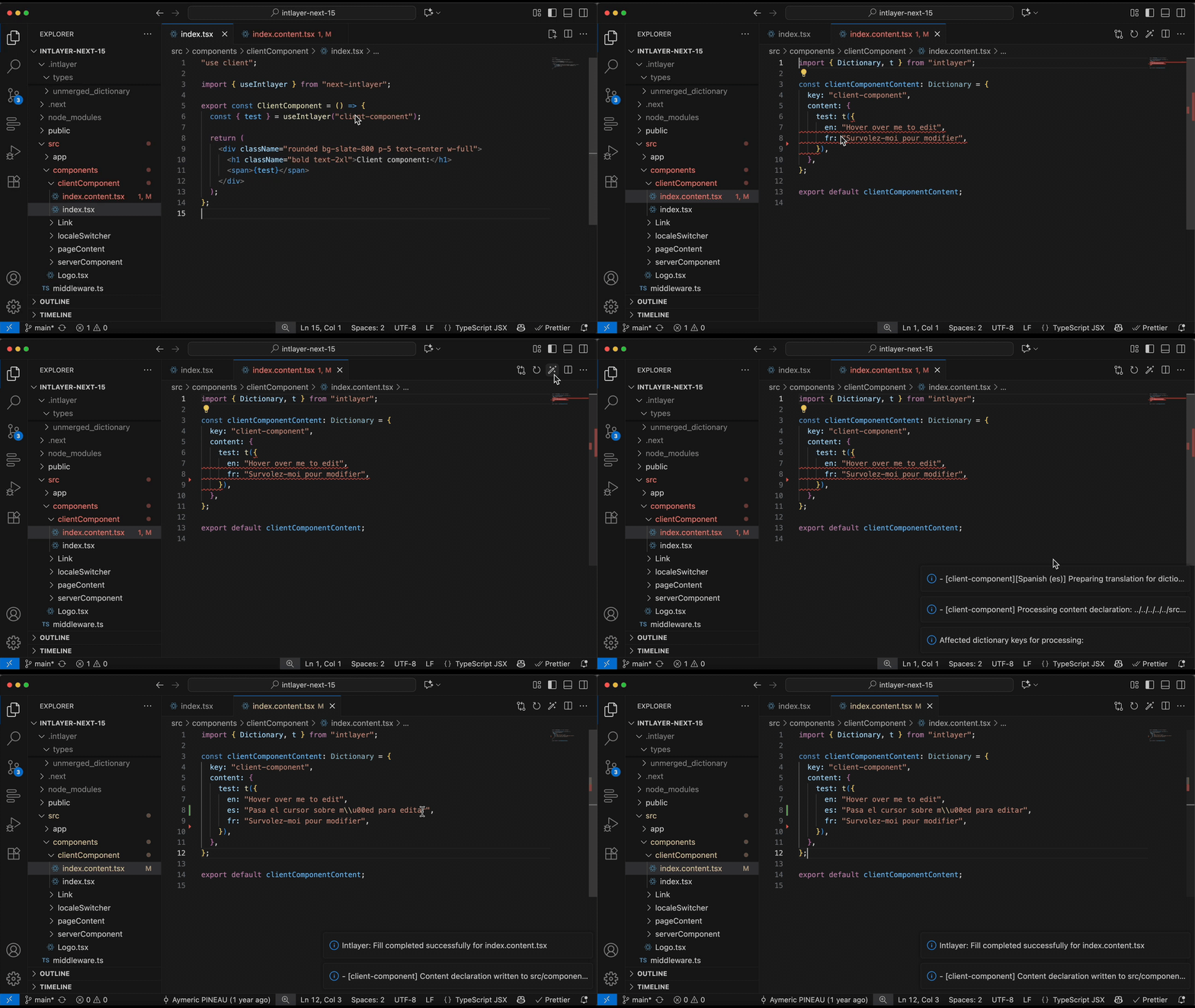
useIntlayer. - Rellenar Diccionarios – Rellena los diccionarios con contenido de tu proyecto.
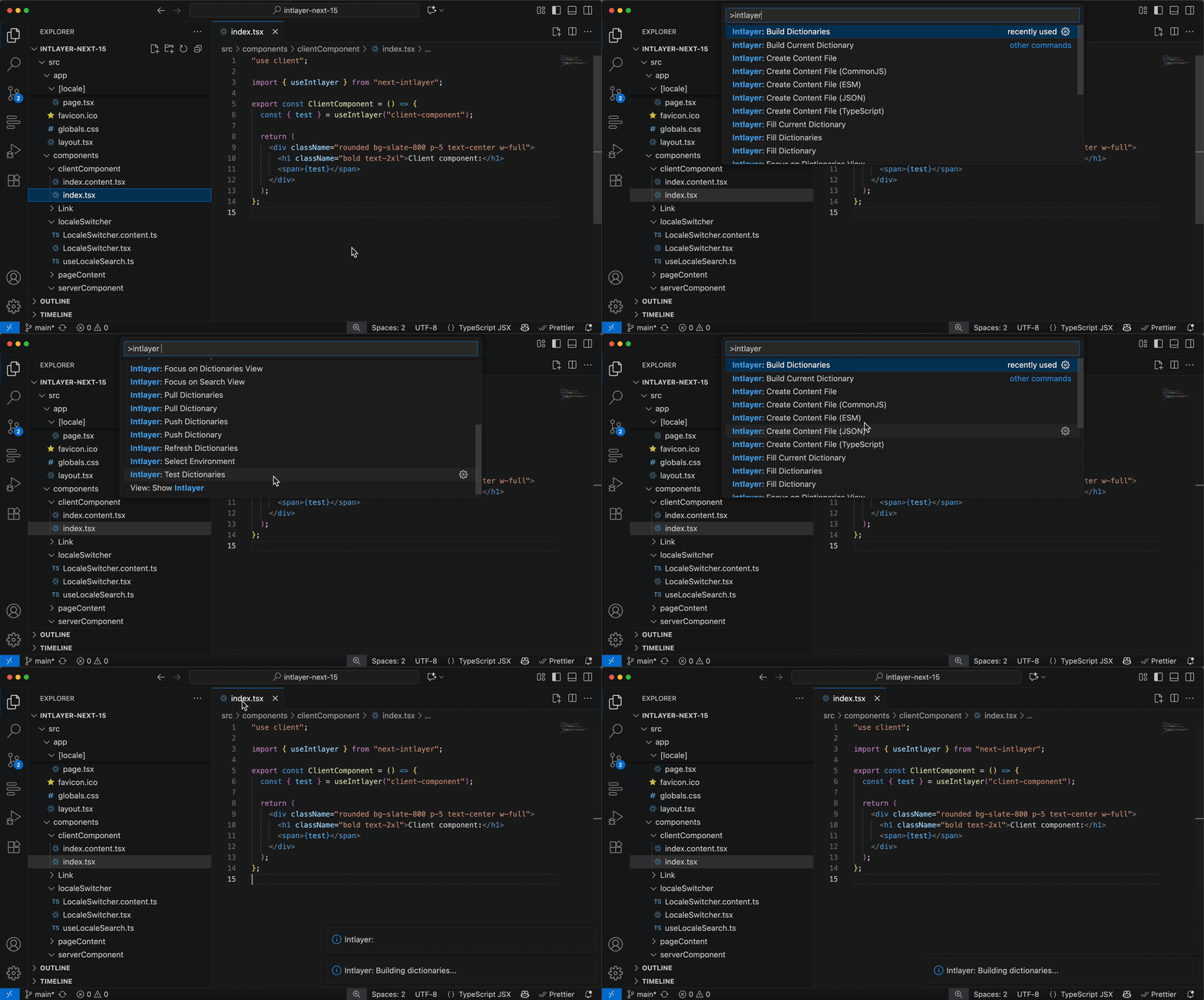
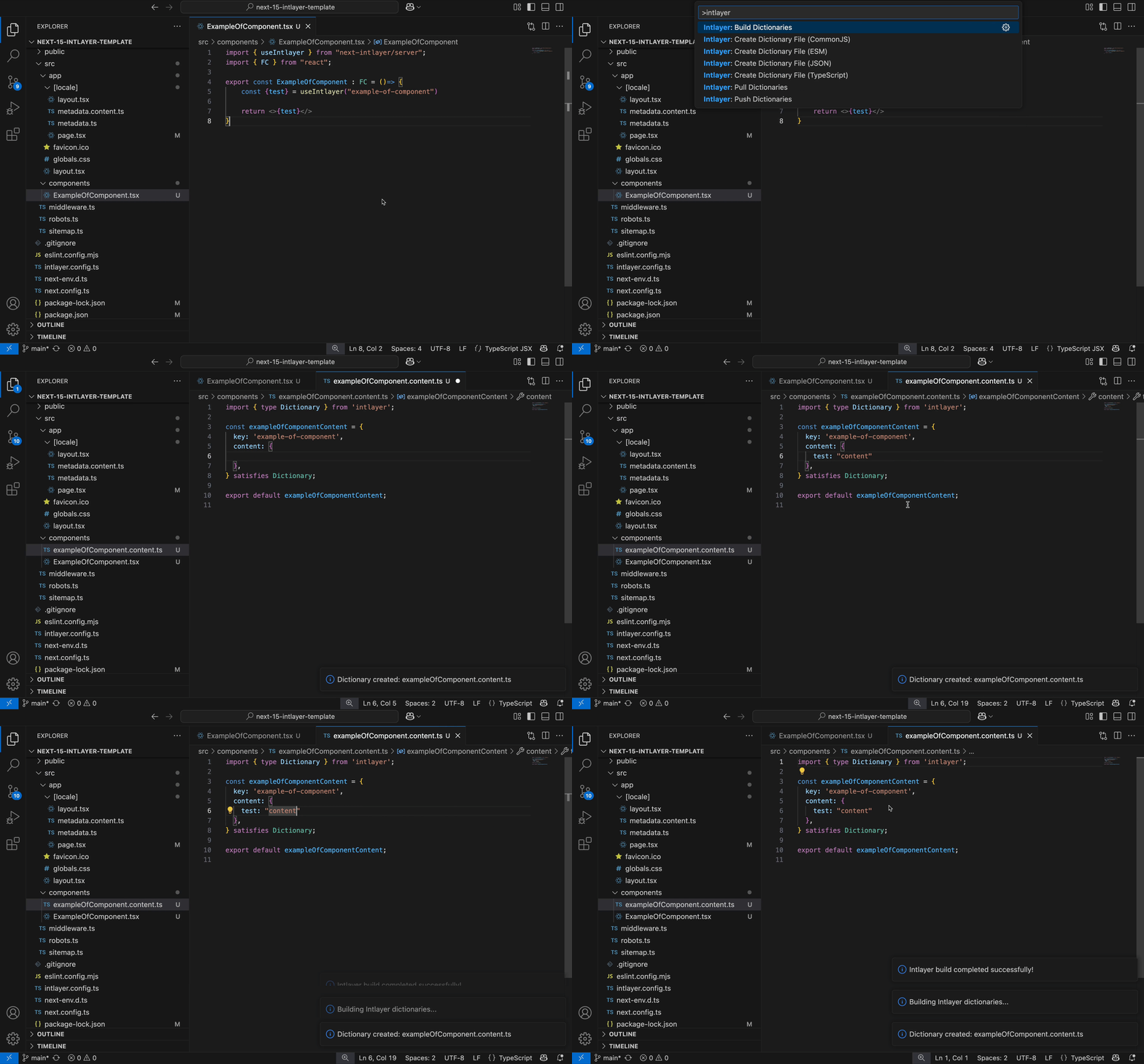
- Acceso fácil a los comandos de Intlayer – Construye, envía, descarga, rellena y prueba diccionarios de contenido con facilidad.
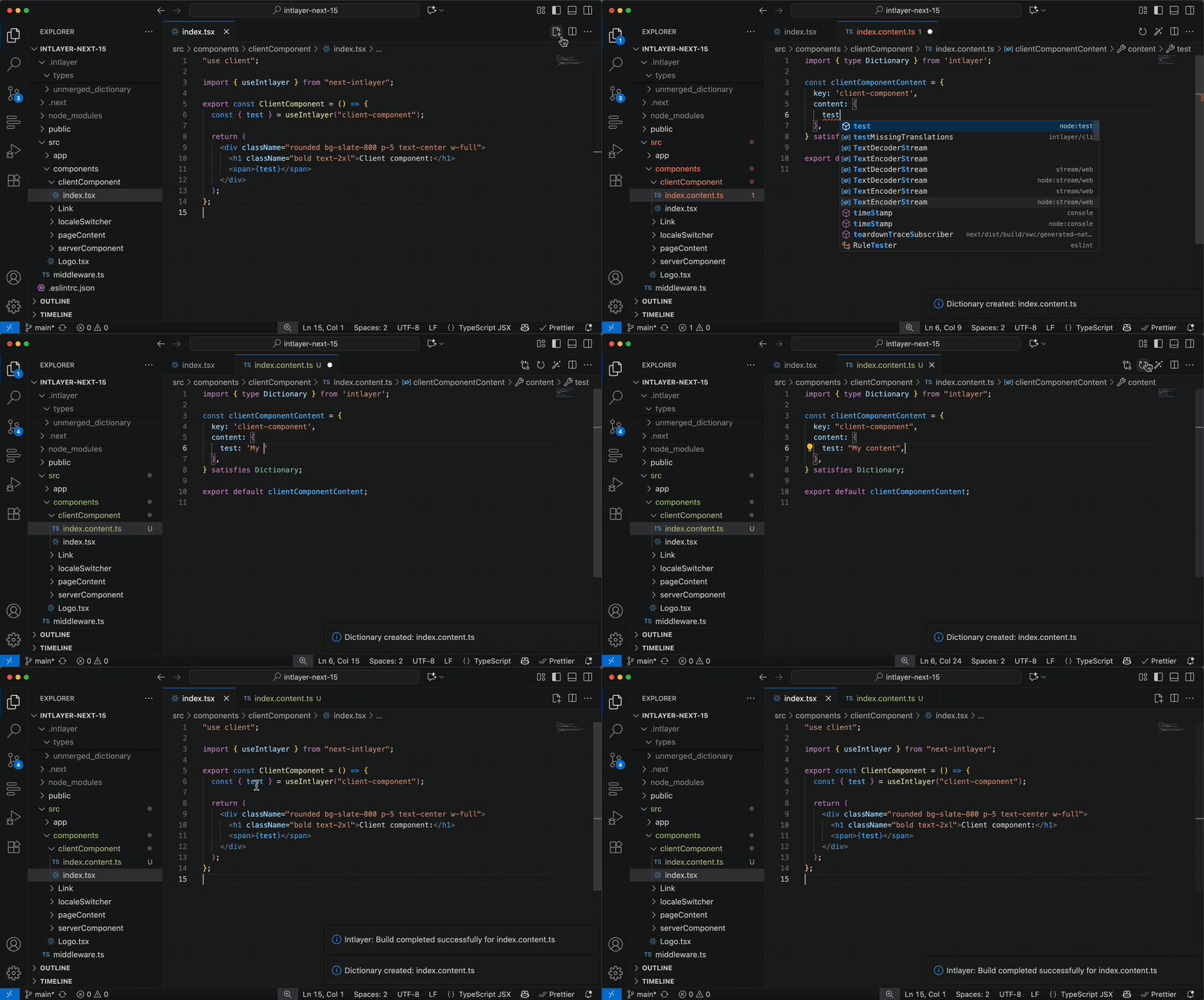
- Generador de declaración de contenido – Crea archivos de contenido de diccionario en varios formatos (
.ts,.esm,.cjs,.json).
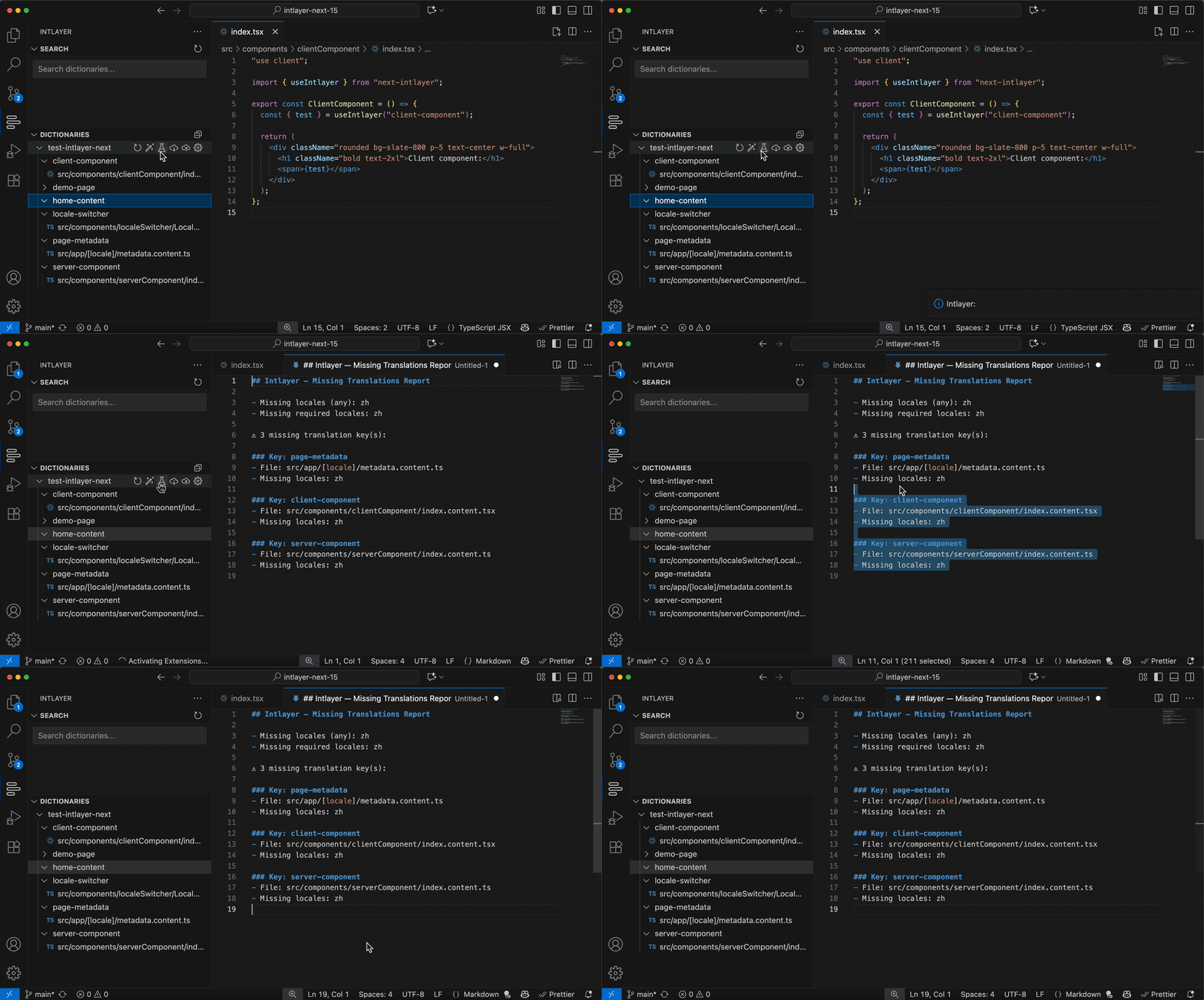
- Probar diccionarios – Prueba diccionarios para detectar traducciones faltantes.
- Mantén tus diccionarios actualizados – Mantén tus diccionarios actualizados con el contenido más reciente de tu proyecto.
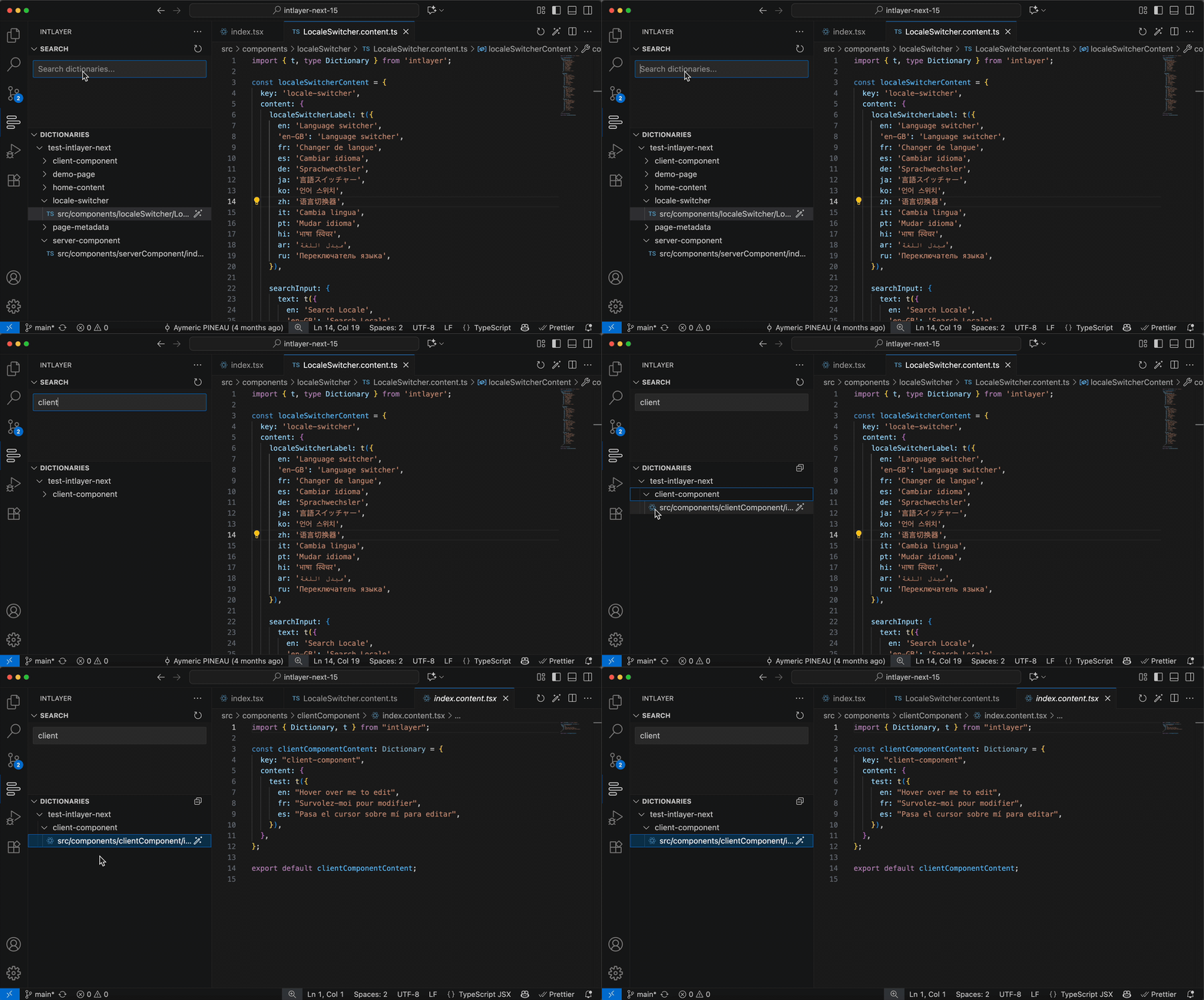
- Pestaña Intlayer (Barra de Actividad) – Navega y busca diccionarios desde una pestaña lateral dedicada con barra de herramientas y acciones contextuales (Construir, Descargar, Enviar, Rellenar, Actualizar, Probar, Crear Archivo).
Uso
Navegación rápida
- Abre un proyecto que use react-intlayer.
Localiza una llamada a
useIntlayer(), como:tsxCopiar códigoCopiar el código al portapapeles
- Haz clic con comando (
⌘+Clicken macOS) o Ctrl+Click (en Windows/Linux) sobre la clave (por ejemplo,"app"). - VS Code abrirá automáticamente el archivo de diccionario correspondiente, por ejemplo,
src/app.content.ts.
Pestaña Intlayer (Barra de Actividad)
Usa la pestaña lateral para navegar y gestionar diccionarios:
- Abre el ícono de Intlayer en la Barra de Actividad.
- En Buscar, escribe para filtrar diccionarios y entradas en tiempo real.
- En Diccionarios, navega por entornos, diccionarios y archivos. Usa la barra de herramientas para Construir, Extraer (Pull), Enviar (Push), Rellenar, Actualizar, Probar y Crear Archivo de Diccionario. Haz clic derecho para acciones contextuales (Extraer/Enviar en diccionarios, Rellenar en archivos). El archivo actual del editor se revela automáticamente en el árbol cuando es aplicable.
Acceso a los comandos
Puedes acceder a los comandos desde la Paleta de Comandos.
Copiar el código al portapapeles
- Construir Diccionarios
- Enviar Diccionarios
- Obtener Diccionarios
- Rellenar Diccionarios
- Probar Diccionarios
- Crear Archivo de Diccionario
Carga de Variables de Entorno
Intlayer recomienda almacenar tus claves API de IA, así como el ID y secreto del cliente de Intlayer en variables de entorno.
La extensión puede cargar variables de entorno desde tu espacio de trabajo para ejecutar comandos de Intlayer con el contexto correcto.
- Orden de carga (por prioridad):
.env.<env>.local→.env.<env>→.env.local→.env - No destructivo: los valores existentes en
process.envno son sobrescritos. - Alcance: los archivos se resuelven desde el directorio base configurado (por defecto la raíz del espacio de trabajo).
Selección del entorno activo
- Paleta de Comandos: abre la paleta y ejecuta
Intlayer: Select Environment, luego elige el entorno (por ejemplo,development,staging,production). La extensión intentará cargar el primer archivo disponible en la lista de prioridad mencionada y mostrará una notificación como “Entorno cargado desde.env.<env>.local”. - Configuración: ve a
Settings → Extensions → Intlayer, y configura:- Environment: el nombre del entorno usado para resolver archivos
.env.<env>*. - (Opcional) Env File: una ruta explícita a un archivo
.env. Cuando se proporciona, tiene prioridad sobre la lista inferida.
- Environment: el nombre del entorno usado para resolver archivos
Monorepos y directorios personalizados
Si tus archivos .env están fuera de la raíz del espacio de trabajo, configura el Directorio Base en Configuración → Extensiones → Intlayer. El cargador buscará los archivos .env relativos a ese directorio.