
Pose una domanda e ottieni un riassunto del documento facendo riferimento a questa pagina e al provider AI di tua scelta
Cronologia delle versioni
- "Aggiunta gif demo"v6.1.530/09/2025
- "Aggiunta sezione selezione ambiente"v6.1.024/09/2025
- "Comandi Intlayer Tab / Fill & Test"v6.0.022/09/2025
- "Inizializzazione cronologia"v5.5.1029/06/2025
Il contenuto di questa pagina è stato tradotto con un'IA.
Vedi l'ultima versione del contenuto originale in ingleseSe hai un’idea per migliorare questa documentazione, non esitare a contribuire inviando una pull request su GitHub.
Collegamento GitHub alla documentazioneCopia il Markdown del documento nella porta-documenti
Estensione Ufficiale per VS Code
Panoramica
Intlayer è l'estensione ufficiale di Visual Studio Code per Intlayer, progettata per migliorare l'esperienza dello sviluppatore quando si lavora con contenuti localizzati nei tuoi progetti.
Link all'estensione: https://marketplace.visualstudio.com/items?itemName=Intlayer.intlayer-vs-code-extension
Funzionalità
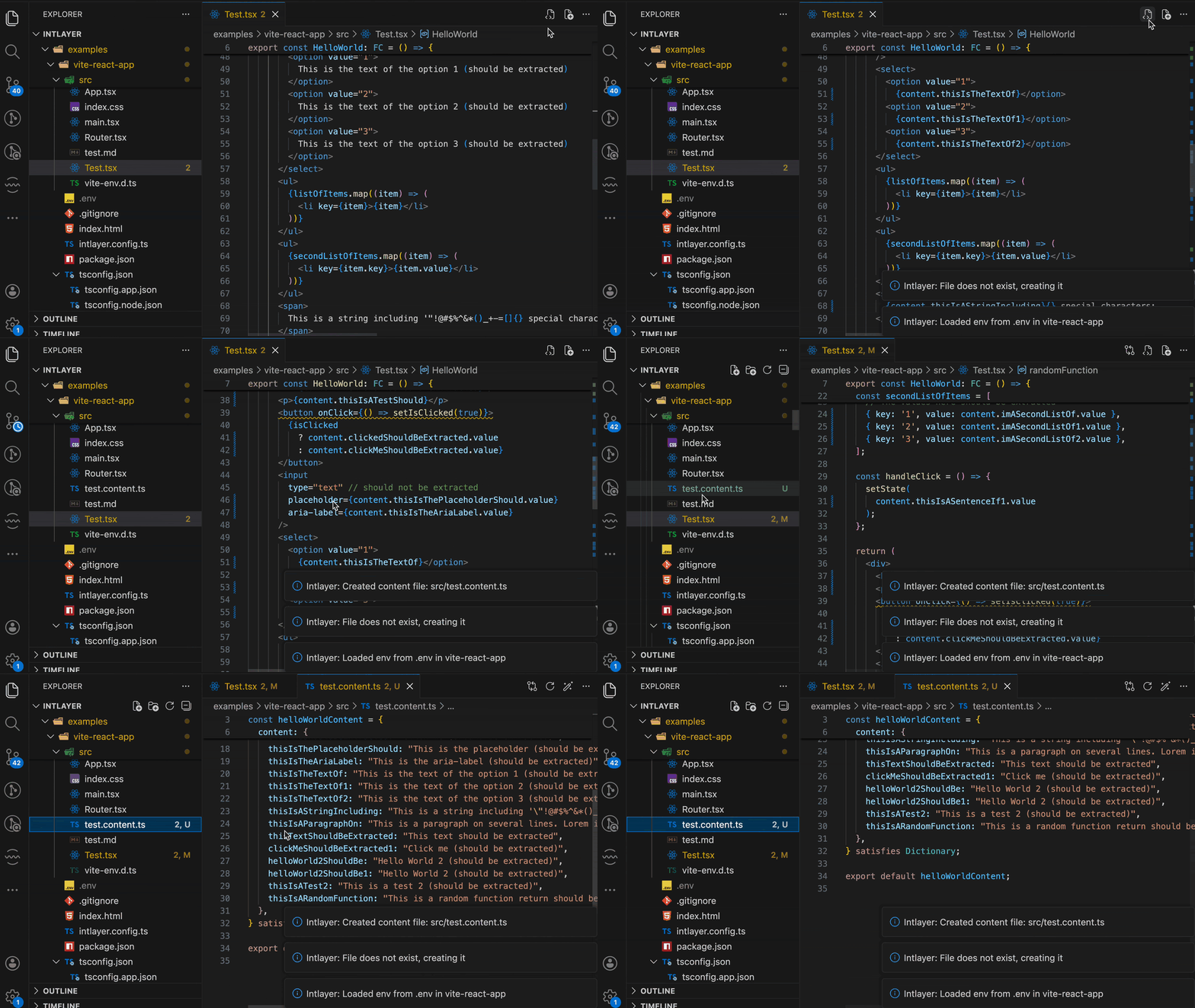
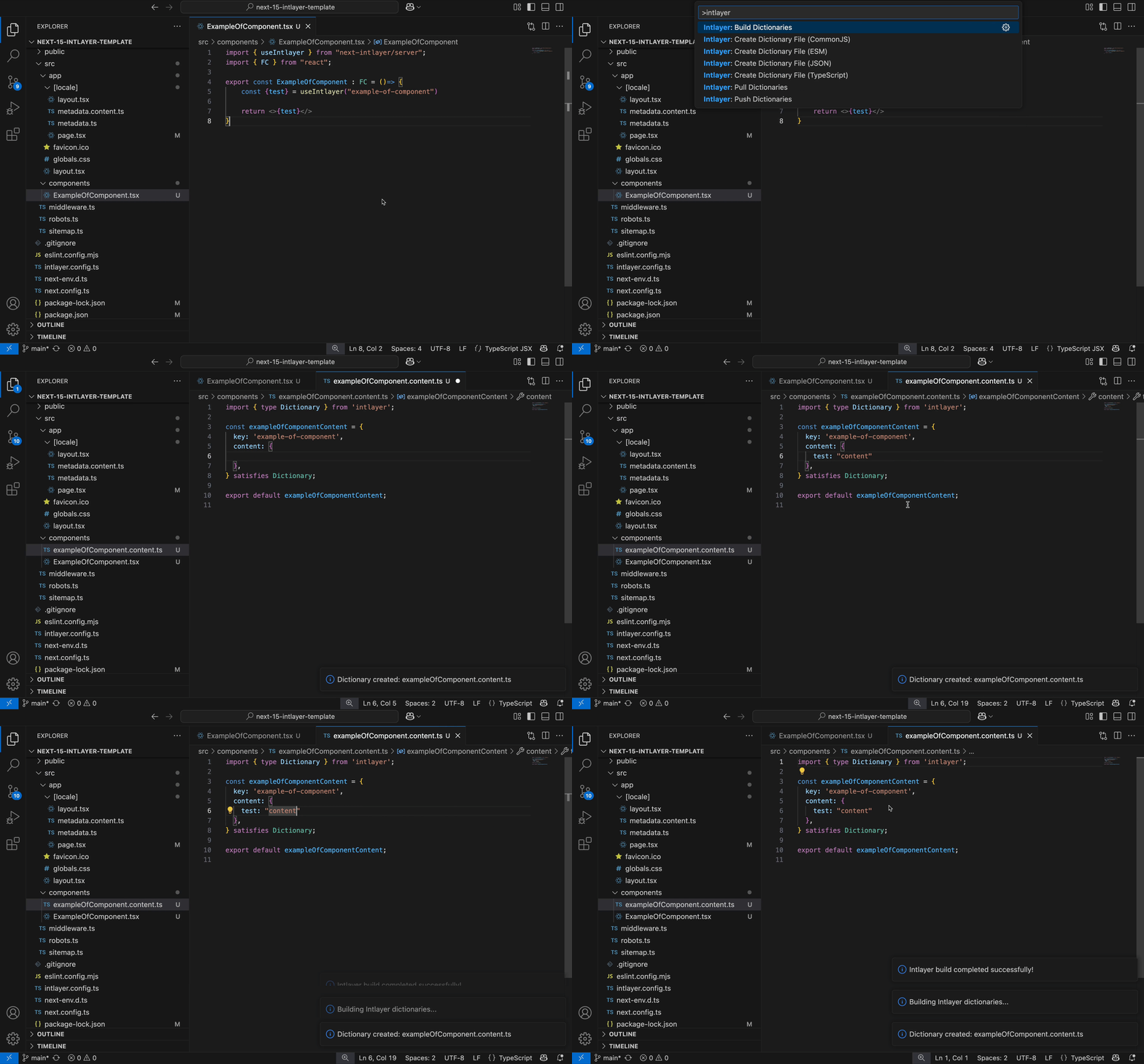
- Estrai Contenuto – Estrai contenuto dai tuoi componenti React / Vue / Svelte
- Navigazione Istantanea – Passa rapidamente al file di contenuto corretto cliccando su una chiave
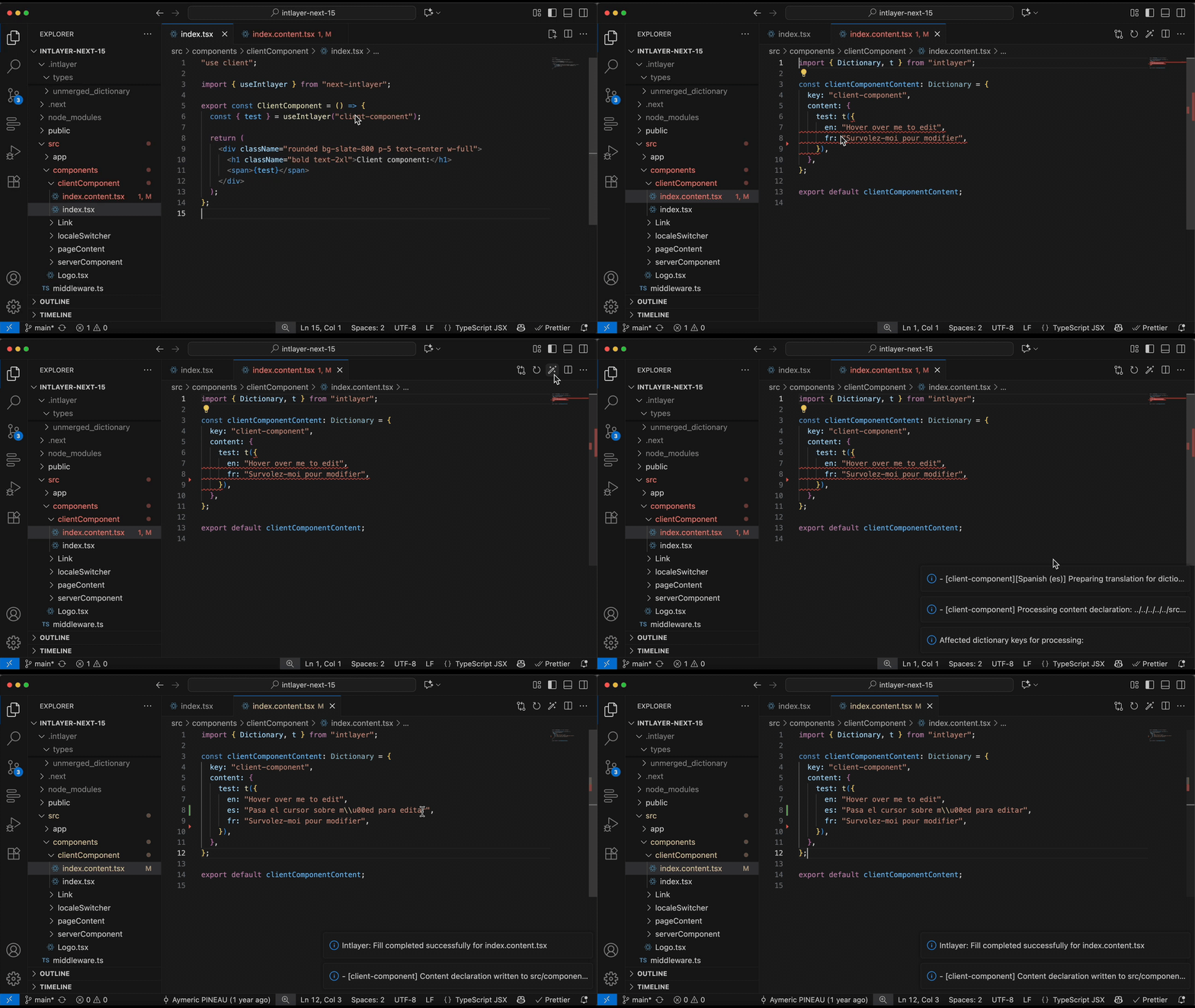
useIntlayer. - Riempi Dizionari – Riempi i dizionari con i contenuti del tuo progetto.
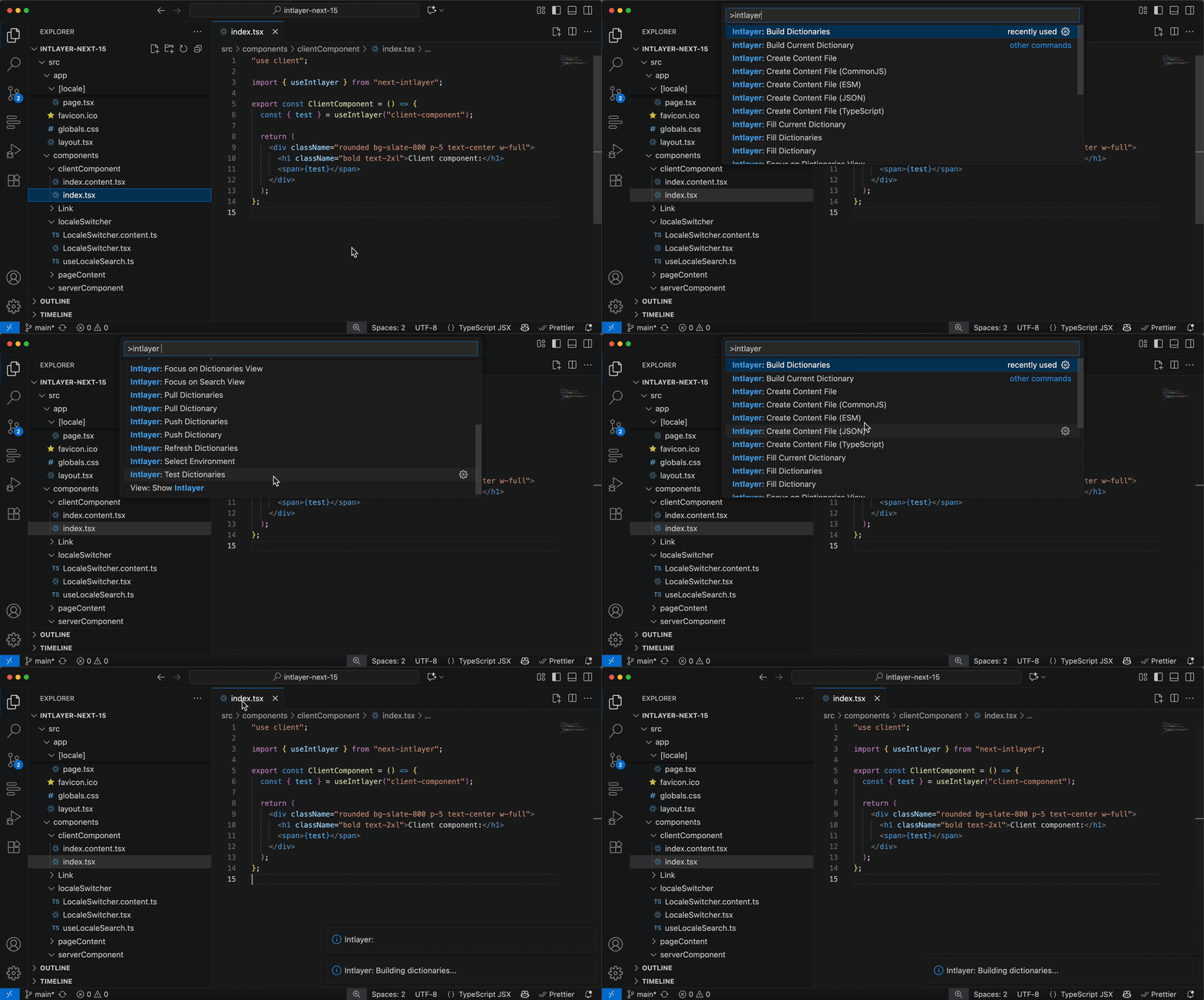
- Accesso facile ai comandi Intlayer – Costruisci, invia, scarica, riempi, testa i dizionari di contenuti con facilità.
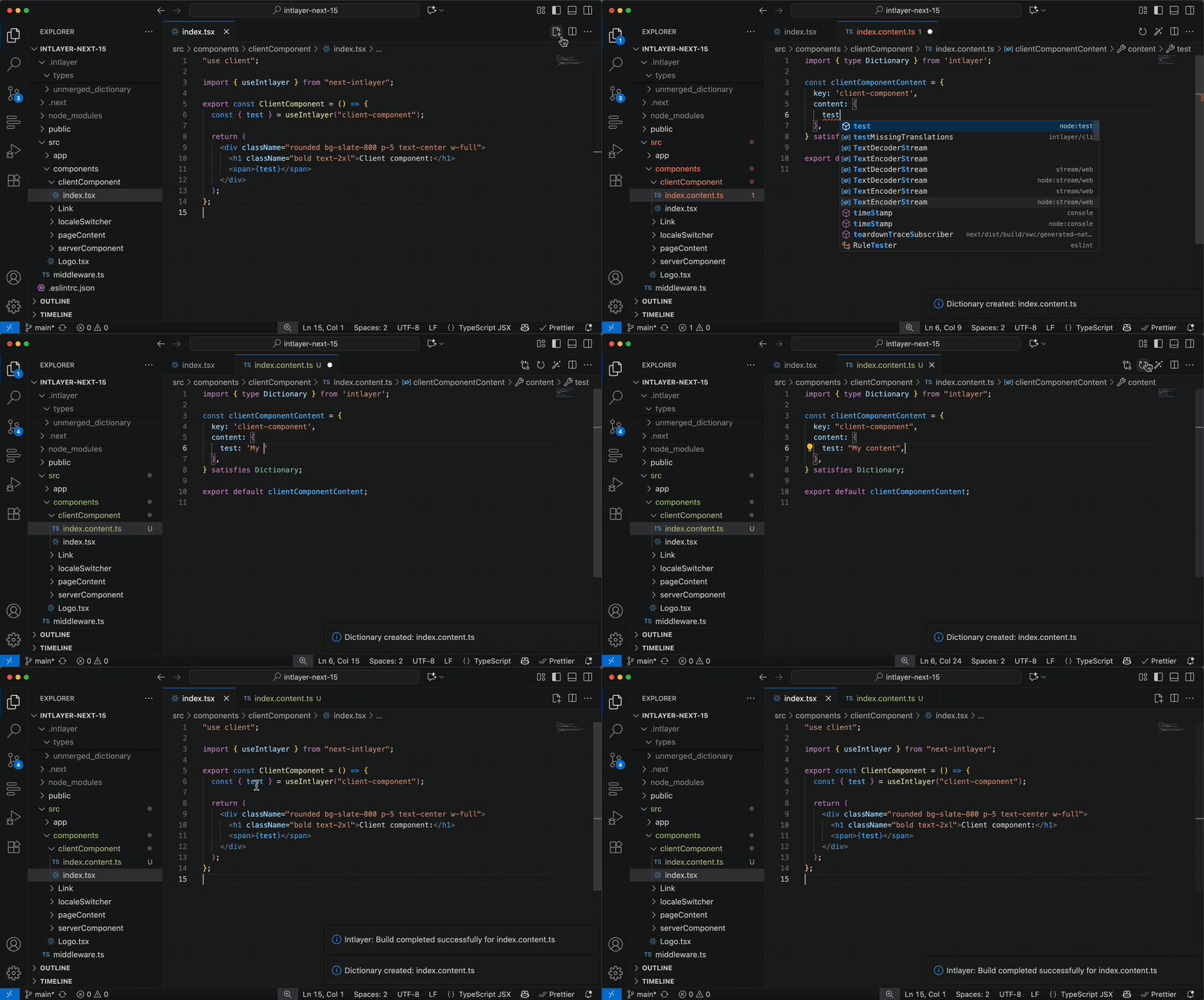
- Generatore di dichiarazioni di contenuto – Crea file di contenuto del dizionario in vari formati (
.ts,.esm,.cjs,.json).
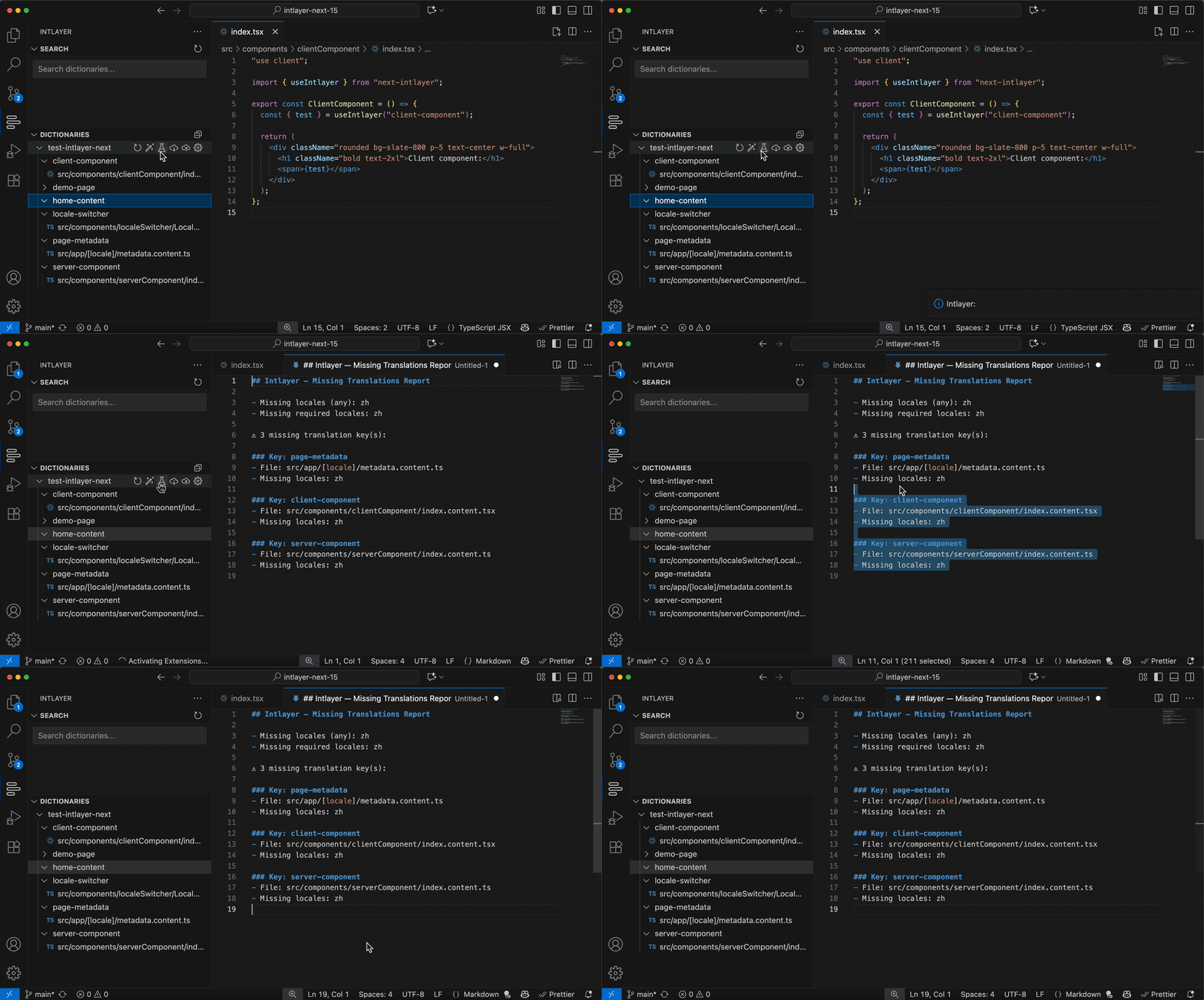
- Test dizionari – Testa i dizionari per traduzioni mancanti.
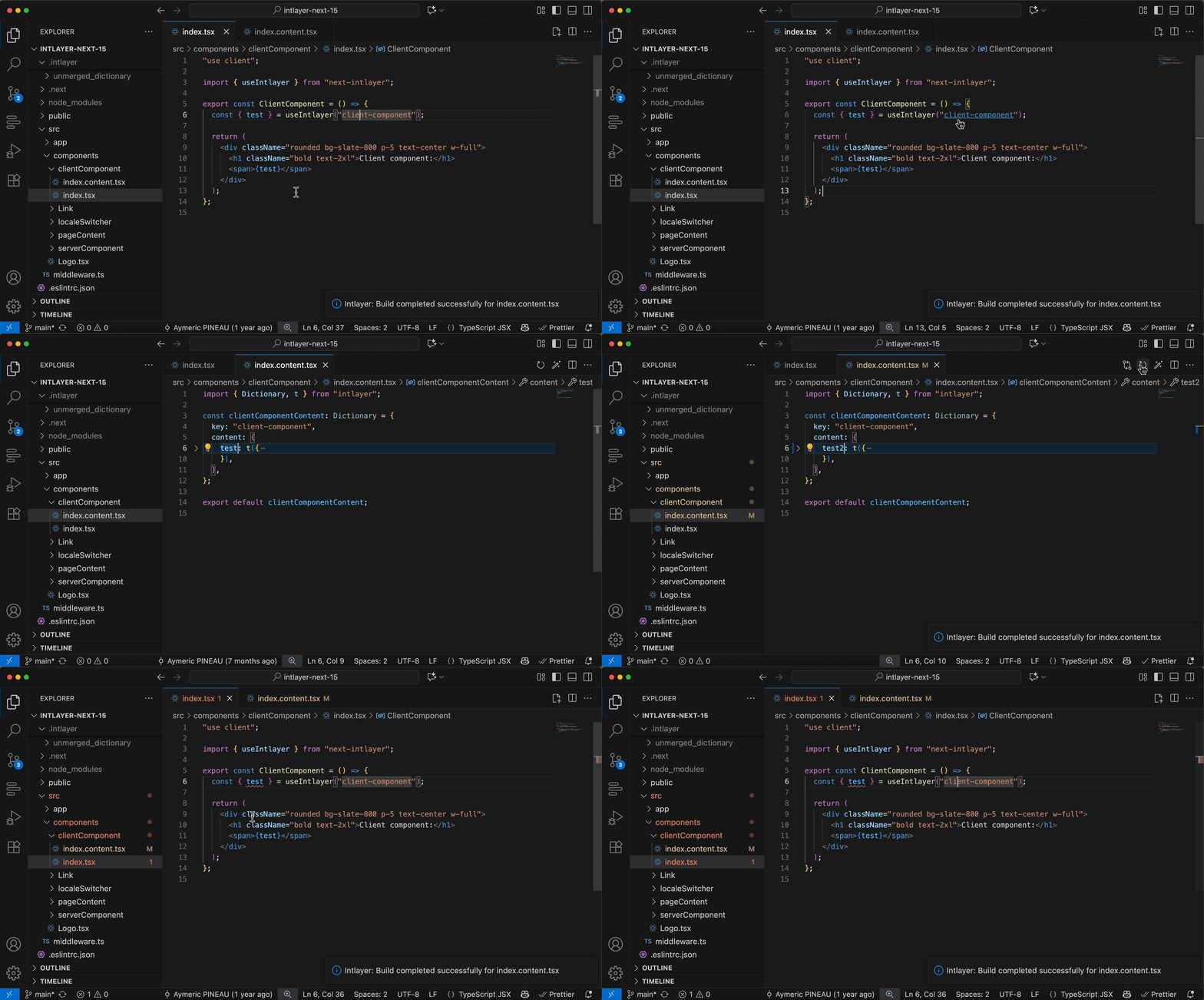
- Mantieni i tuoi dizionari aggiornati – Mantieni i tuoi dizionari aggiornati con i contenuti più recenti del tuo progetto.
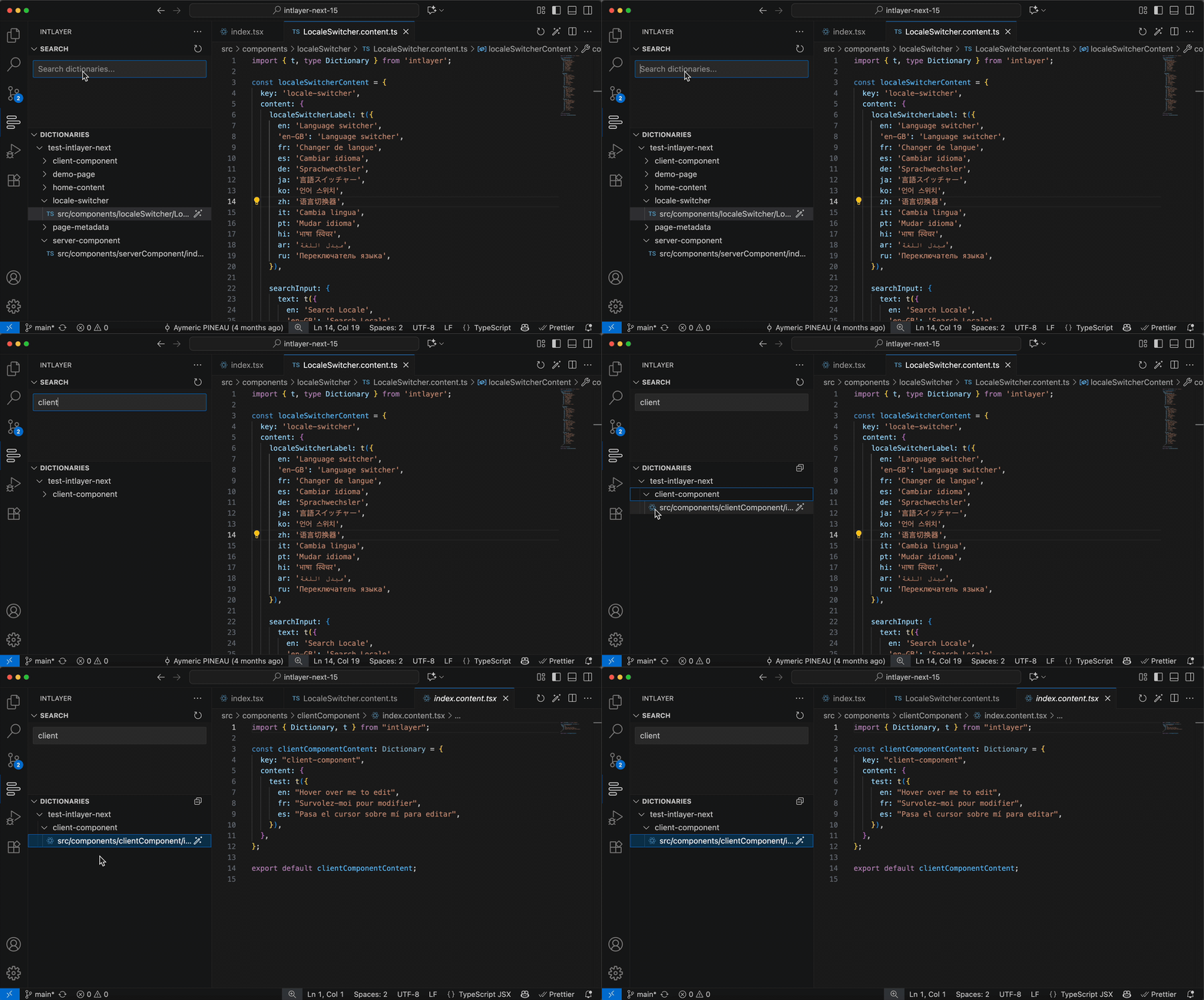
- Scheda Intlayer (Barra attività) – Naviga e cerca nei dizionari da una scheda laterale dedicata con barra degli strumenti e azioni contestuali (Costruisci, Scarica, Invia, Riempi, Aggiorna, Testa, Crea file).
Uso
Navigazione rapida
- Apri un progetto che utilizza react-intlayer.
Individua una chiamata a
useIntlayer(), come:tsxCopiare il codiceCopiare il codice nella clipboard
- Command-click (
⌘+Clicksu macOS) o Ctrl+Click (su Windows/Linux) sulla chiave (ad esempio,"app"). - VS Code aprirà automaticamente il file dizionario corrispondente, ad esempio,
src/app.content.ts.
Scheda Intlayer (Barra attività)
Usa la scheda laterale per navigare e gestire i dizionari:
- Apri l'icona Intlayer nella Barra attività.
- In Cerca, digita per filtrare dizionari e voci in tempo reale.
- In Dizionari, esplora ambienti, dizionari e file. Usa la barra degli strumenti per Costruisci, Scarica, Invia, Riempi, Aggiorna, Testa e Crea file dizionario. Clic destro per azioni contestuali (Scarica/Invia sui dizionari, Riempi sui file). Il file attualmente aperto nell'editor si evidenzia automaticamente nell'albero quando applicabile.
Accesso ai comandi
Puoi accedere ai comandi dalla Command Palette.
Copiare il codice nella clipboard
- Costruisci Dizionari
- Invia Dizionari
- Scarica Dizionari
- Riempi Dizionari
- Testa Dizionari
- Crea File Dizionario
Caricamento delle Variabili d'Ambiente
Intlayer consiglia di memorizzare le chiavi API AI, così come l'ID client e il segreto di Intlayer, nelle variabili d'ambiente.
L'estensione può caricare le variabili d'ambiente dal tuo workspace per eseguire i comandi Intlayer con il contesto corretto.
- Ordine di caricamento (per priorità):
.env.<env>.local→.env.<env>→.env.local→.env - Non distruttivo: i valori esistenti in
process.envnon vengono sovrascritti. - Ambito: i file vengono risolti dalla directory base configurata (predefinita alla radice del workspace).
Selezione dell'ambiente attivo
- Palette dei Comandi: apri la palette ed esegui
Intlayer: Select Environment, quindi scegli l'ambiente (ad esempio,development,staging,production). L'estensione tenterà di caricare il primo file disponibile nella lista di priorità sopra indicata e mostrerà una notifica come “Caricato env da.env.<env>.local”. - Impostazioni: vai su
Impostazioni → Estensioni → Intlayer, e imposta:- Ambiente: il nome dell'ambiente usato per risolvere i file
.env.<env>*. - (Opzionale) File Env: un percorso esplicito a un file
.env. Quando fornito, ha la precedenza sulla lista dedotta.
- Ambiente: il nome dell'ambiente usato per risolvere i file
Monorepo e directory personalizzate
Se i tuoi file .env si trovano al di fuori della radice dello spazio di lavoro, imposta la Directory Base in Impostazioni → Estensioni → Intlayer. Il loader cercherà i file .env relativi a quella directory.