
استخدم مساعدك المفضل للملخص واستخدم هذه الصفحة والموفر AI الذي تريده
تاريخ الإصدارات
- "إضافة صورة متحركة توضيحية"v6.1.5٣٠/٩/٢٠٢٥
- "إضافة قسم اختيار البيئة"v6.1.0٢٤/٩/٢٠٢٥
- "تبويب Intlayer / أوامر التعبئة والاختبار"v6.0.0٢٢/٩/٢٠٢٥
- "بدء السجل"v5.5.10٢٩/٦/٢٠٢٥
تمت ترجمة محتوى هذه الصفحة باستخدام الذكاء الاصطناعي.
اعرض آخر نسخة المحتوى الأصلي باللغة الإنكليزيةإذا كان لديك فكرة لتحسين هذه الوثيقة، فلا تتردد في المساهمة من خلال تقديم طلب سحب على GitHub.
رابط GitHub للتوثيقنسخ الـ Markdown من المستند إلى الحافظة
ملحق VS Code الرسمي
نظرة عامة
Intlayer هو الملحق الرسمي لـ Visual Studio Code الخاص بـ Intlayer، مصمم لتحسين تجربة المطور عند العمل مع المحتوى المحلي في مشاريعك.
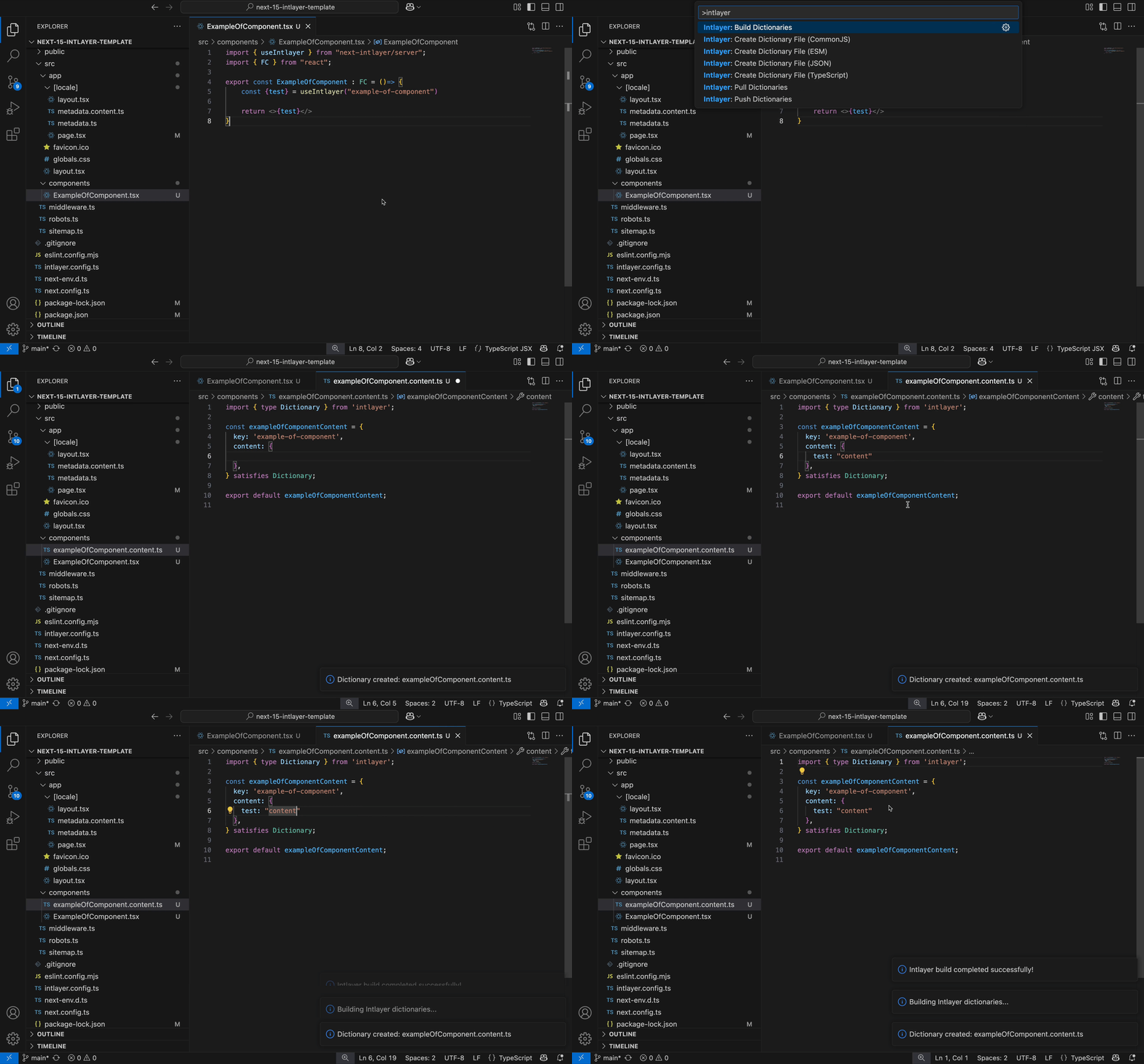
رابط الملحق: https://marketplace.visualstudio.com/items?itemName=Intlayer.intlayer-vs-code-extension
الميزات
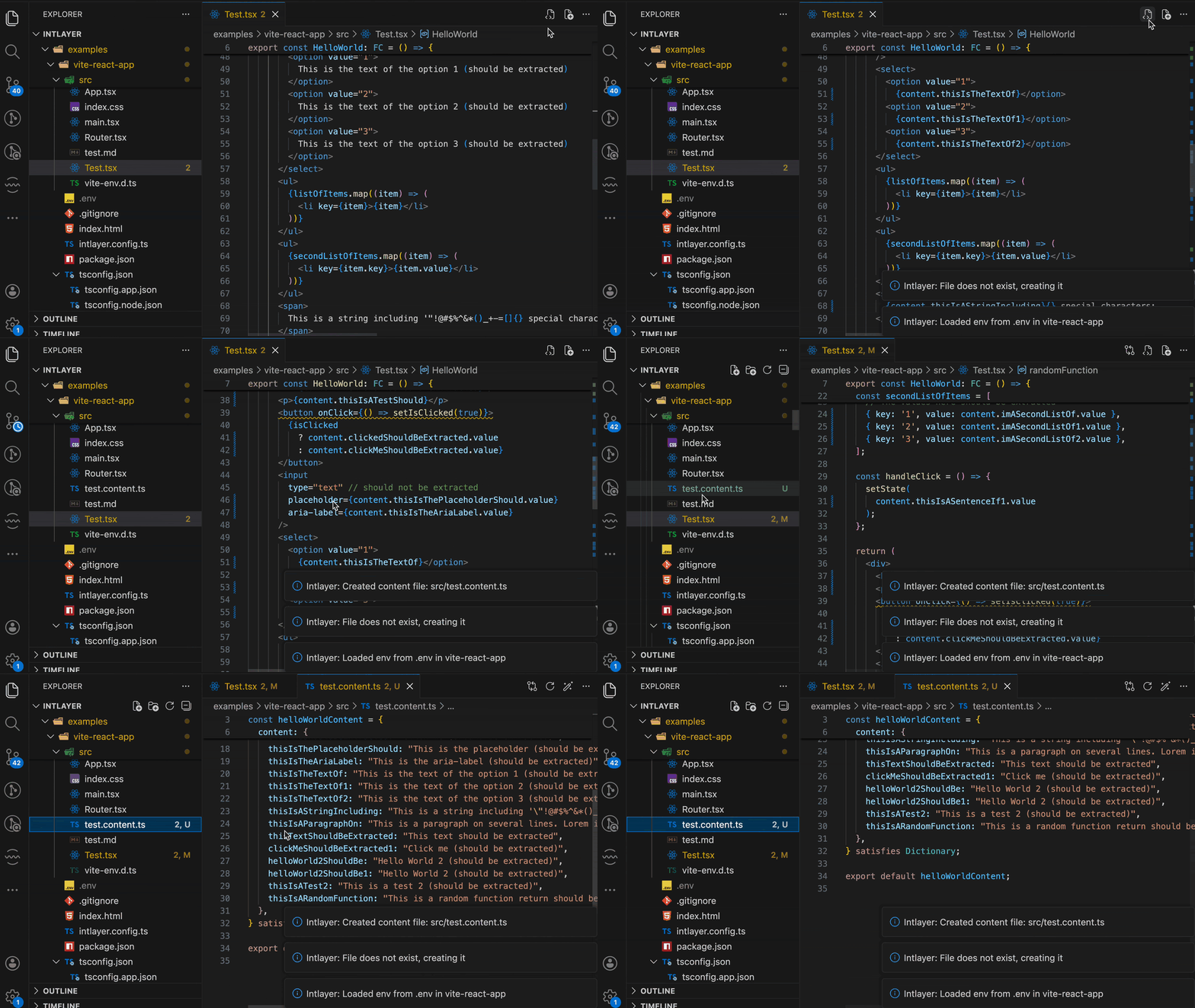
- استخراج المحتوى – استخرج المحتوى من مكونات React / Vue / Svelte الخاصة بك
- التنقل الفوري – القفز بسرعة إلى ملف المحتوى الصحيح عند النقر على مفتاح
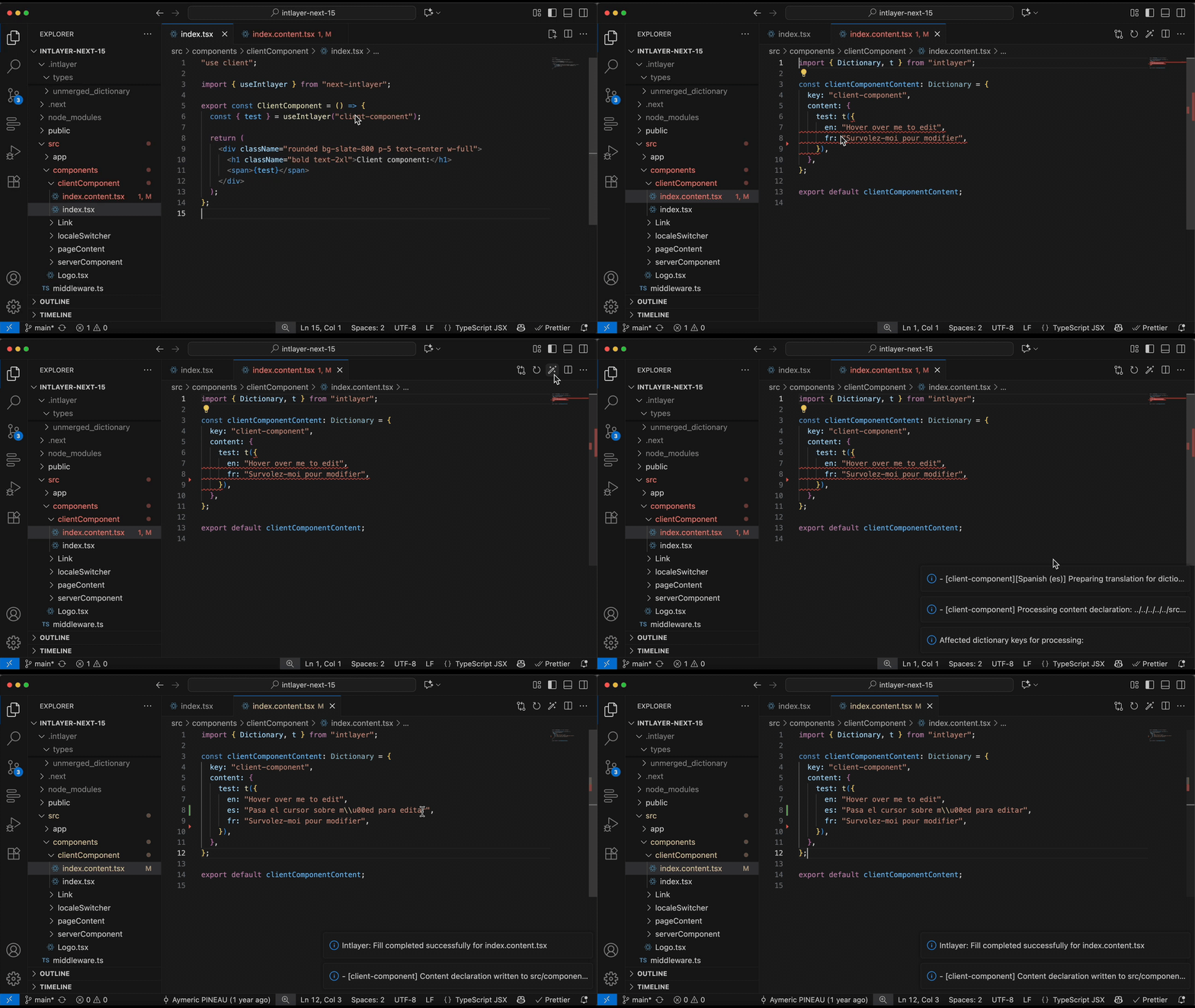
useIntlayer. - ملء القواميس – ملء القواميس بالمحتوى من مشروعك.
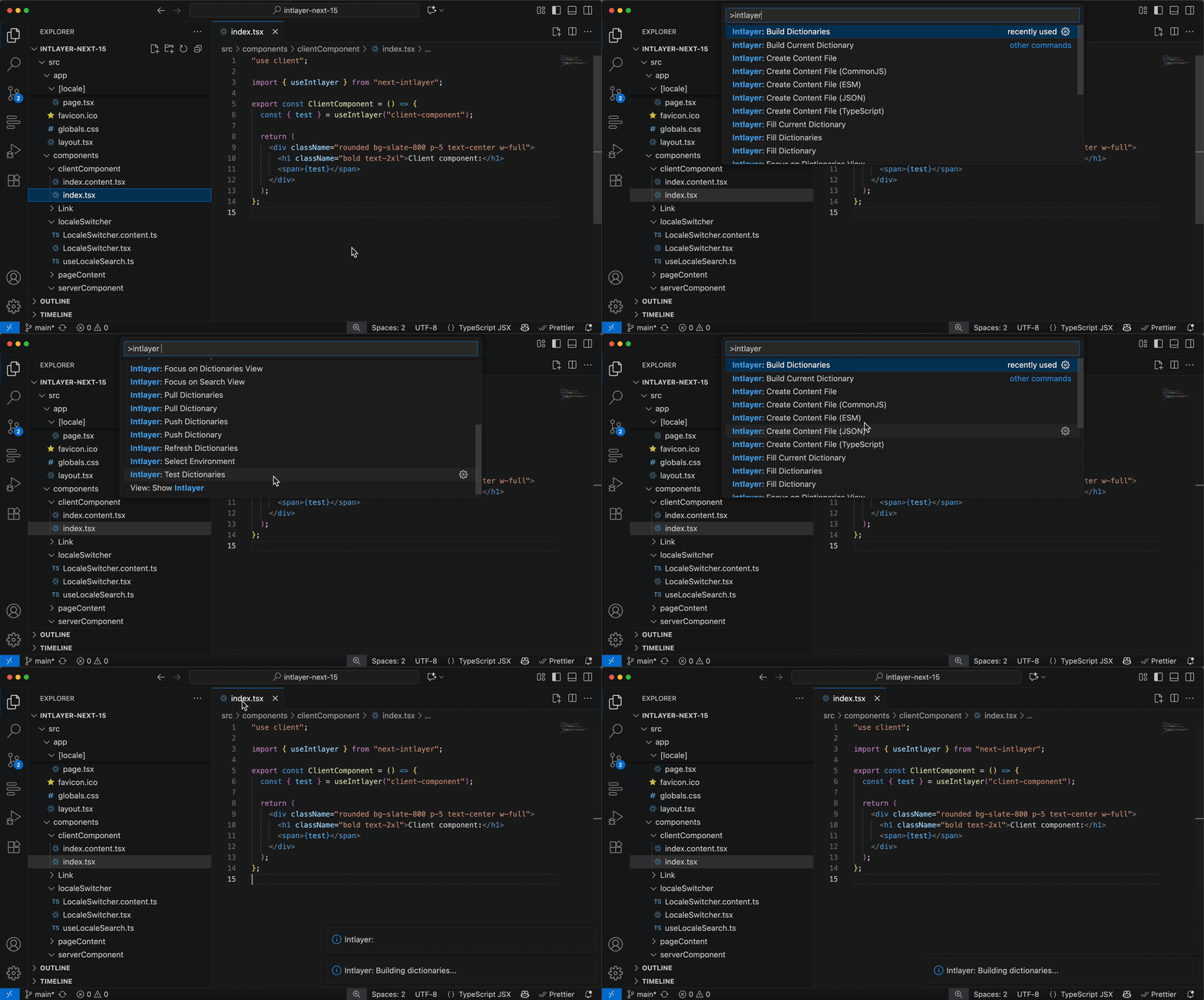
- الوصول السهل إلى أوامر Intlayer – بناء، دفع، سحب، ملء، اختبار قواميس المحتوى بسهولة.
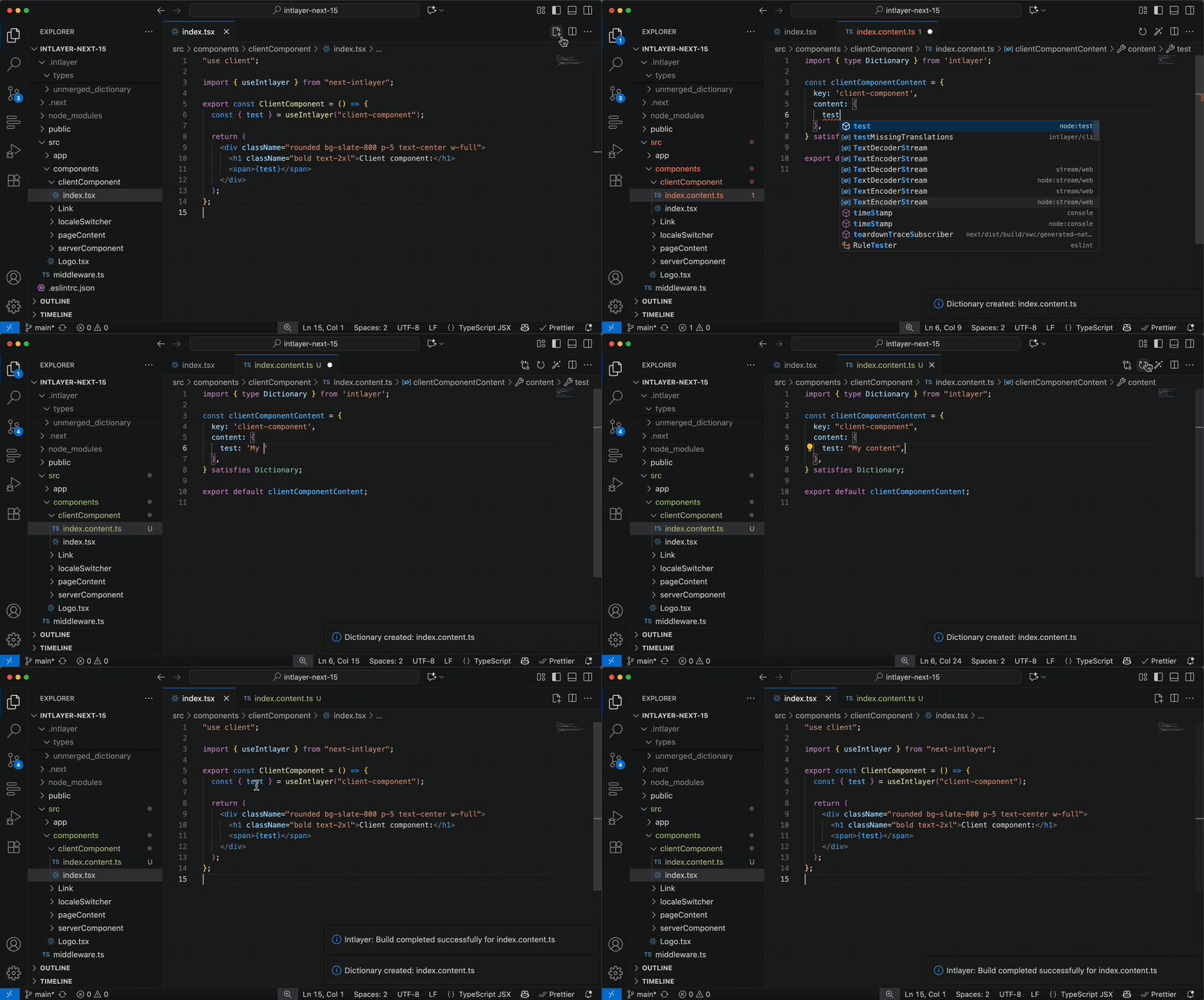
- مولد إعلان المحتوى – إنشاء ملفات محتوى القاموس بصيغ مختلفة (
.ts,.esm,.cjs,.json).
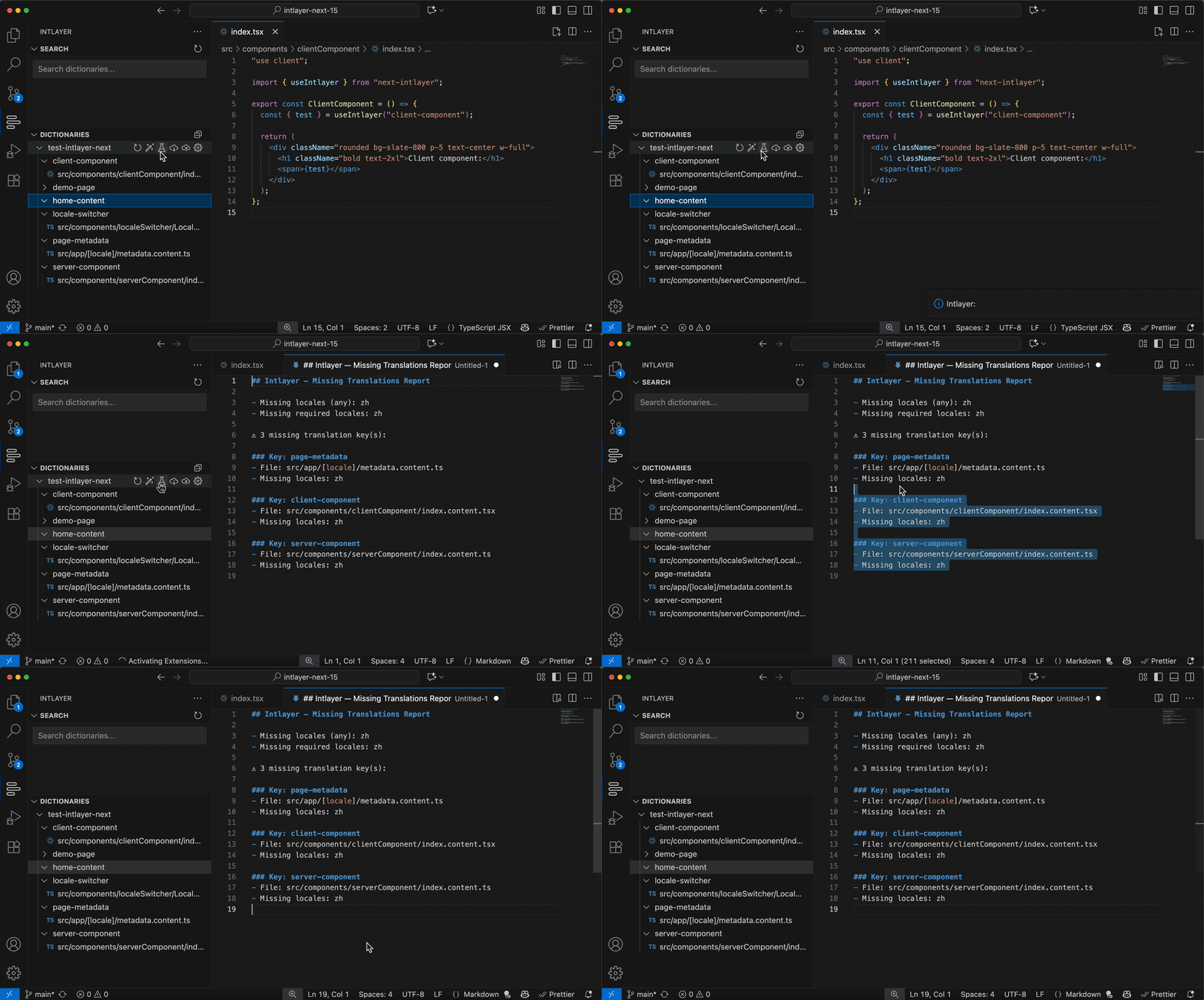
- اختبار القواميس – اختبار القواميس للترجمات المفقودة.
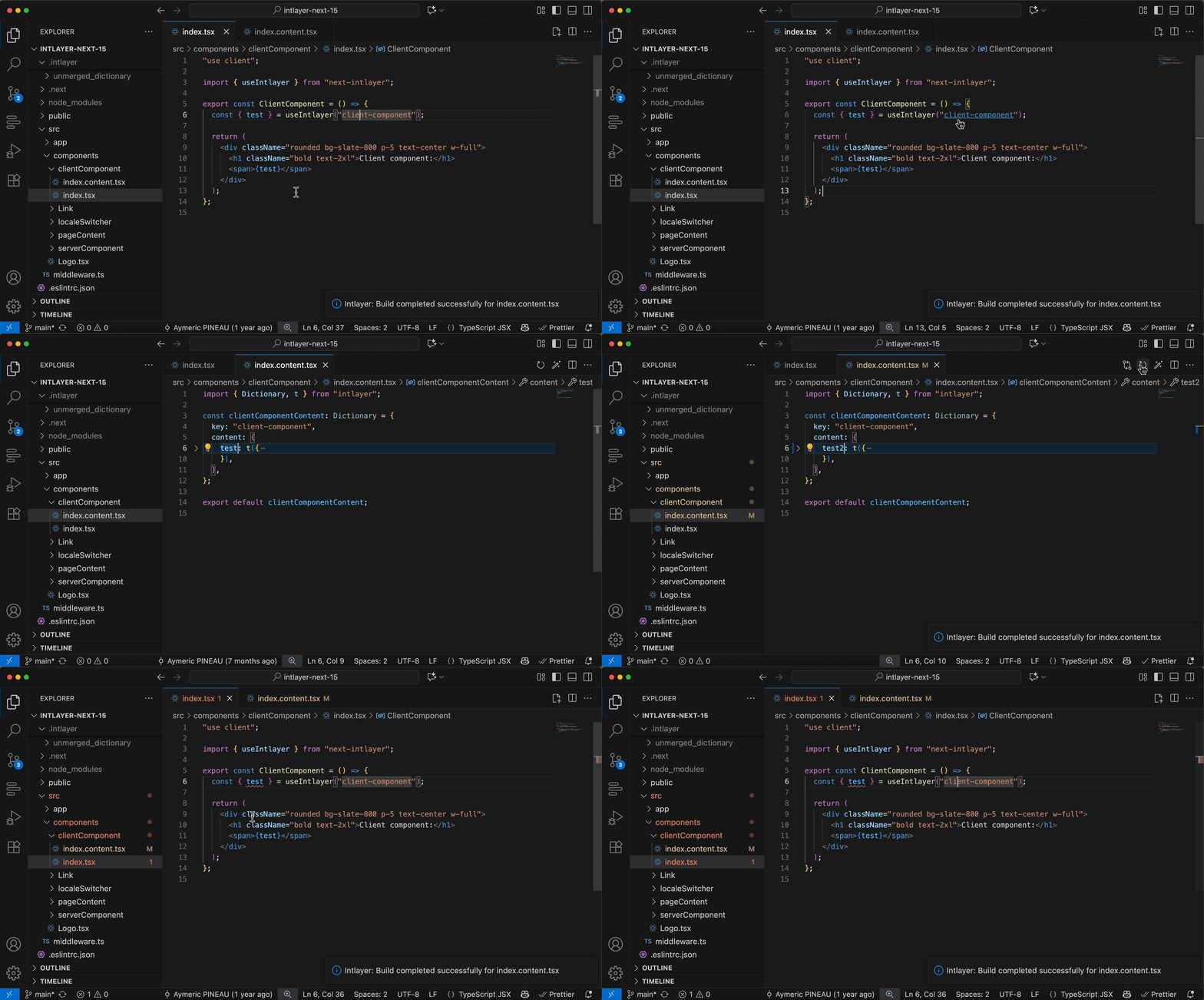
- حافظ على تحديث قواميسك – حافظ على تحديث قواميسك بأحدث المحتويات من مشروعك.
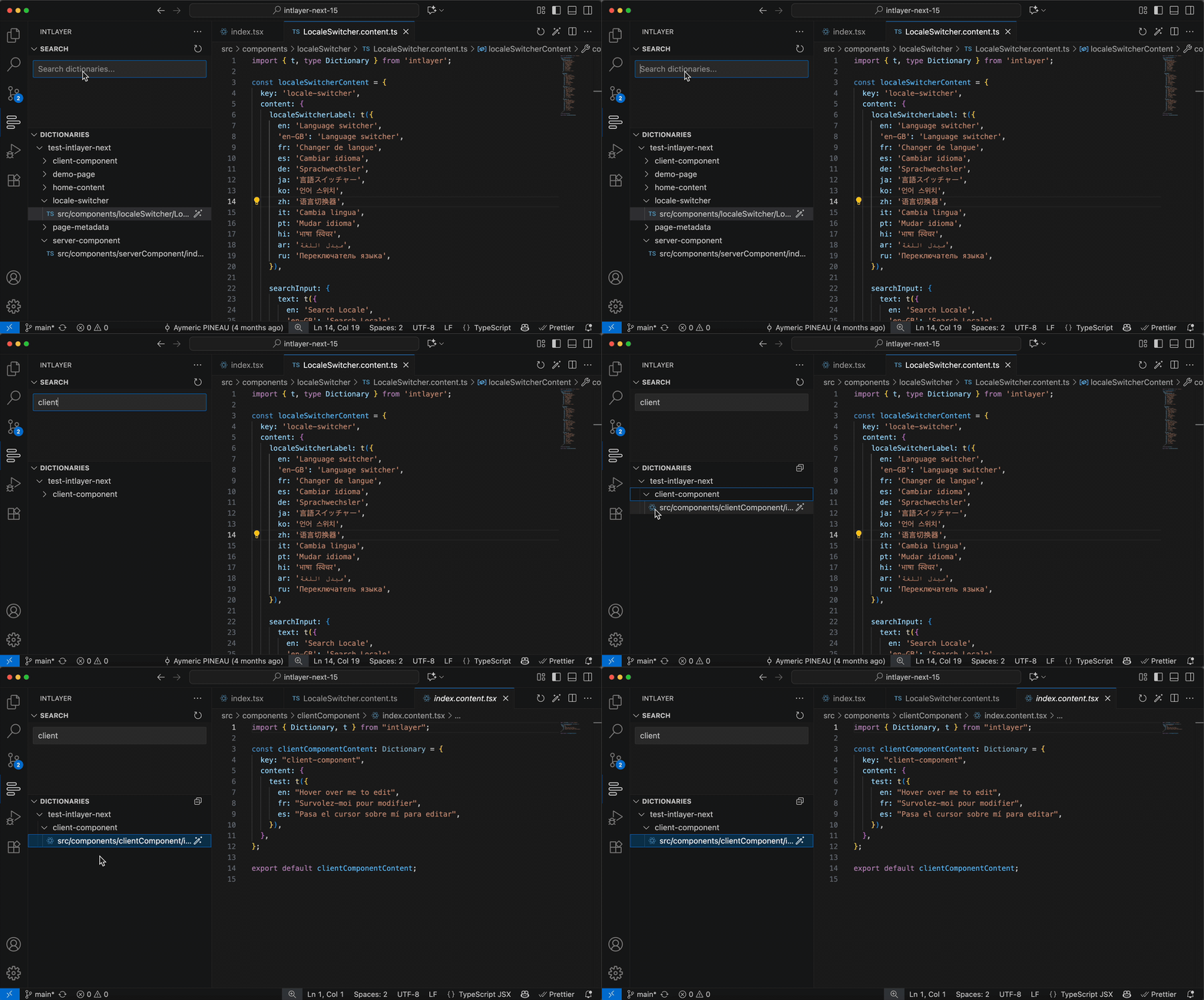
- علامة تبويب Intlayer (شريط النشاط) – تصفح وابحث في القواميس من علامة تبويب جانبية مخصصة مع شريط أدوات وإجراءات سياقية (بناء، سحب، دفع، ملء، تحديث، اختبار، إنشاء ملف).
الاستخدام
التنقل السريع
- افتح مشروعًا يستخدم react-intlayer.
حدد موقع استدعاء
useIntlayer()، مثل:tsxنسخ الكودنسخ الكود إلى الحافظة
- انقر مع الضغط على الأمر (
⌘+Clickعلى macOS) أو Ctrl+Click (على Windows/Linux) على المفتاح (مثل"app"). - سيقوم VS Code بفتح ملف القاموس المقابل تلقائيًا، مثل
src/app.content.ts.
علامة تبويب Intlayer (شريط النشاط)
استخدم علامة التبويب الجانبية لتصفح وإدارة القواميس:
- افتح أيقونة Intlayer في شريط النشاط.
- في البحث، اكتب لتصفية القواميس والإدخالات في الوقت الحقيقي.
- في القواميس، تصفح البيئات والقواميس والملفات. استخدم شريط الأدوات للبناء، السحب، الدفع، الملء، التحديث، الاختبار، وإنشاء ملف قاموس. انقر بزر الماوس الأيمن للحصول على إجراءات سياقية (سحب/دفع على القواميس، ملء على الملفات). يتم الكشف تلقائيًا عن ملف المحرر الحالي في الشجرة عند الاقتضاء.
الوصول إلى الأوامر
يمكنك الوصول إلى الأوامر من لوحة الأوامر.
نسخ الكود إلى الحافظة
- بناء القواميس
- دفع القواميس
- سحب القواميس
- ملء القواميس
- اختبار القواميس
- إنشاء ملف قاموس
تحميل متغيرات البيئة
توصي Intlayer بتخزين مفاتيح API الخاصة بالذكاء الاصطناعي، بالإضافة إلى معرف العميل وسرية Intlayer في متغيرات البيئة.
يمكن للإضافة تحميل متغيرات البيئة من مساحة العمل الخاصة بك لتشغيل أوامر Intlayer بالسياق الصحيح.
- ترتيب التحميل (حسب الأولوية):
.env.<env>.local→.env.<env>→.env.local→.env - غير مدمر: لا يتم تجاوز قيم
process.envالموجودة. - النطاق: يتم حل الملفات من الدليل الأساسي المُكوَّن (افتراضيًا جذر مساحة العمل).
اختيار البيئة النشطة
- لوحة الأوامر: افتح اللوحة وقم بتشغيل الأمر
Intlayer: Select Environment، ثم اختر البيئة (مثلًا،development،staging،production). ستحاول الإضافة تحميل أول ملف متاح في قائمة الأولويات أعلاه وستعرض إشعارًا مثل "تم تحميل البيئة من.env.<env>.local". - الإعدادات: اذهب إلى
Settings → Extensions → Intlayer، وقم بتعيين:- البيئة: اسم البيئة المستخدمة لحل ملفات
.env.<env>*. - (اختياري) ملف البيئة: مسار صريح لملف
.env. عند توفيره، يكون له الأولوية على القائمة المستنتجة.
- البيئة: اسم البيئة المستخدمة لحل ملفات
المستودعات الأحادية والمجلدات المخصصة
إذا كانت ملفات .env الخاصة بك موجودة خارج جذر مساحة العمل، فقم بتعيين الدليل الأساسي في الإعدادات → الإضافات → Intlayer. سيبحث المحمل عن ملفات .env نسبةً إلى ذلك الدليل.