ホームサンドボックスショーケースアプリ文書ブログ
    • English英語
      EN
    • русскийロシア語
      RU
    • 日本語日本語
      JA
    • françaisフランス語
      FR
    • 한국어韓国語
      KO
    • 中文中国語
      ZH
    • españolスペイン語
      ES
    • Deutschドイツ語
      DE
    • العربيةアラビア語
      AR
    • italianoイタリア語
      IT
    • British Englishイギリス英語
      EN-GB
    • portuguêsポルトガル語
      PT
    • हिन्दीヒンディー語
      HI
    • Türkçeトルコ語
      TR
    • polskiポーランド語
      PL
    • Indonesiaインドネシア語
      ID
    • Tiếng Việtベトナム語
      VI
    • українськаウクライナ語
      UK
    /
    フレームワークでドキュメントをフィルター
    Alt+←
    なぜIntlayer?
    始める
    コンセプト
    • Intlayerの仕組み
    • 設定
    • TestFillBuildWatchExtractLoginPushPullConfigurationListVersionEditorLiveDebugDoc ReviewDoc TranslateSDK
    • ビジュアルエディター
    • CMS
    • CI/CD統合
    • 翻訳複数形列挙条件性別挿入ファイルネスティングMarkdownHTML関数取得
    • ロケールごとのファイル
    • コンパイラー
    • 自動入力
    • テスト
    • バンドル最適化
    環境
    • Next.js 14とApp Router
      Next.js 15
      Next.js ロケールなし URL
      Next.jsとページルーター
      コンパイラ
    • Tanstack Start Solid
    • AstroおよびReact
      AstroおよびSvelte
      AstroおよびVue
      AstroおよびSolid
      AstroおよびPreact
      AstroおよびLit
      AstroおよびVanilla JS
    • React Router v7
      React Router v7 (fs-routes)
      Compiler
    • NuxtおよびVue
    • ViteおよびSolid
    • SvelteKit
    • ViteおよびPreact
    • ViteおよびVanilla JS
    • ViteおよびLit
    • Angular 19 (Webpack)
      Analog
    • React CRA
    • React NativeとExpo
    • Express.js
      NestJS
      Fastify
      Hono
      Adonis
    • LynxおよびReact
    Plugins
    • JSON
    • gettext (.po)
    VS Code拡張機能
    エージェント
    • MCPサーバー
    • エージェントのスキル
    リリース
    • v8
    • v7
    • v6
    ベンチマーク
    • Next.js
    • TanStack
    • Vue
    • Solid
    • Svelte
    ブログ
    質問をする
    1. Documentation
    2. VS Code拡張機能
    作成:2025-03-17最終更新:2025-09-30
    このドキュメントをあなたの好きなAIアシスタントに参照してください
    ChatGPT
    Claude
    DeepSeek
    Google AI mode
    Gemini
    Perplexity
    Mistral
    Grok

    このページとあなたの好きなAIアシスタントを使ってドキュメントを要約します

    バージョン履歴

    1. "デモGIFを追加"
      v6.1.52025/9/30
    2. "環境選択セクションを追加"
      v6.1.02025/9/24
    3. "Intlayerタブ / Fill & Testコマンド追加"
      v6.0.02025/9/22
    4. "履歴を初期化"
      v5.5.102025/6/29

    このページのコンテンツはAIを使用して翻訳されました。

    英語の元のコンテンツの最新バージョンを見る
    このドキュメントを編集

    このドキュメントを改善するアイデアがある場合は、GitHubでプルリクエストを送信することで自由に貢献してください。

    ドキュメントへのGitHubリンク
    コピー

    ドキュメントのMarkdownをクリップボードにコピー

    公式 VS Code 拡張機能

    概要

    Intlayer は、プロジェクト内のローカライズされたコンテンツを扱う際の開発者体験を向上させるために設計された、Intlayer の公式 Visual Studio Code 拡張機能です。
    Intlayer VS Code 拡張機能

    拡張機能リンク: https://marketplace.visualstudio.com/items?itemName=Intlayer.intlayer-vs-code-extension

    機能
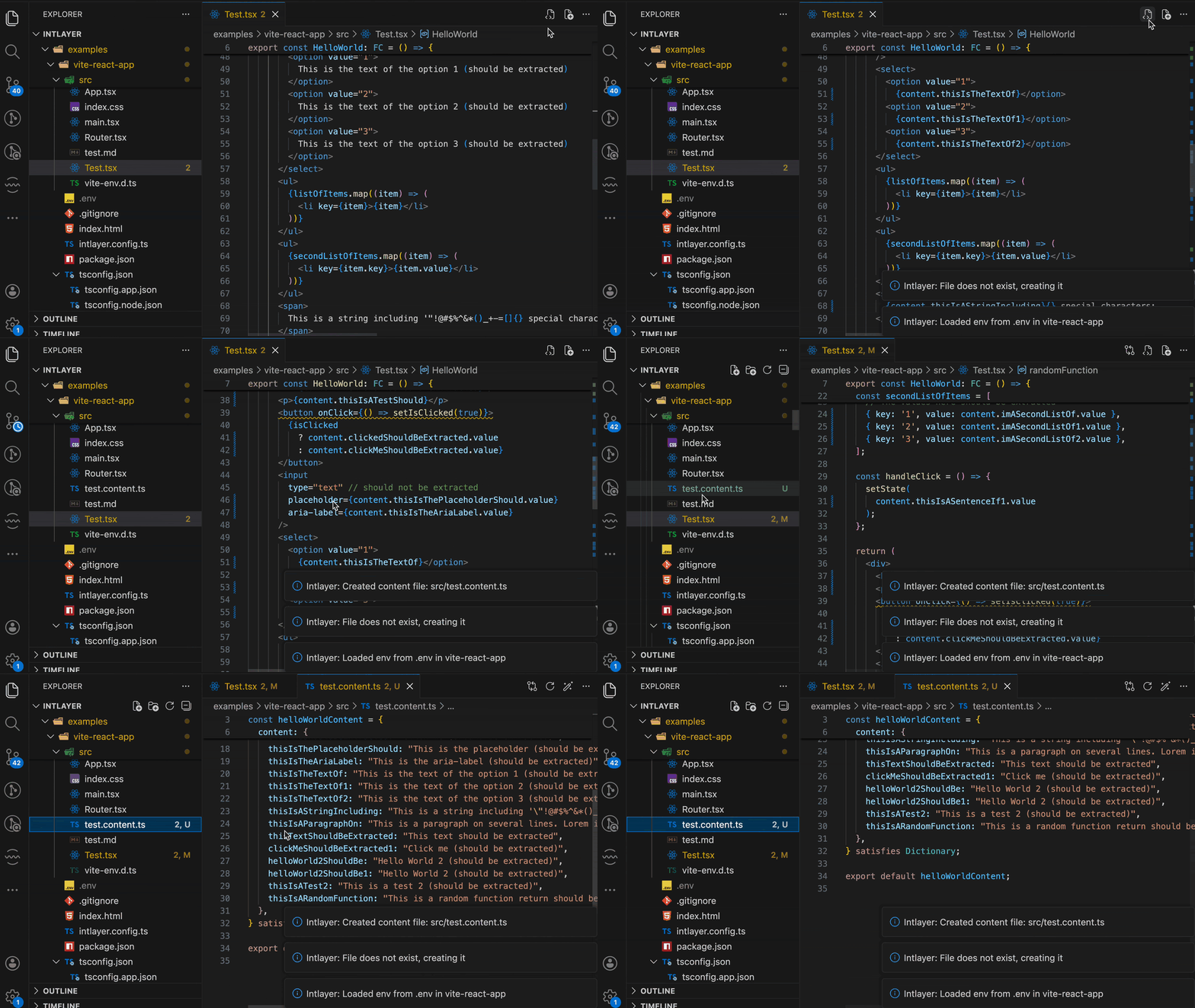
    コンテンツを抽出

    • コンテンツを抽出 – React / Vue / Svelte コンポーネントからコンテンツを抽出します
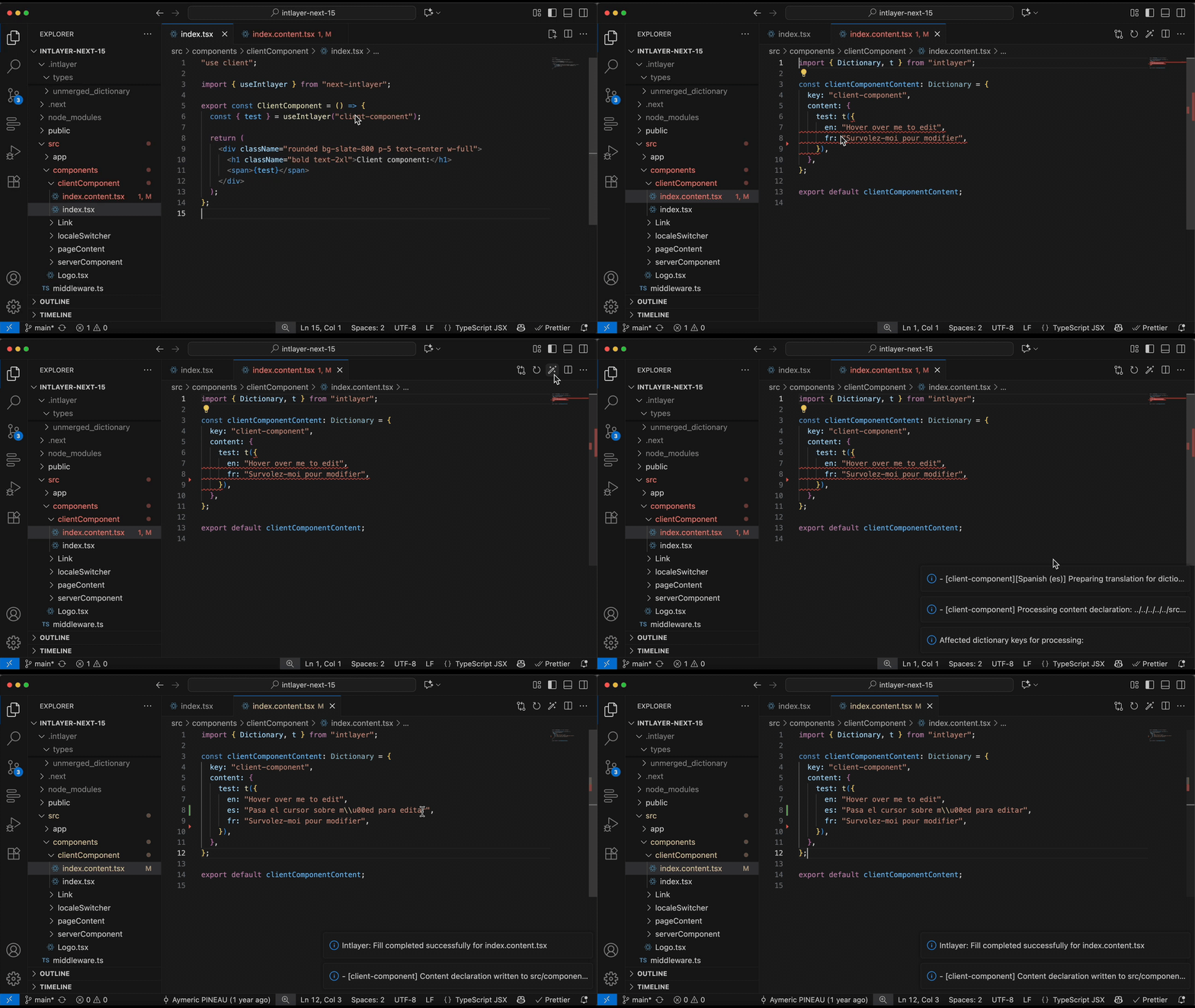
    辞書を埋める

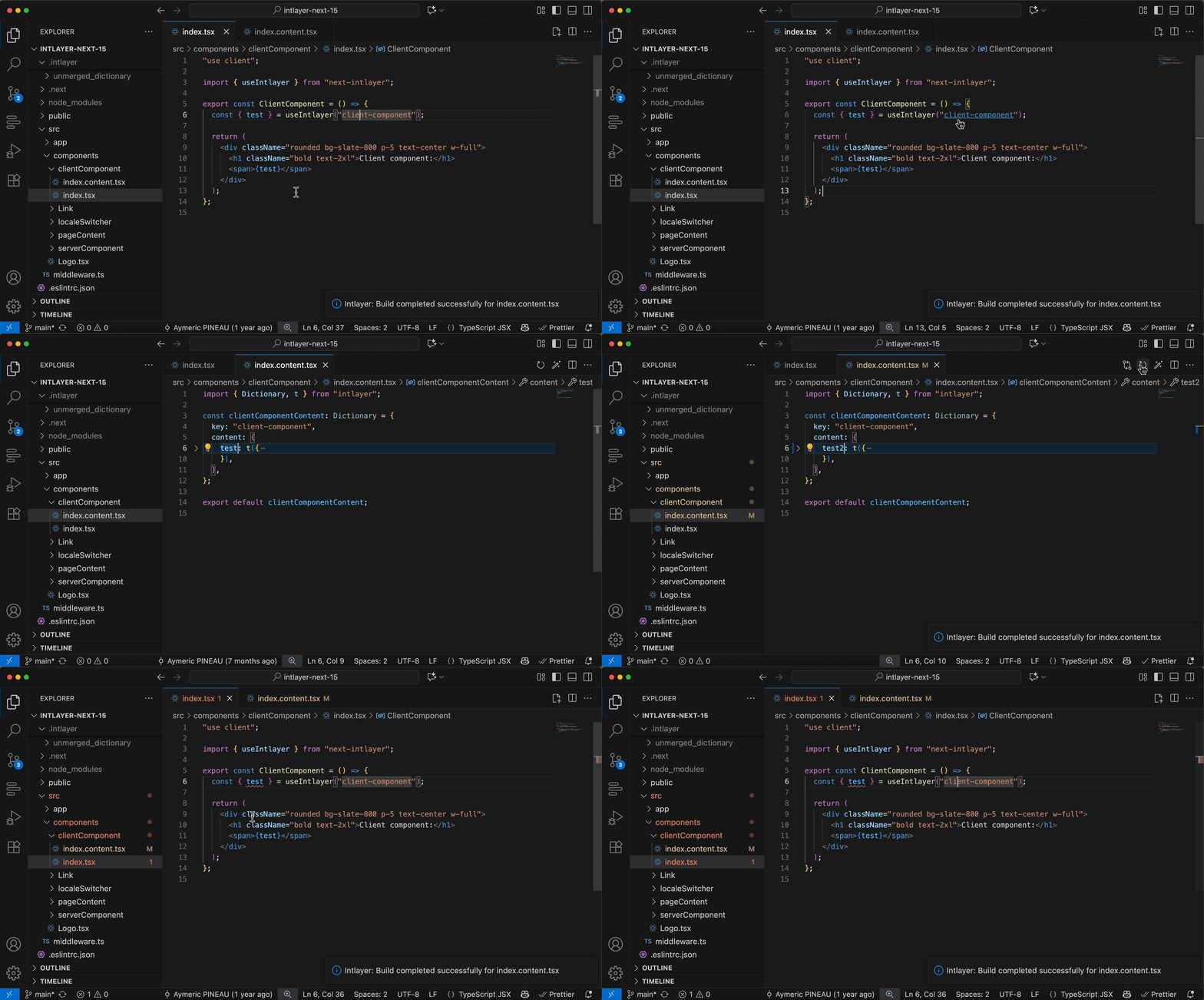
    • インスタントナビゲーション – useIntlayer キーをクリックすると、正しいコンテンツファイルに素早くジャンプします。
    • 辞書の埋め込み – プロジェクトのコンテンツで辞書を埋めます。

    コマンド一覧

    • Intlayerコマンドへの簡単アクセス – コンテンツ辞書のビルド、プッシュ、プル、埋め込み、テストを簡単に行えます。
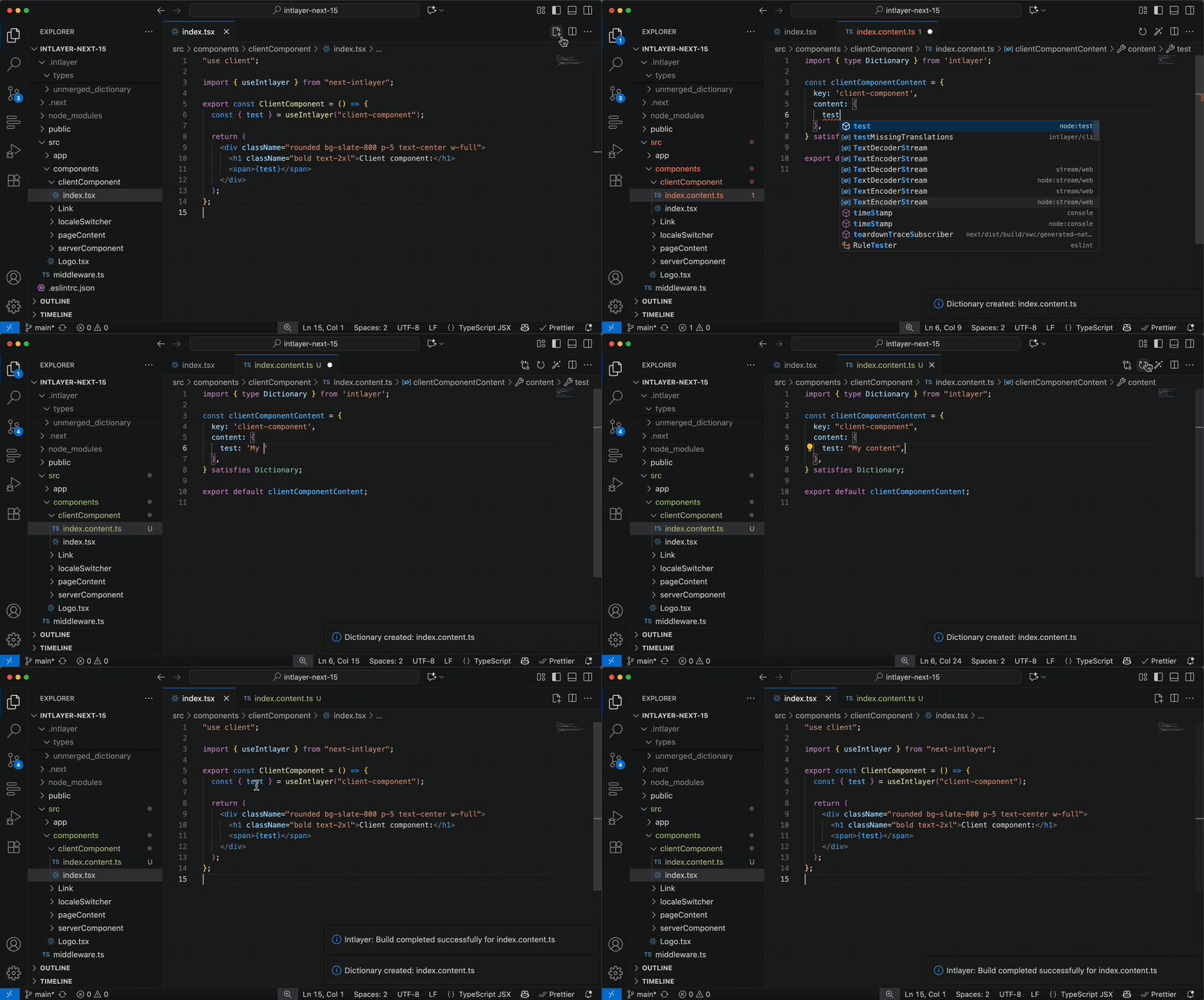
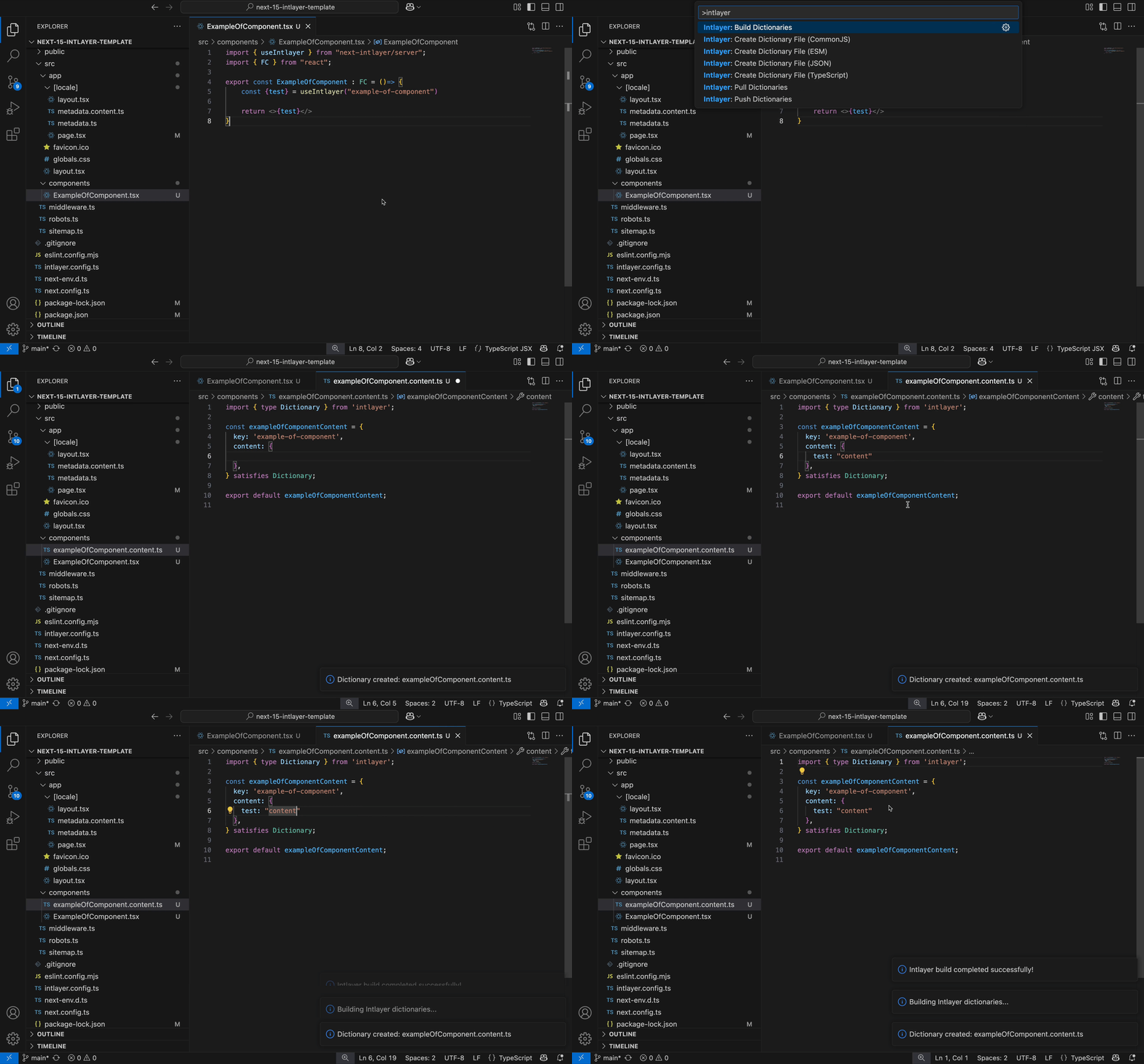
    コンテンツファイル作成

    • コンテンツ宣言ジェネレーター – さまざまな形式(.ts、.esm、.cjs、.json)で辞書コンテンツファイルを作成します。
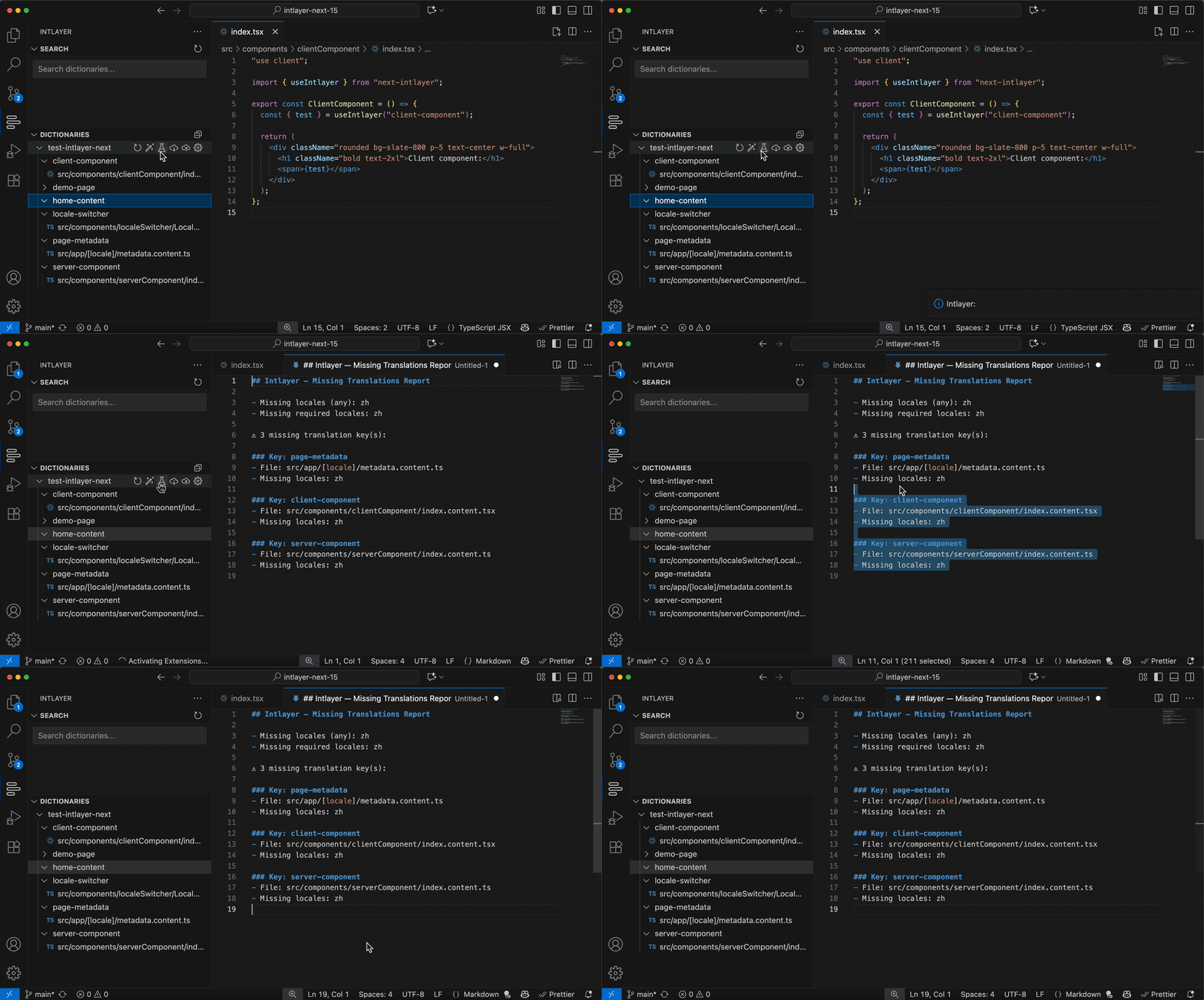
    辞書のテスト

    • 辞書のテスト – 翻訳漏れがないか辞書をテストします。

    辞書の再構築

    • 辞書を最新の状態に保つ – プロジェクトの最新コンテンツで辞書を常に最新の状態に保ちます。
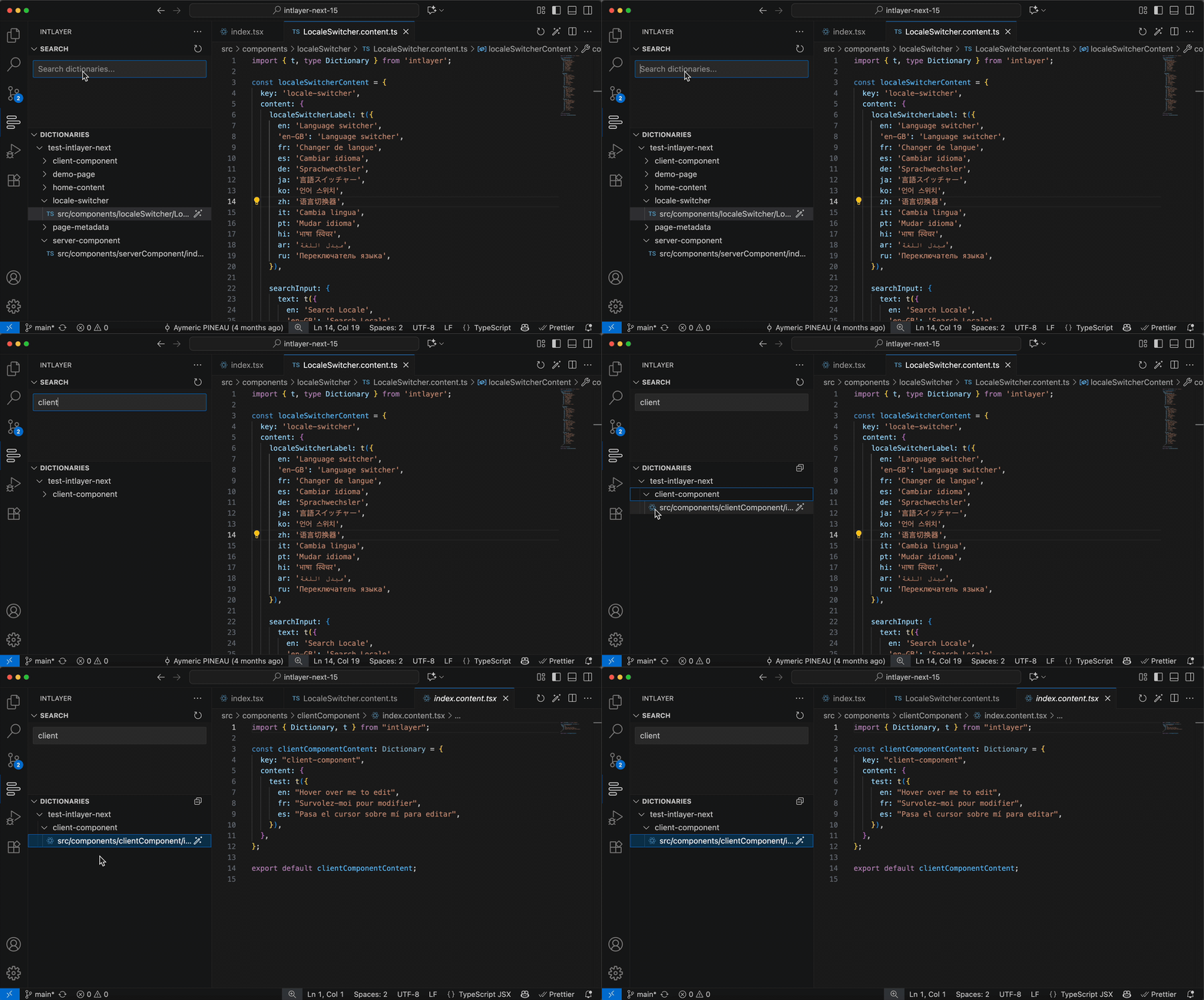
    Intlayer タブ(アクティビティバー)

    • Intlayer タブ(アクティビティバー) – 専用のサイドタブからツールバーやコンテキストアクション(ビルド、プル、プッシュ、フィル、リフレッシュ、テスト、ファイル作成)を使って辞書を閲覧・検索できます。

    使い方

    クイックナビゲーション

    1. react-intlayer を使用しているプロジェクトを開きます。
    2. 次のような useIntlayer() の呼び出しを見つけます。

      tsx
      コードをコピー

      コードをクリップボードにコピー

      const content = useIntlayer("app");
    3. キー(例: "app")を Command-click(macOSでは ⌘+Click)、または Ctrl+Click(Windows/Linuxの場合)します。
    4. VS Code は対応する辞書ファイル(例: src/app.content.ts)を自動的に開きます。

    Intlayer タブ(アクティビティバー)

    サイドタブを使って辞書を閲覧・管理します:

    • アクティビティバーの Intlayer アイコンを開きます。
    • 検索 でリアルタイムに辞書やエントリをフィルタリングします。
    • 辞書 では環境、辞書、ファイルを閲覧します。ツールバーからはビルド、プル、プッシュ、フィル、リフレッシュ、テスト、辞書ファイルの作成が可能です。右クリックでコンテキストアクション(辞書のプル/プッシュ、ファイルのフィル)を利用できます。現在のエディタファイルは該当する場合、ツリー内で自動的に表示されます。

    コマンドへのアクセス

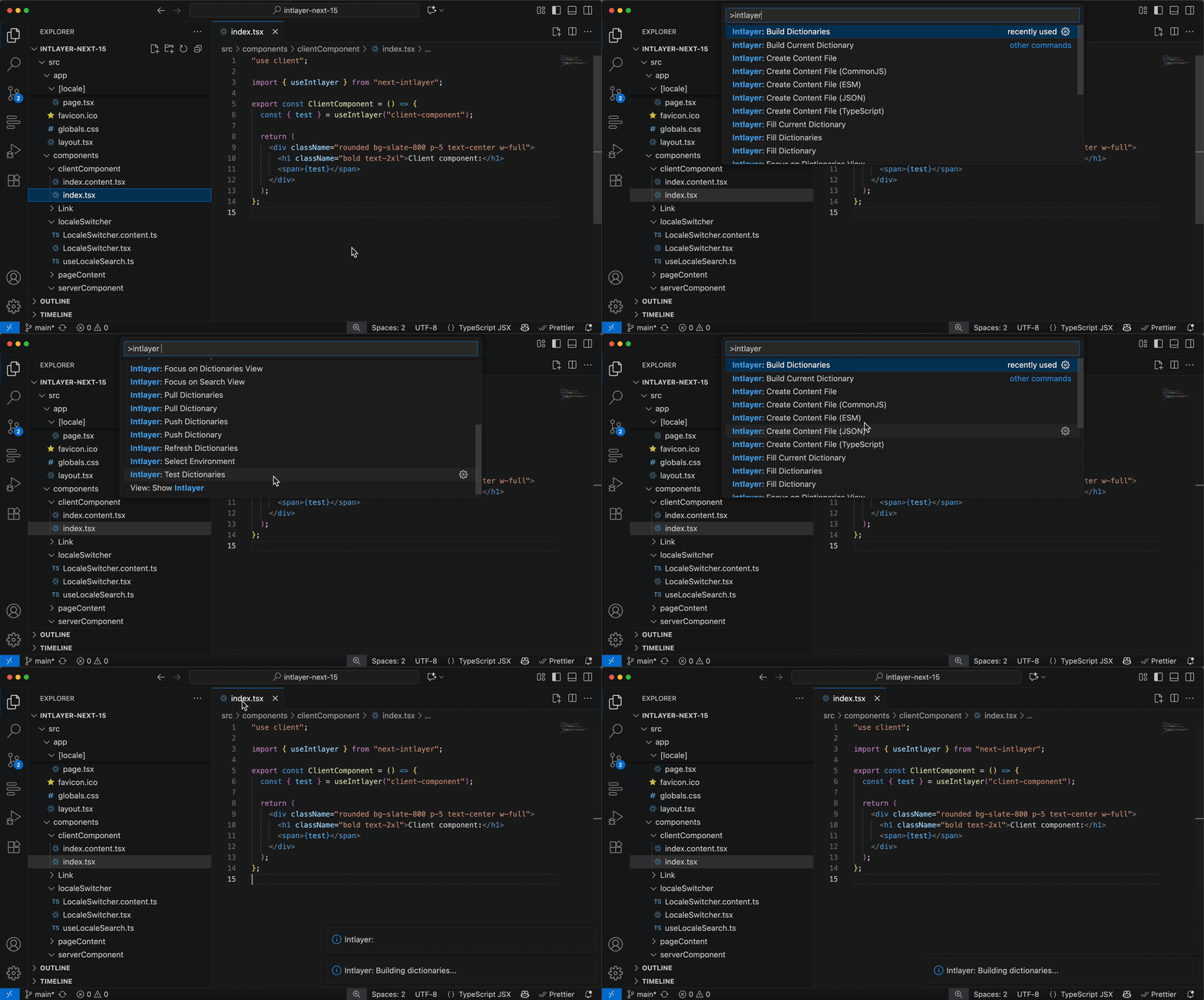
    コマンドは コマンドパレット からアクセスできます。

    sh
    コードをコピー

    コードをクリップボードにコピー

    Cmd + Shift + P (macOS) / Ctrl + Shift + P (Windows/Linux)
    • 辞書をビルド
    • 辞書をプッシュ
    • 辞書をプル
    • 辞書を埋める
    • 辞書をテスト
    • 辞書ファイルを作成

    環境変数の読み込み

    Intlayer は、AI APIキーや Intlayer クライアントIDおよびシークレットを環境変数に保存することを推奨します。

    拡張機能は、ワークスペースから環境変数を読み込み、適切なコンテキストで Intlayer コマンドを実行できます。

    • 読み込み順(優先度順): .env.<env>.local → .env.<env> → .env.local → .env
    • 非破壊的: 既存の process.env の値は上書きされません。
    • スコープ: ファイルは設定されたベースディレクトリ(デフォルトはワークスペースのルート)から解決されます。

    アクティブ環境の選択

    • コマンドパレット: パレットを開き、Intlayer: Select Environment を実行して環境(例:development、staging、production)を選択します。拡張機能は上記の優先リストで最初に見つかったファイルを読み込み、「Loaded env from .env.<env>.local」のような通知を表示します。
    • 設定: 設定 → 拡張機能 → Intlayer に移動し、以下を設定します:
      • Environment: .env.<env>* ファイルを解決するために使用される環境名。
      • (オプション)Env File: 明示的な .env ファイルへのパス。指定された場合、推測されたリストより優先されます。

    モノレポおよびカスタムディレクトリ

    ワークスペースのルート外に .env ファイルがある場合は、設定 → 拡張機能 → Intlayer で ベースディレクトリ を設定してください。ローダーはそのディレクトリを基準に .env ファイルを探します。

    gettext (.po)
    MCPサーバー
    Alt+→

    このページについて

      ディスカッションは匿名で、よくある問題に対処するために定期的に確認されます。機能のアイデア、ドキュメントへのフィードバック、Intlayerに関することなど、お気軽にお聞かせください, このフィードバックをロードマップの作成と製品の改善に活用しています。

      const content = useIntlayer("app");
      Cmd + Shift + P (macOS) / Ctrl + Shift + P (Windows/Linux)