
Stellen Sie Ihre Frage und erhalten Sie einen Resümee des Dokuments, indem Sie diese Seite und den AI-Anbieter Ihrer Wahl referenzieren
Versionshistorie
- "Demo-GIF hinzugefügt"v6.1.530.9.2025
- "Abschnitt zur Umgebungs-Auswahl hinzugefügt"v6.1.024.9.2025
- "Intlayer-Tab / Befehle zum Ausfüllen & Testen"v6.0.022.9.2025
- "Historie initialisiert"v5.5.1029.6.2025
Der Inhalt dieser Seite wurde mit einer KI übersetzt.
Den englischen Originaltext ansehenWenn Sie eine Idee haben, um diese Dokumentation zu verbessern, zögern Sie bitte nicht, durch das Einreichen eines Pull-Requests auf GitHub beizutragen.
GitHub-Link zur DokumentationMarkdown des Dokuments in die Zwischenablage kopieren
Offizielle VS Code Erweiterung
Übersicht
Intlayer ist die offizielle Visual Studio Code Erweiterung für Intlayer, die entwickelt wurde, um die Entwicklererfahrung beim Arbeiten mit lokalisierten Inhalten in Ihren Projekten zu verbessern.
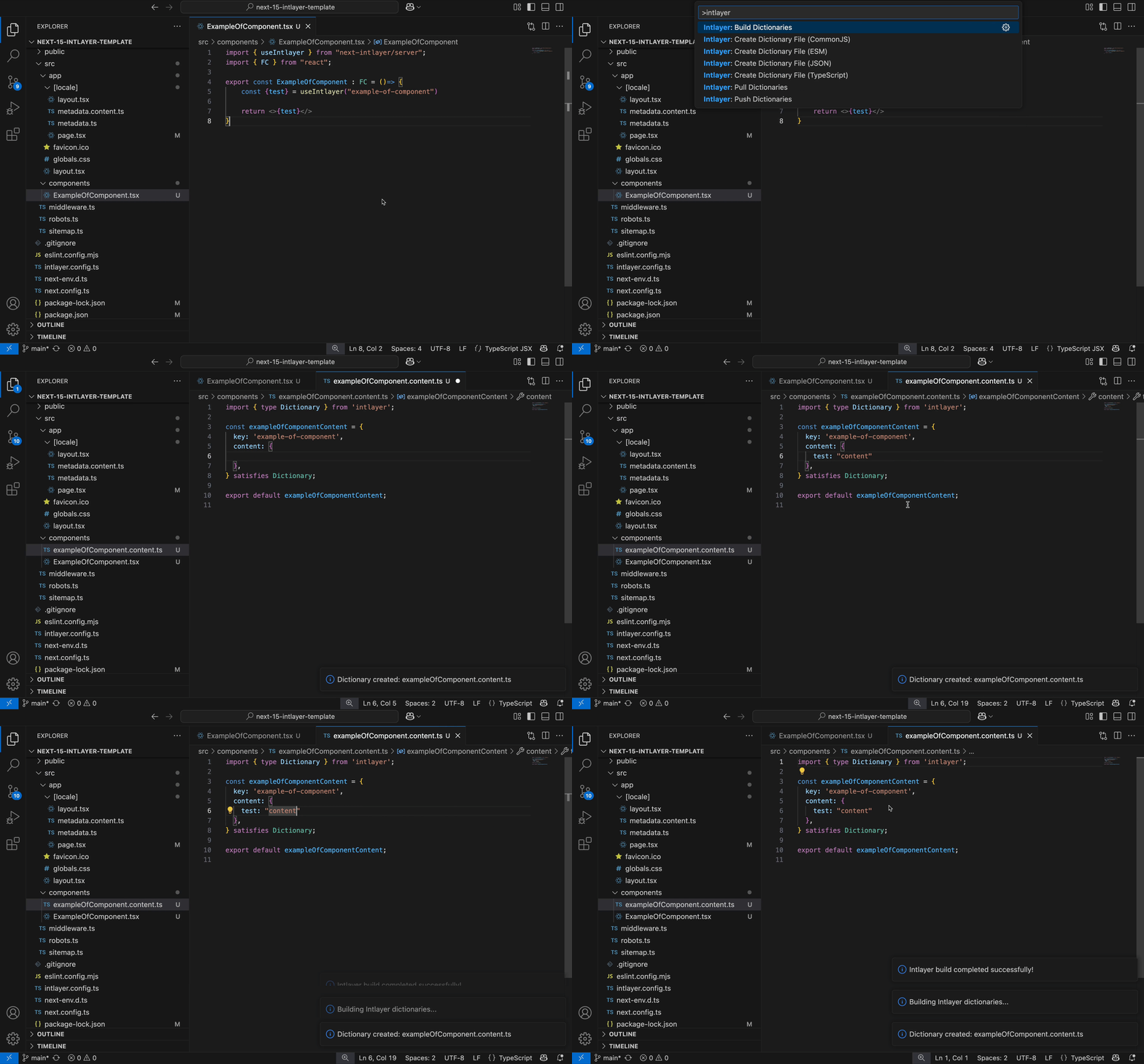
Erweiterungslink: https://marketplace.visualstudio.com/items?itemName=Intlayer.intlayer-vs-code-extension
Funktionen
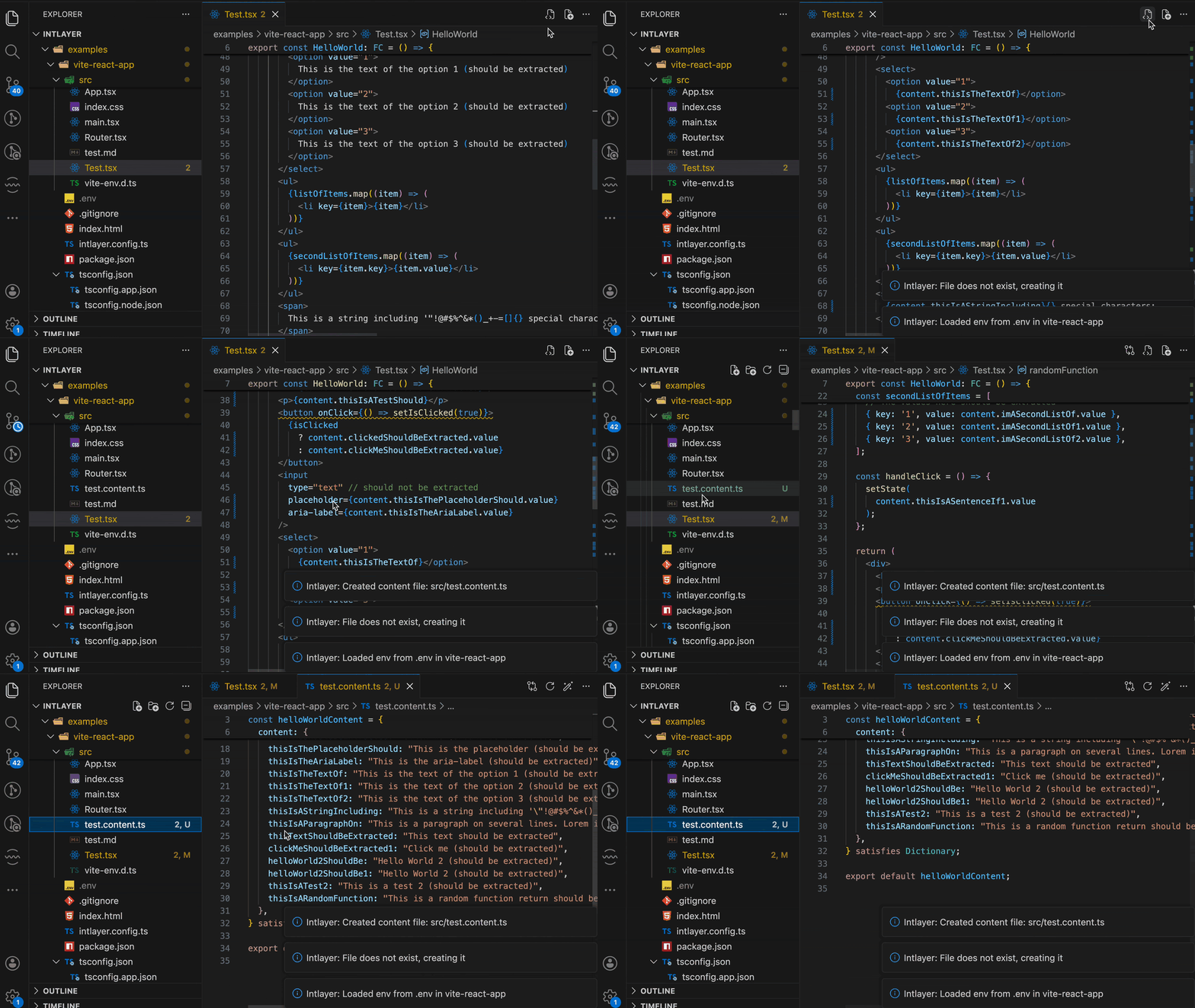
- Inhalt extrahieren – Extrahieren Sie Inhalte aus Ihren React / Vue / Svelte Komponenten
- Sofortige Navigation – Schneller Sprung zur richtigen Inhaltsdatei beim Klicken auf einen
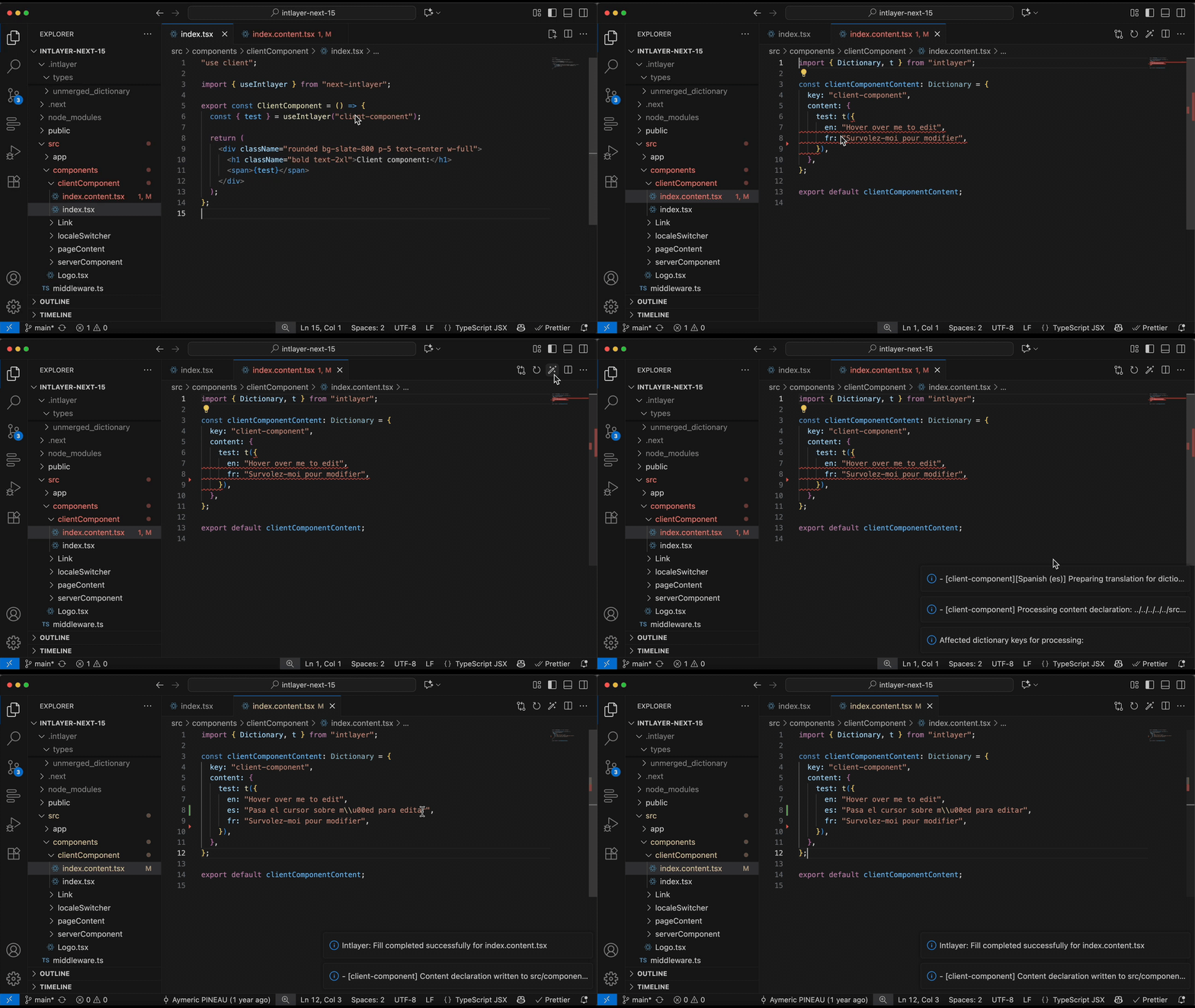
useIntlayer-Schlüssel. - Wörterbücher füllen – Füllen Sie Wörterbücher mit Inhalten aus Ihrem Projekt.
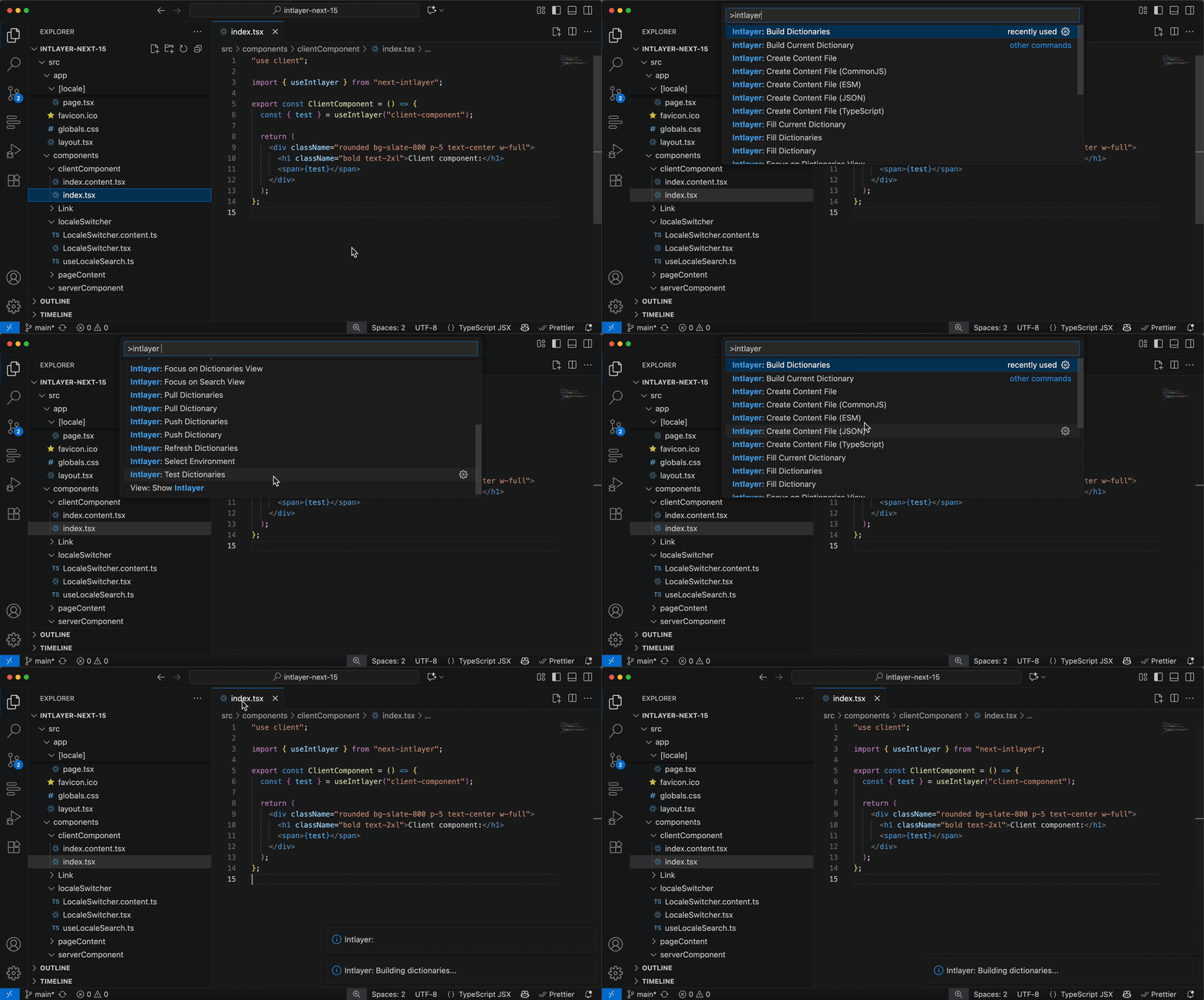
- Einfacher Zugriff auf Intlayer-Befehle – Erstellen, pushen, pullen, füllen und testen Sie Inhaltswörterbücher mühelos.
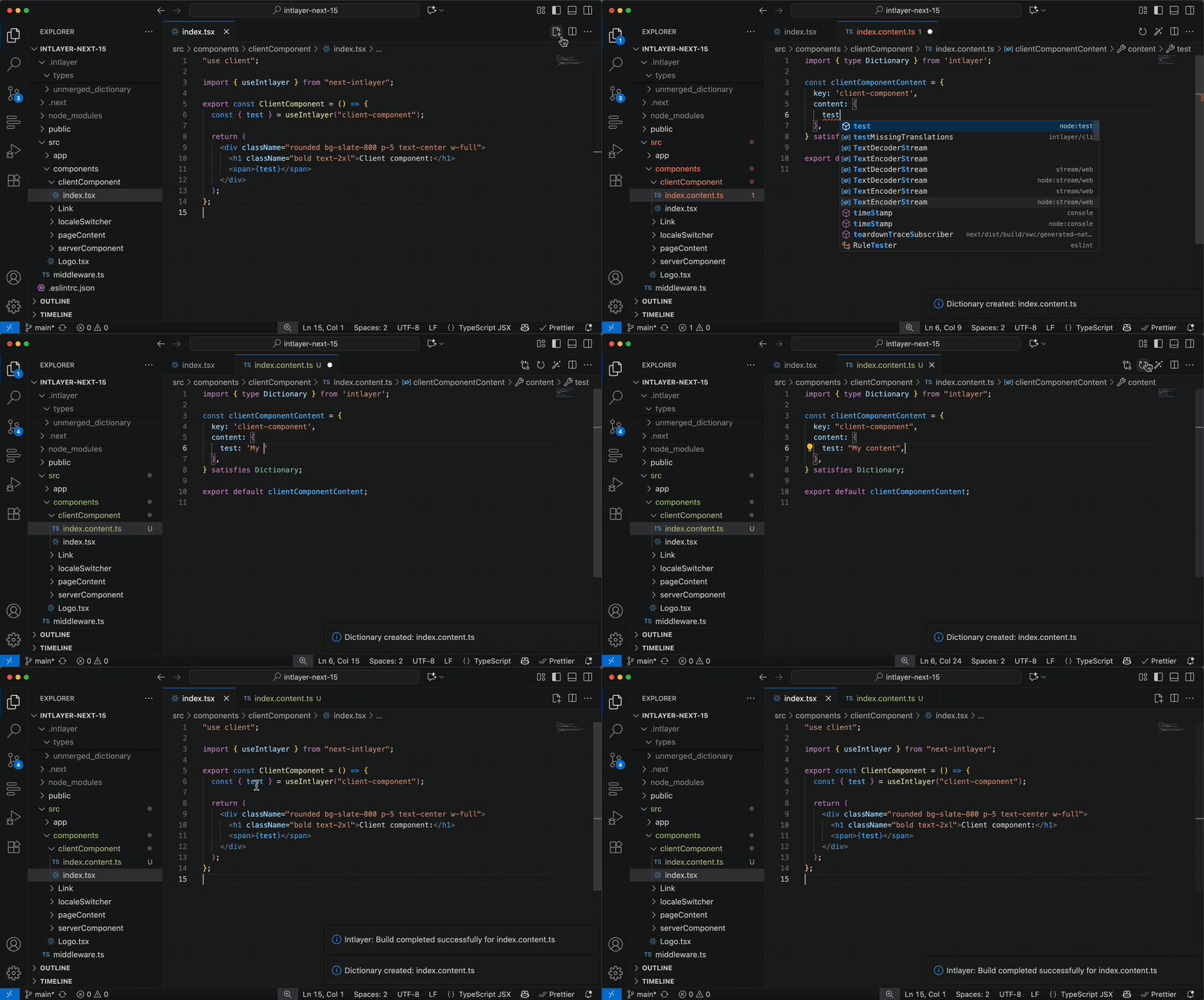
- Generator für Inhaltsdeklarationen – Erstellen Sie Wörterbuch-Inhaltsdateien in verschiedenen Formaten (
.ts,.esm,.cjs,.json).
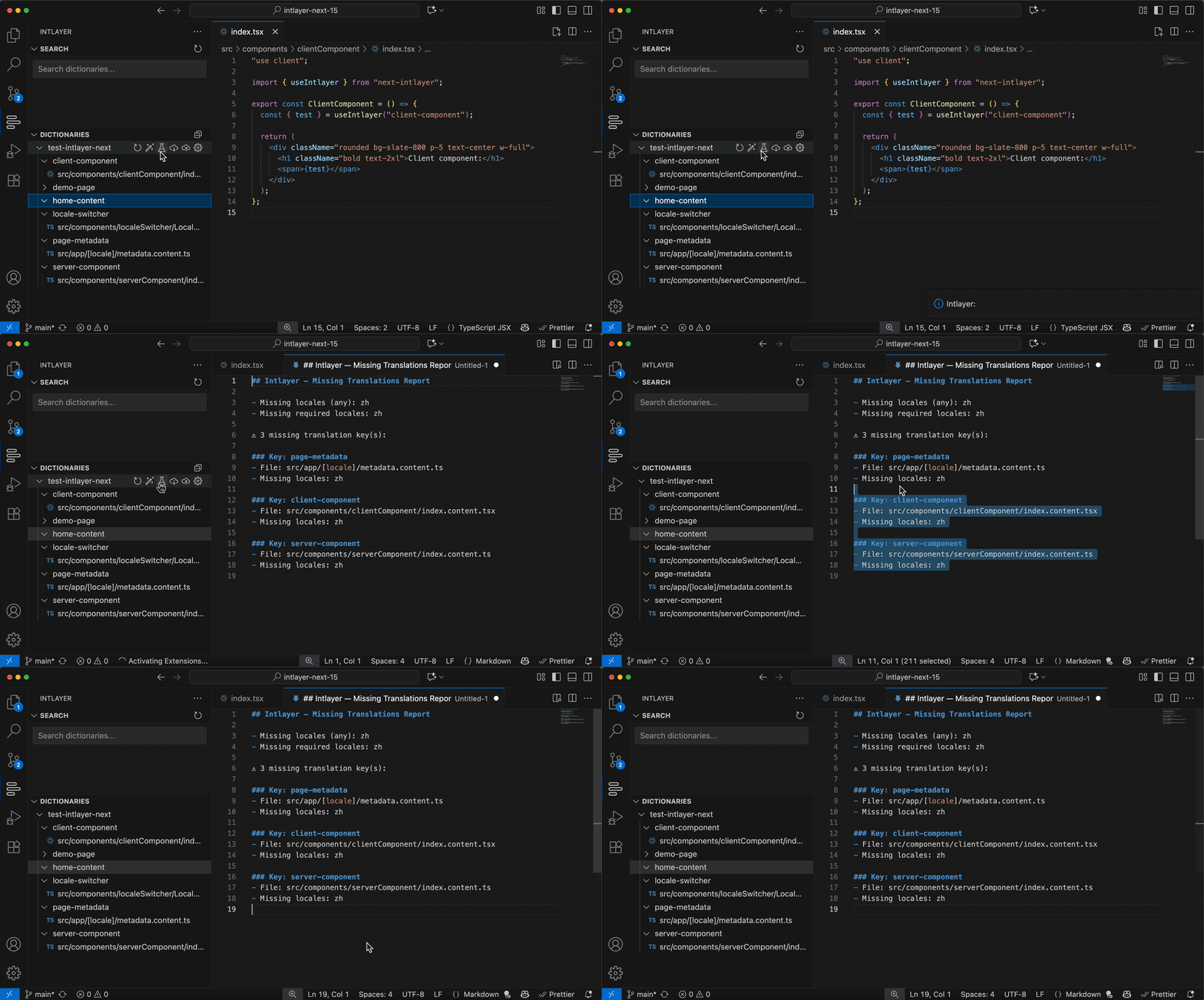
- Wörterbücher testen – Testen Sie Wörterbücher auf fehlende Übersetzungen.
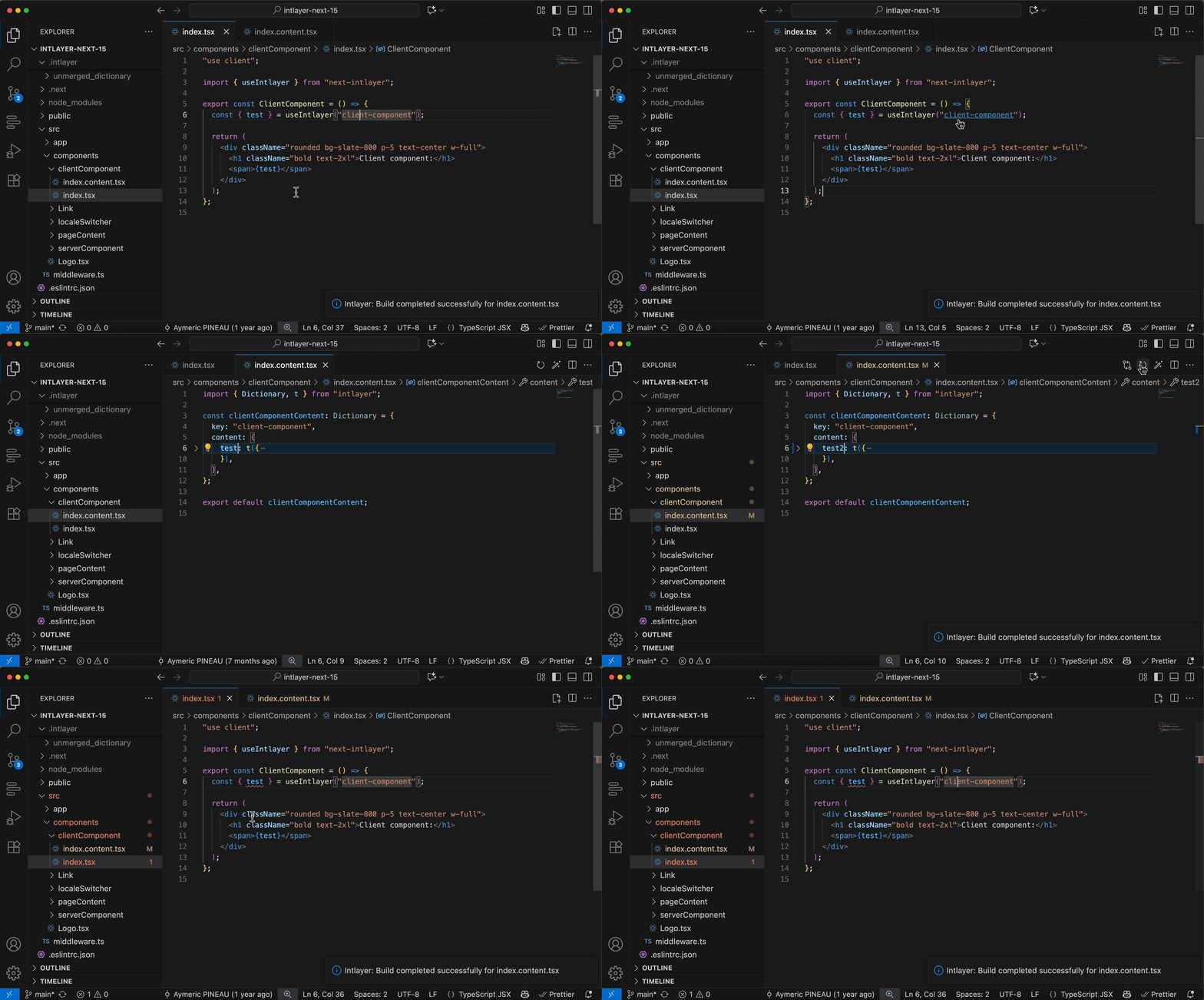
- Halten Sie Ihre Wörterbücher aktuell – Halten Sie Ihre Wörterbücher mit den neuesten Inhalten aus Ihrem Projekt auf dem neuesten Stand.
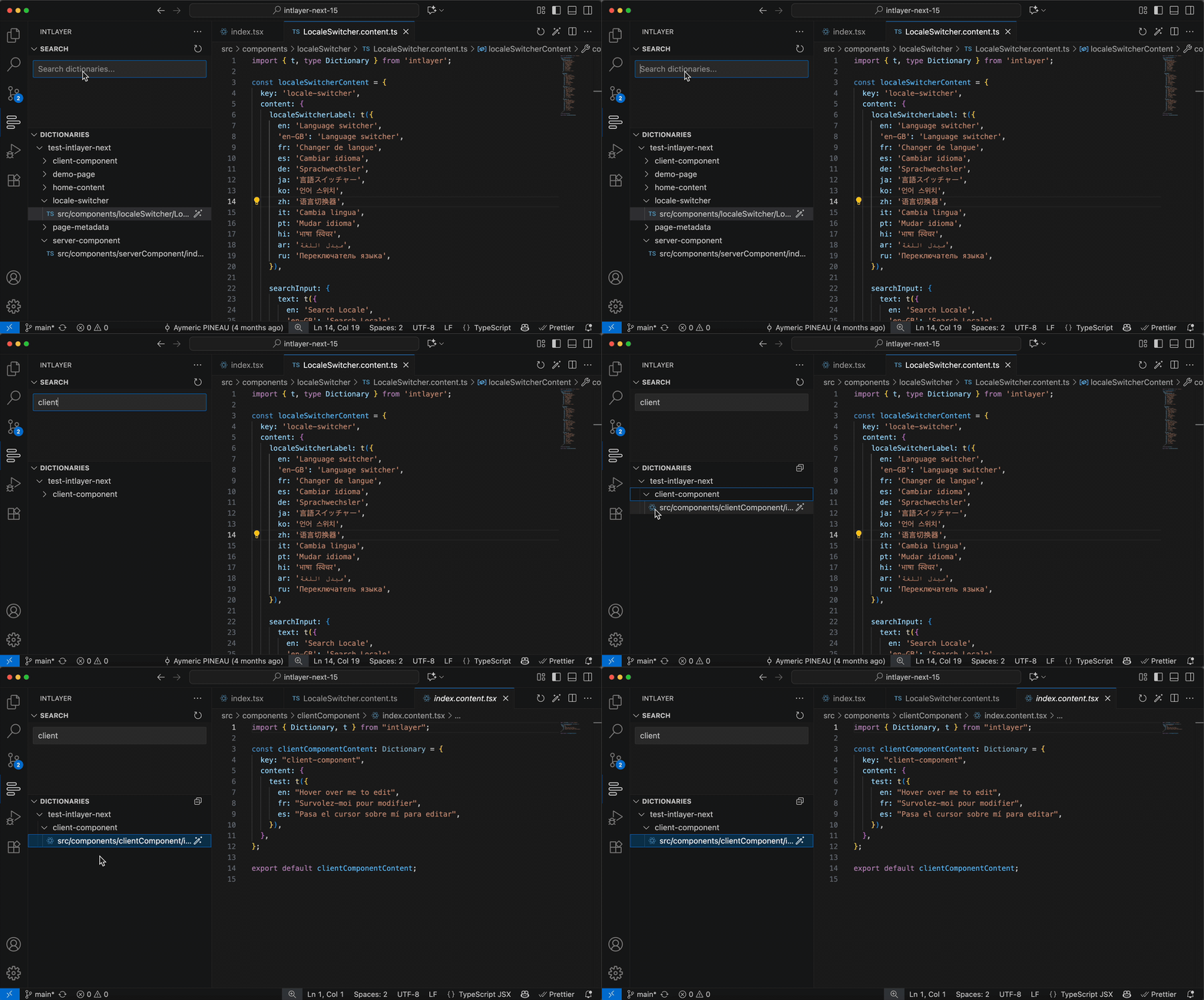
- Intlayer-Tab (Aktivitätsleiste) – Durchsuchen und durchsuchen Sie Wörterbücher über einen dedizierten Seiten-Tab mit Symbolleiste und Kontextaktionen (Build, Pull, Push, Fill, Refresh, Test, Create File).
Verwendung
Schnelle Navigation
- Öffnen Sie ein Projekt, das react-intlayer verwendet.
Suchen Sie einen Aufruf von
useIntlayer(), zum Beispiel:tsxCode kopierenKopieren Sie den Code in die Zwischenablage
- Befehl-Klick (
⌘+Klickauf macOS) oder Strg-Klick (auf Windows/Linux) auf den Schlüssel (z. B."app"). - VS Code öffnet automatisch die entsprechende Wörterbuchdatei, z. B.
src/app.content.ts.
Intlayer-Tab (Aktivitätsleiste)
Verwenden Sie den Seiten-Tab, um Wörterbücher zu durchsuchen und zu verwalten:
- Öffnen Sie das Intlayer-Symbol in der Aktivitätsleiste.
- Geben Sie in Suche ein, um Wörterbücher und Einträge in Echtzeit zu filtern.
- Durchsuchen Sie in Wörterbücher Umgebungen, Wörterbücher und Dateien. Verwenden Sie die Symbolleiste für Erstellen, Abrufen, Senden, Füllen, Aktualisieren, Testen und Wörterbuchdatei erstellen. Rechtsklick für Kontextaktionen (Abrufen/Senden bei Wörterbüchern, Füllen bei Dateien). Die aktuelle Editor-Datei wird bei Bedarf automatisch im Baum angezeigt.
Zugriff auf die Befehle
Sie können auf die Befehle über die Befehlspalette zugreifen.
Kopieren Sie den Code in die Zwischenablage
- Wörterbücher erstellen
- Wörterbücher hochladen
- Wörterbücher herunterladen
- Wörterbücher füllen
- Wörterbücher testen
- Wörterbuchdatei erstellen
Laden von Umgebungsvariablen
Intlayer empfiehlt, Ihre AI-API-Schlüssel sowie die Intlayer-Client-ID und das Secret in Umgebungsvariablen zu speichern.
Die Erweiterung kann Umgebungsvariablen aus Ihrem Arbeitsbereich laden, um Intlayer-Befehle im richtigen Kontext auszuführen.
- Ladereihenfolge (nach Priorität):
.env.<env>.local→.env.<env>→.env.local→.env - Nicht destruktiv: vorhandene
process.env-Werte werden nicht überschrieben. - Geltungsbereich: Dateien werden vom konfigurierten Basisverzeichnis aus aufgelöst (standardmäßig das Stammverzeichnis des Arbeitsbereichs).
Auswahl der aktiven Umgebung
- Befehls-Palette: Öffnen Sie die Palette und führen Sie
Intlayer: Select Environmentaus, wählen Sie dann die Umgebung aus (z. B.development,staging,production). Die Erweiterung versucht, die erste verfügbare Datei in der oben genannten Prioritätsliste zu laden und zeigt eine Benachrichtigung wie „Env geladen von.env.<env>.local“ an. - Einstellungen: Gehen Sie zu
Einstellungen → Erweiterungen → Intlayerund setzen Sie:- Umgebung: der Umgebungsname, der zur Auflösung von
.env.<env>*Dateien verwendet wird. - (Optional) Env-Datei: ein expliziter Pfad zu einer
.env-Datei. Wenn angegeben, hat dieser Vorrang vor der ermittelten Liste.
- Umgebung: der Umgebungsname, der zur Auflösung von
Monorepos und benutzerdefinierte Verzeichnisse
Wenn sich Ihre .env-Dateien außerhalb des Arbeitsbereichs-Stammverzeichnisses befinden, legen Sie das Basisverzeichnis unter Einstellungen → Erweiterungen → Intlayer fest. Der Loader sucht dann nach .env-Dateien relativ zu diesem Verzeichnis.