
Stellen Sie Ihre Frage und erhalten Sie einen Resümee des Dokuments, indem Sie diese Seite und den AI-Anbieter Ihrer Wahl referenzieren
Versionshistorie
- "Aktualisieren der Solid useIntlayer API-Nutzung auf direkten Eigenschaftszugriff"v8.9.04.5.2026
- "Init-Befehl hinzufügen"v7.5.930.12.2025
- "Historie initialisiert"v5.5.1029.6.2025
Der Inhalt dieser Seite wurde mit einer KI übersetzt.
Den englischen Originaltext ansehenWenn Sie eine Idee haben, um diese Dokumentation zu verbessern, zögern Sie bitte nicht, durch das Einreichen eines Pull-Requests auf GitHub beizutragen.
GitHub-Link zur DokumentationMarkdown des Dokuments in die Zwischenablage kopieren
Übersetzen Sie Ihre Vite and Preact mit Intlayer | Internationalisierung (i18n)
Dieses Paket befindet sich in der Entwicklung. Weitere Informationen finden Sie im Issue. Zeigen Sie Ihr Interesse an Intlayer für Preact, indem Sie das Issue liken.
Siehe Anwendungsvorlage auf GitHub.
Warum Intlayer gegenüber Alternativen?
Im Vergleich zu Hauptlösungen wie „preact-i18n“ oder „i18next“ ist Intlayer eine Lösung, die über integrierte Optimierungen verfügt wie:
Intlayer ist für die perfekte Zusammenarbeit mit Preact optimiert, indem es Content-Scoping auf Komponentenebene, Lazy-Loaded-Übersetzungen und alle Funktionen bietet, die für die Skalierung der Internationalisierung (i18n) erforderlich sind.
Anstatt riesige JSON-Dateien in Ihre Seiten zu laden, laden Sie nur den erforderlichen Inhalt. Intlayer hilft Ihre Bundle- und Seitengröße um bis zu 50 % zu reduzieren.
Durch die Festlegung des Inhaltsbereichs Ihrer Anwendung wird die Wartung für umfangreiche Anwendungen erleichtert. Sie können einen einzelnen Feature-Ordner duplizieren oder löschen, ohne die mentale Belastung durch die Überprüfung Ihrer gesamten Inhaltscodebasis auf sich nehmen zu müssen. Darüber hinaus ist Intlayer vollständig typisiert (fully typed), um die Genauigkeit Ihrer Inhalte sicherzustellen.
Durch die gemeinsame Platzierung von Inhalten reduziert sich der von Large Language Models (LLMs) benötigte Kontext. Intlayer verfügt außerdem über eine Reihe von Tools, wie zum Beispiel eine CLI zum Testen auf fehlende Übersetzungen,LSP, MCP und agent Fähigkeiten, um die Entwicklererfahrung (DX) für KI-Agenten noch reibungsloser zu gestalten.
Nutzen Sie die Automatisierung, um Ihre CI/CD-Pipeline mit dem LLM Ihrer Wahl auf Kosten Ihres KI-Anbieters zu übersetzen. Intlayer bietet außerdem einen Compiler zur Automatisierung der Inhaltsextraktion sowie eine Webplattform zur Unterstützung der Übersetzung im Hintergrund.
Das Verbinden großer JSON-Dateien mit Komponenten kann zu Leistungs- und Reaktivitätsproblemen führen. Intlayer optimiert das Laden Ihrer Inhalte zur Erstellungszeit.
Intlayer ist mehr als nur eine i18n-Lösung. Es bietet einen selbstgehosteten visuellen Editor und ein vollständiges CMS, um Ihnen zu helfen Verwalten Sie Ihre mehrsprachigen Inhalte in Echtzeit und gestalten Sie die Zusammenarbeit mit Übersetzern, Textern und anderen Teammitgliedern reibungslos. Inhalte können lokal und/oder remote gespeichert werden.
Schritt-für-Schritt-Anleitung zur Einrichtung von Intlayer in einer Vite- und Preact-Anwendung
Abhängigkeiten installieren
Installieren Sie die notwendigen Pakete mit npm:
bashCode kopierenKopieren Sie den Code in die Zwischenablage
intlayer
Das Kernpaket, das Internationalisierungswerkzeuge für Konfigurationsmanagement, Übersetzung, Inhaltsdeklaration, Transpilierung und CLI-Befehle bereitstellt.
preact-intlayer Das Paket, das Intlayer in Preact-Anwendungen integriert. Es stellt Kontextanbieter und Hooks für die Internationalisierung in Preact bereit.
vite-intlayer Enthält das Vite-Plugin zur Integration von Intlayer mit dem Vite-Bundler, sowie Middleware zur Erkennung der bevorzugten Sprache des Benutzers, Verwaltung von Cookies und Handhabung von URL-Weiterleitungen.
Konfiguration Ihres Projekts
Erstellen Sie eine Konfigurationsdatei, um die Sprachen Ihrer Anwendung zu konfigurieren:
intlayer.config.tsCode kopierenKopieren Sie den Code in die Zwischenablage
import { Locales, type IntlayerConfig } from "intlayer";

const config: IntlayerConfig = {
  internationalization: {
    locales: [
      Locales.ENGLISH,
      Locales.FRENCH,
      Locales.SPANISH,
      // Ihre weiteren Sprachversionen
    ],
    defaultLocale: Locales.ENGLISH,
  },
  routing: {
    mode: "prefix-no-default", // Standard: Präfix für alle Locales außer der Standard-Locale
    storage: ["cookie", "header"], // Standard: Locale in Cookie speichern und aus Header erkennen
  },
};

export default config;
Durch diese Konfigurationsdatei können Sie lokalisierte URLs, Routing-Modi, Speicheroptionen, Cookie-Namen, den Speicherort und die Erweiterung Ihrer Inhaltsdeklarationen einrichten, Intlayer-Logs in der Konsole deaktivieren und vieles mehr. Für eine vollständige Liste der verfügbaren Parameter verweisen wir auf die Konfigurationsdokumentation.
Integrieren Sie Intlayer in Ihre Vite-Konfiguration
Fügen Sie das Intlayer-Plugin in Ihre Konfiguration ein.
vite.config.tsCode kopierenKopieren Sie den Code in die Zwischenablage
import { defineConfig } from "vite";
import preact from "@preact/preset-vite";
import { intlayer } from "vite-intlayer";

// https://vitejs.dev/config/
export default defineConfig({
  plugins: [preact(), intlayer()],
});
Das
intlayer()Vite-Plugin wird verwendet, um Intlayer mit Vite zu integrieren. Es sorgt für den Aufbau von Inhaltsdeklarationsdateien und überwacht diese im Entwicklungsmodus. Es definiert Intlayer-Umgebungsvariablen innerhalb der Vite-Anwendung. Zusätzlich stellt es Aliase bereit, um die Leistung zu optimieren.Deklarieren Sie Ihren Inhalt
Erstellen und verwalten Sie Ihre Inhaltsdeklarationen, um Übersetzungen zu speichern:
src/app.content.tsxCode kopierenKopieren Sie den Code in die Zwischenablage
import { t, type Dictionary } from "intlayer";
import type { ComponentChildren } from "preact";

const appContent = {
  key: "app",
  content: {
    viteLogo: t({
      en: "Vite logo",
      fr: "Logo Vite",
      es: "Logo Vite",
    }),
    preactLogo: t({
      en: "Preact logo",
      fr: "Logo Preact",
      es: "Logo Preact",
    }),

    title: "Vite + Preact",

    count: t({
      en: "count is ",
      fr: "le compte est ",
      es: "el recuento es ",
    }),

    edit: t<ComponentChildren>({
      en: (
        <>
          Edit <code>src/app.tsx</code> and save to test HMR
        </>
      ),
      fr: (
        <>
          Éditez <code>src/app.tsx</code> et enregistrez pour tester HMR
        </>
      ),
      es: (
        <>
          Edita <code>src/app.tsx</code> y guarda para probar HMR
        </>
      ),
    }),

    readTheDocs: t({
      en: "Click on the Vite and Preact logos to learn more",
      fr: "Cliquez sur les logos Vite et Preact pour en savoir plus",
      es: "Haga clic en los logotipos de Vite y Preact para obtener más información",
    }),
  },
} satisfies Dictionary;

export default appContent;
Ihre Inhaltsdeklarationen können überall in Ihrer Anwendung definiert werden, sobald sie in das Verzeichnis
contentDiraufgenommen sind (standardmäßig./src). Und sie müssen der Dateierweiterung für Inhaltsdeklarationen entsprechen (standardmäßig.content.{json,ts,tsx,js,jsx,mjs,cjs,md,mdx,yaml,yml}).Für weitere Details siehe die Dokumentation zur Inhaltsdeklaration.
Wenn Ihre Inhaltsdatei TSX-Code enthält, müssen Sie möglicherweise
import { h } from "preact";importieren oder sicherstellen, dass Ihr JSX-Pragma korrekt für Preact gesetzt ist.Nutzen Sie Intlayer in Ihrem Code
Greifen Sie in Ihrer gesamten Anwendung auf Ihre Inhaltswörterbücher zu:
src/app.tsxCode kopierenKopieren Sie den Code in die Zwischenablage
import { useState } from "preact/hooks";
import type { FunctionalComponent } from "preact";
import preactLogo from "./assets/preact.svg"; // Angenommen, Sie haben eine preact.svg
import viteLogo from "/vite.svg";
import "./app.css"; // Angenommen, Ihre CSS-Datei heißt app.css
import { IntlayerProvider, useIntlayer } from "preact-intlayer";

const AppContent: FunctionalComponent = () => {
  const [count, setCount] = useState(0);
  const content = useIntlayer("app");

  return (
    <>
      <div>
        <a href="https://vitejs.dev" target="_blank">
          <img src={viteLogo} class="logo" alt={content.viteLogo.value} />
        </a>
        <a href="https://preactjs.com" target="_blank">
          <img
            src={preactLogo}
            class="logo preact"
            alt={content.preactLogo.value}
          />
        </a>
      </div>
      <h1>{content.title}</h1>
      <div class="card">
        <button onClick={() => setCount((count) => count + 1)}>
          {content.count}
          {count}
        </button>
        <p>{content.edit}</p>
      </div>
      {/* Markdown-Inhalt */}
      <div>{content.myMarkdownContent}</div>

      {/* HTML-Inhalt */}
      <div>{content.myHtmlContent}</div>

      <p class="read-the-docs">{content.readTheDocs}</p>
    </>
  );
};

const App: FunctionalComponent = () => (
  <IntlayerProvider>
    <AppContent />
  </IntlayerProvider>
);

export default App;
Wenn Sie Ihren Inhalt in einem
string-Attribut verwenden möchten, wie z.B.alt,title,href,aria-labelusw., müssen Sie den Wert der Funktion aufrufen, zum Beispiel:htmlCode kopierenKopieren Sie den Code in die Zwischenablage
Hinweis: In Preact wird
classNametypischerweise alsclassgeschrieben.Um mehr über den
useIntlayerHook zu erfahren, lesen Sie die Dokumentation (Die API ist ähnlich fürpreact-intlayer).Wenn Ihre App bereits existiert, können Sie den Intlayer Compiler sowie den Extraktionsbefehl verwenden, um Tausende von Komponenten in einer Sekunde zu transformieren.
Ändern Sie die Sprache Ihres Inhalts
OptionalUm die Sprache Ihres Inhalts zu ändern, können Sie die Funktion
setLocaleverwenden, die vomuseLocaleHook bereitgestellt wird. Diese Funktion ermöglicht es Ihnen, die Locale der Anwendung festzulegen und den Inhalt entsprechend zu aktualisieren.src/components/LocaleSwitcher.tsxCode kopierenKopieren Sie den Code in die Zwischenablage
import type { FunctionalComponent } from "preact";
import { Locales } from "intlayer";
import { useLocale } from "preact-intlayer";

const LocaleSwitcher: FunctionalComponent = () => {
  const { setLocale } = useLocale();

  return (
    <button onClick={() => setLocale(Locales.ENGLISH)}>
      Sprache auf Englisch ändern
    </button>
  );
};

export default LocaleSwitcher;
Um mehr über den
useLocaleHook zu erfahren, siehe die Dokumentation (Die API ist ähnlich fürpreact-intlayer).Lokalisierte Routen zu Ihrer Anwendung hinzufügen
OptionalZweck dieses Schrittes ist es, für jede Sprache eindeutige Routen zu erstellen. Dies ist nützlich für SEO und SEO-freundliche URLs. Beispiel:
plaintextCode kopierenKopieren Sie den Code in die Zwischenablage
Standardmäßig sind die Routen für die Standardsprache nicht mit einem Präfix versehen. Wenn Sie die Standardsprache mit einem Präfix versehen möchten, können Sie die Option
routing.modein Ihrer Konfiguration auf"prefix-all"setzen. Weitere Informationen finden Sie in der Konfigurationsdokumentation.Um lokalisierte Routen zu Ihrer Anwendung hinzuzufügen, können Sie eine
LocaleRouter-Komponente erstellen, die die Routen Ihrer Anwendung umschließt und das sprachbasierte Routing verwaltet. Hier ist ein Beispiel unter Verwendung von preact-iso:src/components/LocaleRouter.tsxCode kopierenKopieren Sie den Code in die Zwischenablage
import { localeMap } from "intlayer";
import { IntlayerProvider } from "preact-intlayer";
import { LocationProvider, Router, Route } from "preact-iso";
import type { ComponentChildren, FunctionalComponent } from "preact";

/**
 * Eine Router-Komponente, die lokalisierungsspezifische Routen einrichtet.
 * Sie verwendet preact-iso, um die Navigation zu verwalten und lokalisierte Komponenten zu rendern.
 */
export const LocaleRouter: FunctionalComponent<{
  children: ComponentChildren;
}> = ({ children }) => (
  <LocationProvider>
    <Router>
      {localeMap(({ locale, urlPrefix }) => ({ locale, urlPrefix }))
        .sort((a, b) => b.urlPrefix.length - a.urlPrefix.length)
        .map(({ locale, urlPrefix }) => (
          <Route
            key={locale}
            path={`${urlPrefix}/:rest*`}
            component={() => (
              <IntlayerProvider locale={locale}>{children}</IntlayerProvider>
            )}
          />
        ))}
    </Router>
  </LocationProvider>
);
Dann können Sie die
LocaleRouter-Komponente in Ihrer Anwendung verwenden:src/app.tsxCode kopierenKopieren Sie den Code in die Zwischenablage
import { LocaleRouter } from "./components/LocaleRouter"; import type { FunctionalComponent } from "preact"; // ... Ihre AppContent-Komponente const App: FunctionalComponent = () => ( <LocaleRouter> <AppContent /> </LocaleRouter> ); export default App;Ändern der URL, wenn sich die Sprache ändert
OptionalUm die URL zu ändern, wenn sich die Sprache ändert, können Sie die
onLocaleChange-Eigenschaft verwenden, die vomuseLocale-Hook bereitgestellt wird. Parallel dazu können Sie dieroute-Methode vonuseLocationvonpreact-isoverwenden, um den URL-Pfad zu aktualisieren.src/components/LocaleSwitcher.tsxCode kopierenKopieren Sie den Code in die Zwischenablage
import { useLocation } from "preact-iso";
import {
  Locales,
  getHTMLTextDir,
  getLocaleName,
  getLocalizedUrl,
} from "intlayer";
import { useLocale } from "preact-intlayer";
import type { FunctionalComponent } from "preact";

const LocaleSwitcher: FunctionalComponent = () => {
  const { url, route } = useLocation();
  const { locale, availableLocales, setLocale } = useLocale({
    onLocaleChange: (newLocale) => {
      // Erstellen Sie die URL mit der aktualisierten Locale
      // Beispiel: /es/about?foo=bar
      const pathWithLocale = getLocalizedUrl(url, newLocale);

      // Aktualisieren Sie den URL-Pfad
      route(pathWithLocale, true); // true für Ersetzen
    },
  });

  return (
    <div>
      <button popovertarget="localePopover">{getLocaleName(locale)}</button>
      <div id="localePopover" popover="auto">
        {availableLocales.map((localeItem) => (
          <a
            href={getLocalizedUrl(url, localeItem)}
            hreflang={localeItem}
            aria-current={locale === localeItem ? "page" : undefined}
            onClick={(e) => {
              e.preventDefault();
              setLocale(localeItem);
              // Programmatische Navigation nach dem Setzen der Sprache wird von onLocaleChange übernommen
            }}
            key={localeItem}
          >
            <span>
              {/* Locale - z.B. FR */}
              {localeItem}
            </span>
            <span>
              {/* Sprache in ihrem eigenen Locale - z.B. Français */}
              {getLocaleName(localeItem, localeItem)}
            </span>
            <span dir={getHTMLTextDir(localeItem)} lang={localeItem}>
              {/* Sprache im aktuellen Locale - z.B. Francés, wenn das aktuelle Locale auf Locales.SPANISH gesetzt ist */}
              {getLocaleName(localeItem, locale)}
            </span>
            <span dir="ltr" lang={Locales.ENGLISH}>
              {/* Sprache auf Englisch - z.B. French */}
              {getLocaleName(localeItem, Locales.ENGLISH)}
            </span>
          </a>
        ))}
      </div>
    </div>
  );
};

export default LocaleSwitcher;
Dokumentationsverweise:
-
useLocaleHook (API ist ähnlich fürpreact-intlayer)> -getLocaleNameHook> -getLocalizedUrlHook> -getHTMLTextDirHook> -hreflangAttribut> -langAttribut> -dirAttribut> -aria-currentAttribut> - Popover APIWechseln der HTML-Sprach- und Richtungsattribute
OptionalWenn Ihre Anwendung mehrere Sprachen unterstützt, ist es entscheidend, die
lang- unddir-Attribute des<html>-Tags an die aktuelle Sprache anzupassen. Dies stellt sicher:- Barrierefreiheit: Screenreader und unterstützende Technologien verlassen sich auf das korrekte
lang-Attribut, um Inhalte richtig auszusprechen und zu interpretieren. - Textdarstellung: Das
dir-Attribut (Richtung) sorgt dafür, dass der Text in der richtigen Reihenfolge dargestellt wird (z. B. von links nach rechts für Englisch, von rechts nach links für Arabisch oder Hebräisch), was für die Lesbarkeit unerlässlich ist. - SEO: Suchmaschinen verwenden das
lang-Attribut, um die Sprache Ihrer Seite zu bestimmen und so die richtige lokalisierte Version in den Suchergebnissen anzuzeigen.
Indem Sie diese Attribute dynamisch aktualisieren, wenn sich die Sprache ändert, gewährleisten Sie eine konsistente und barrierefreie Benutzererfahrung für alle unterstützten Sprachen.
Implementierung des Hooks
Erstellen Sie einen benutzerdefinierten Hook, um die HTML-Attribute zu verwalten. Der Hook hört auf Sprachänderungen und aktualisiert die Attribute entsprechend:
src/hooks/useI18nHTMLAttributes.tsxCode kopierenKopieren Sie den Code in die Zwischenablage
import { useEffect } from "preact/hooks";
import { useLocale } from "preact-intlayer";
import { getHTMLTextDir } from "intlayer";

/**
 * Aktualisiert die `lang`- und `dir`-Attribute des HTML-Elements `<html>` basierend auf der aktuellen Sprache.
 * - `lang`: Informiert Browser und Suchmaschinen über die Sprache der Seite.
 * - `dir`: Stellt die korrekte Leserichtung sicher (z.B. 'ltr' für Englisch, 'rtl' für Arabisch).
 *
 * Dieses dynamische Update ist essenziell für die korrekte Textdarstellung, Barrierefreiheit und SEO.
 */
export const useI18nHTMLAttributes = () => {
  const { locale } = useLocale();

  useEffect(() => {
    // Aktualisiert das Sprachattribut auf die aktuelle Sprache.
    document.documentElement.lang = locale;

    // Setzt die Textrichtung basierend auf der aktuellen Sprache.
    document.documentElement.dir = getHTMLTextDir(locale);
  }, [locale]);
};
Verwendung des Hooks in Ihrer Anwendung
Integrieren Sie den Hook in Ihre Hauptkomponente, damit die HTML-Attribute aktualisiert werden, sobald sich die Sprache ändert:
src/app.tsxCode kopierenKopieren Sie den Code in die Zwischenablage
import type { FunctionalComponent } from "preact"; import { IntlayerProvider } from "preact-intlayer"; // useIntlayer bereits importiert, falls AppContent es benötigt import { useI18nHTMLAttributes } from "./hooks/useI18nHTMLAttributes"; import "./app.css"; // AppContent-Definition aus Schritt 5 const AppWithHooks: FunctionalComponent = () => { // Wenden Sie den Hook an, um die Attribute lang und dir des <html>-Tags basierend auf der Sprache zu aktualisieren. useI18nHTMLAttributes(); // Angenommen, AppContent ist Ihre Hauptkomponentenanzeige aus Schritt 5 return <AppContent />; }; const App: FunctionalComponent = () => ( <IntlayerProvider> <AppWithHooks /> </IntlayerProvider> ); export default App;- Barrierefreiheit: Screenreader und unterstützende Technologien verlassen sich auf das korrekte
Erstellen einer lokalisierten Link-Komponente
OptionalUm sicherzustellen, dass die Navigation Ihrer Anwendung die aktuelle Sprache berücksichtigt, können Sie eine benutzerdefinierte
Link-Komponente erstellen. Diese Komponente fügt automatisch das aktuelle Sprachpräfix zu internen URLs hinzu.Dieses Verhalten ist aus mehreren Gründen nützlich:
- SEO und Benutzererfahrung: Lokalisierte URLs helfen Suchmaschinen, sprachspezifische Seiten korrekt zu indexieren, und bieten den Nutzern Inhalte in ihrer bevorzugten Sprache.
- Konsistenz: Durch die Verwendung eines lokalisierten Links in der gesamten Anwendung stellen Sie sicher, dass die Navigation innerhalb der aktuellen Sprache bleibt und unerwartete Sprachwechsel vermieden werden.
- Wartbarkeit: Die Zentralisierung der Lokalisierungslogik in einer einzigen Komponente vereinfacht die Verwaltung der URLs.
Hier ist die Implementierung einer lokalisierten
Link-Komponente in Preact:src/components/Link.tsxCode kopierenKopieren Sie den Code in die Zwischenablage
import { getLocalizedUrl } from "intlayer";
import { useLocale } from "preact-intlayer";
import { forwardRef } from "preact/compat";
import type { JSX } from "preact";

export interface LinkProps extends JSX.HTMLAttributes<HTMLAnchorElement> {
  href: string;
}

/**
 * Hilfsfunktion, um zu prüfen, ob eine gegebene URL extern ist.
 * Wenn die URL mit http:// oder https:// beginnt, wird sie als extern betrachtet.
 */
export const checkIsExternalLink = (href?: string): boolean =>
  /^https?:\/\//.test(href ?? "");

/**
 * Eine benutzerdefinierte Link-Komponente, die das href-Attribut basierend auf der aktuellen Sprache anpasst.
 * Für interne Links wird `getLocalizedUrl` verwendet, um die URL mit dem Sprachpräfix zu versehen (z. B. /fr/about).
 * Dies stellt sicher, dass die Navigation im gleichen Sprachkontext bleibt.
 */
export const Link = forwardRef<HTMLAnchorElement, LinkProps>(
  ({ href, children, ...props }, ref) => {
    const { locale } = useLocale();
    const isExternalLink = checkIsExternalLink(href);

    // Wenn der Link intern ist und ein gültiges href angegeben wurde, rufen Sie die lokalisierte URL ab.
    const hrefI18n =
      href && !isExternalLink ? getLocalizedUrl(href, locale) : href;

    return (
      <a href={hrefI18n} ref={ref} {...props}>
        {children}
      </a>
    );
  }
);

Link.displayName = "Link";
Wie es funktioniert
- Erkennung externer Links:
Die HilfsfunktioncheckIsExternalLinkbestimmt, ob eine URL extern ist. Externe Links bleiben unverändert, da sie keine Lokalisierung benötigen. - Abrufen der aktuellen Sprache:
DeruseLocale-Hook liefert die aktuelle Sprache (z. B.frfür Französisch). - Lokalisierung der URL:
Für interne Links (d. h. nicht externe) wirdgetLocalizedUrlverwendet, um der URL automatisch das aktuelle Sprachpräfix voranzustellen. Das bedeutet, wenn Ihr Benutzer auf Französisch ist, wird/aboutalshrefin/fr/aboutumgewandelt. - Rückgabe des Links:
Die Komponente gibt ein<a>-Element mit der lokalisierten URL zurück und stellt so sicher, dass die Navigation konsistent mit der Sprache ist.
Markdown und HTML rendern
OptionalIntlayer unterstützt das Rendern von Markdown- und HTML-Inhalten in Preact.
Sie können das Rendern von Markdown- und HTML-Inhalten mit der Methode
.use()anpassen. Diese Methode ermöglicht es Ihnen, das Standard-Rendering bestimmter Tags zu überschreiben.tsxCode kopierenKopieren Sie den Code in die Zwischenablage
Inhalt Ihrer Komponenten extrahieren
OptionalWenn Sie eine bestehende Codebasis haben, kann die Transformation von Tausenden von Dateien zeitaufwendig sein.
Um diesen Prozess zu erleichtern, bietet Intlayer einen Compiler / Extractor an, um Ihre Komponenten zu transformieren und den Inhalt zu extrahieren.
Um es einzurichten, können Sie einen
compiler-Abschnitt in Ihrerintlayer.config.ts-Datei hinzufügen:intlayer.config.tsCode kopierenKopieren Sie den Code in die Zwischenablage
import { type IntlayerConfig } from "intlayer"; const config: IntlayerConfig = { // ... Rest Ihrer Konfiguration compiler: { /** * Gibt an, ob der Compiler aktiviert sein soll. */ enabled: true, /** * Definiert den Pfad der Ausgabedateien */ output: ({ fileName, extension }) => `./${fileName}${extension}`, /** * Gibt an, ob die Komponenten nach der Transformation gespeichert werden sollen. Auf diese Weise kann der Compiler nur einmal ausgeführt werden, um die App zu transformieren, und dann entfernt werden. */ saveComponents: false, /** * Präfix für Wörterbuchschlüssel */ dictionaryKeyPrefix: "", }, }; export default config;Führen Sie den Extractor aus, um Ihre Komponenten zu transformieren und den Inhalt zu extrahieren
bashCode kopierenKopieren Sie den Code in die Zwischenablage
TypeScript konfigurieren
Intlayer verwendet Module Augmentation, um die Vorteile von TypeScript zu nutzen und Ihre Codebasis robuster zu machen.
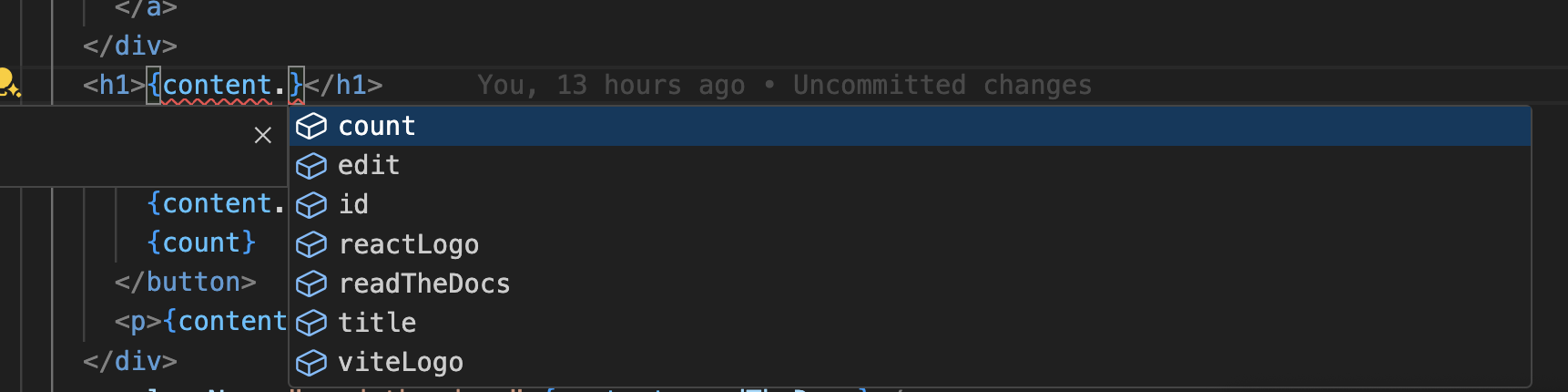
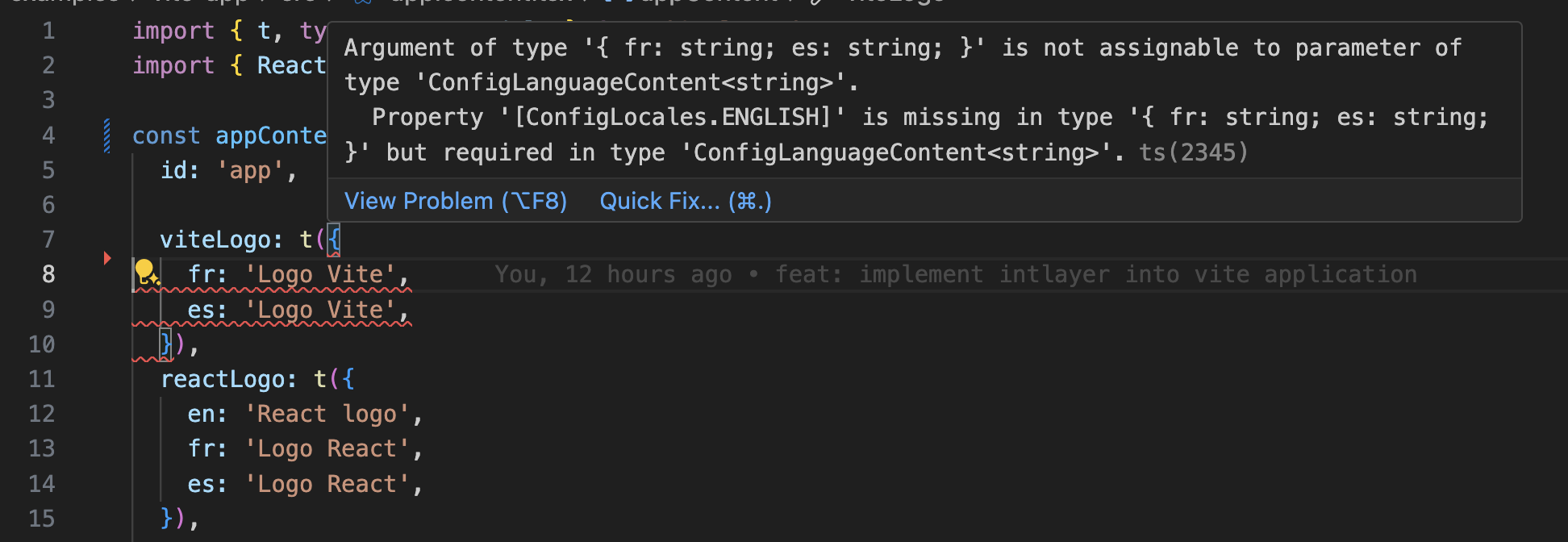
Stellen Sie sicher, dass Ihre TypeScript-Konfiguration die automatisch generierten Typen enthält.
Kopieren Sie den Code in die Zwischenablage
Stellen Sie sicher, dass Ihretsconfig.jsonfür Preact eingerichtet ist, insbesonderejsxundjsxImportSourceoderjsxFactory/jsxFragmentFactoryfür ältere Preact-Versionen, falls Sie nicht die Standardwerte vonpreset-viteverwenden.
Git-Konfiguration
Es wird empfohlen, die von Intlayer generierten Dateien zu ignorieren. Dies ermöglicht es Ihnen, zu vermeiden, dass sie in Ihr Git-Repository eingecheckt werden.
Dazu können Sie die folgenden Anweisungen in Ihre .gitignore-Datei einfügen:
Kopieren Sie den Code in die Zwischenablage
VS Code Erweiterung
Um Ihre Entwicklungserfahrung mit Intlayer zu verbessern, können Sie die offizielle Intlayer VS Code Erweiterung installieren.
Vom VS Code Marketplace installieren
Diese Erweiterung bietet:
- Autovervollständigung für Übersetzungsschlüssel.
- Echtzeit-Fehlererkennung für fehlende Übersetzungen.
- Inline-Vorschauen von übersetzten Inhalten.
- Schnellaktionen, um Übersetzungen einfach zu erstellen und zu aktualisieren.
Weitere Details zur Verwendung der Erweiterung finden Sie in der Dokumentation zur Intlayer VS Code Erweiterung.
(Optional) Sitemap und robots.txt (Build-Zeit)
Intlayer stellt Hilfsfunktionen bereit - generateSitemap und getMultilingualUrls -, mit denen Sie mehrsprachige sitemap.xml- und robots.txt-Inhalte für Crawler formatieren und automatisch nach public/ schreiben können. Üblich ist ein kleines Node-Skript vor Vite (z. B. npm-predev-/prebuild-Hooks), damit die Dateien beim Build bzw. Dev-Server vorliegen.
Sitemap
Der Sitemap-Generator von Intlayer berücksichtigt Ihre Locales und die üblichen Metadaten für Crawler.
Die erzeugte Sitemap unterstützt denxhtml:link-Namensraum (Hreflang). Statt nur flacher URLs verknüpft Intlayer alle Sprachversionen einer Seite bidirektional (z. B./about,/fr/aboutoder/about?lang=frje nach Routing), was Suchmaschinen hilft.
Robots.txt
Mit getMultilingualUrls gelten Disallow-Regeln für alle lokalisierten Varianten sensibler Pfade.
1. generate-seo.mjs im Projektroot anlegen
Kopieren Sie den Code in die Zwischenablage
intlayer muss installiert sein. Setzen Sie SITE_URL in der Produktion über die Umgebung (z. B. in der CI).
Nutzen Sie möglichstgenerate-seo.mjsfür Node-ESM. Beigenerate-seo.js"type": "module"in derpackage.jsonsetzen oder Node mit ESM starten.
2. Skript vor Vite ausführen
Kopieren Sie den Code in die Zwischenablage
Bei pnpm oder yarn die Befehle anpassen. Aufruf aus der CI ist ebenfalls möglich.
Weiter gehen
Um weiterzugehen, können Sie den visuellen Editor implementieren oder Ihre Inhalte mithilfe des CMS auslagern.