
Stellen Sie Ihre Frage und erhalten Sie einen Resümee des Dokuments, indem Sie diese Seite und den AI-Anbieter Ihrer Wahl referenzieren
Dieses Dokument ist veraltet, die Basisversion wurde aktualisiert am 23. September 2025.
Zur englischen Doku gehenVersionshistorie
- "Historie initialisiert"v5.5.1029.6.2025
Der Inhalt dieser Seite wurde mit einer KI übersetzt.
Den englischen Originaltext ansehenWenn Sie eine Idee haben, um diese Dokumentation zu verbessern, zögern Sie bitte nicht, durch das Einreichen eines Pull-Requests auf GitHub beizutragen.
GitHub-Link zur DokumentationMarkdown des Dokuments in die Zwischenablage kopieren
Intlayer Visual Editor Dokumentation
Der Intlayer Visual Editor ist ein Tool, das Ihre Website einbindet, um mit Ihren Inhaltsdeklarationsdateien über einen visuellen Editor zu interagieren.
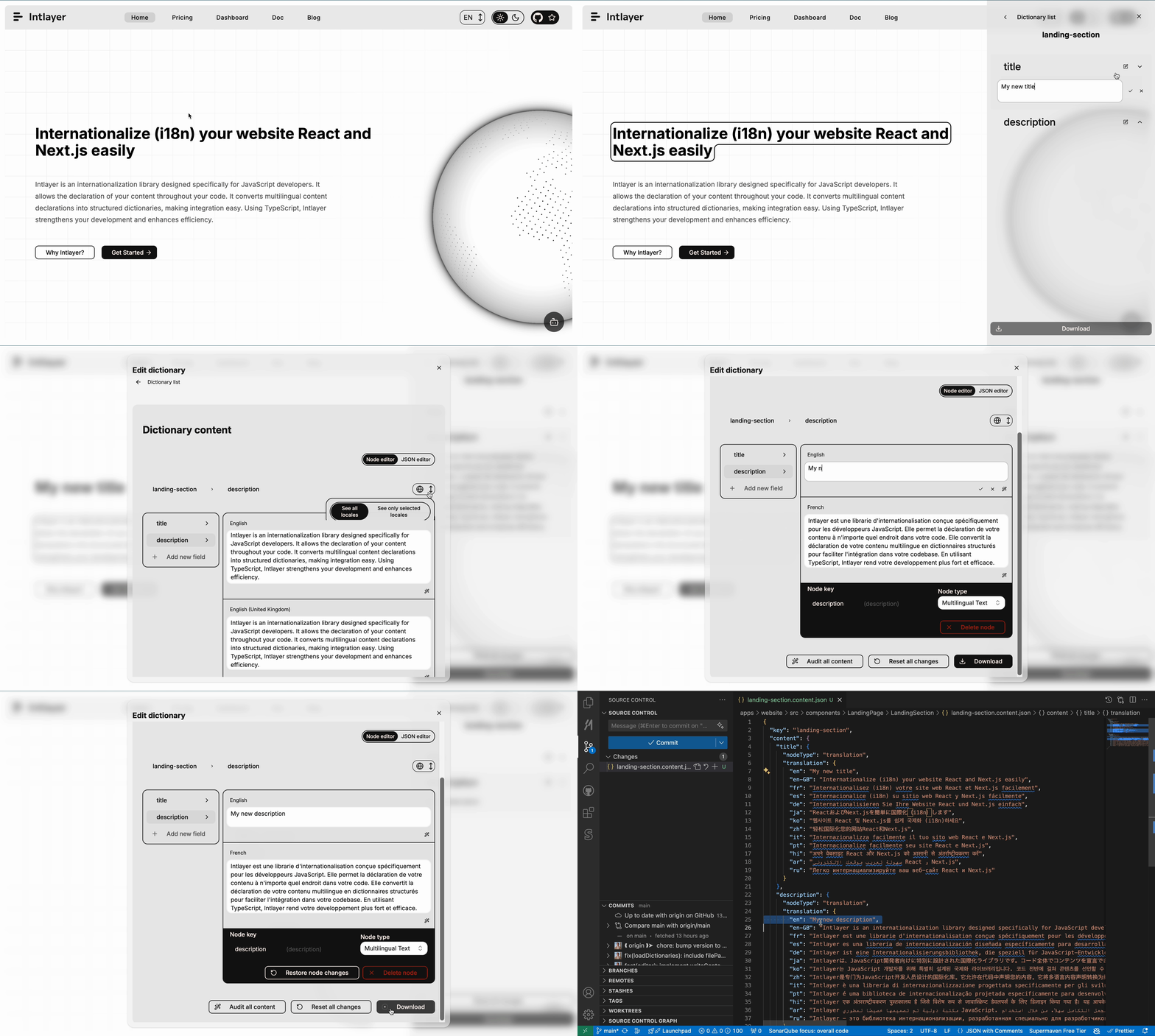
Das intlayer-editor-Paket basiert auf Intlayer und ist für JavaScript-Anwendungen verfügbar, wie React (Create React App), Vite + React und Next.js.
Visueller Editor vs CMS
Der Intlayer Visual Editor ist ein Tool, mit dem Sie Ihre Inhalte in einem visuellen Editor für lokale Wörterbücher verwalten können. Sobald eine Änderung vorgenommen wird, wird der Inhalt in der Code-Basis ersetzt. Das bedeutet, dass die Anwendung neu gebaut wird und die Seite neu geladen wird, um den neuen Inhalt anzuzeigen.
Im Gegensatz dazu ist das Intlayer CMS ein Tool, mit dem Sie Ihre Inhalte in einem visuellen Editor für entfernte Wörterbücher verwalten können. Sobald eine Änderung vorgenommen wird, wirkt sich der Inhalt nicht auf Ihre Code-Basis aus. Und die Website zeigt automatisch den geänderten Inhalt an.
Intlayer in Ihre Anwendung integrieren
Für weitere Details zur Integration von Intlayer siehe den entsprechenden Abschnitt unten:
Integration mit Next.js
Für die Integration mit Next.js, siehe den Setup-Leitfaden.
Integration mit Create React App
Für die Integration mit Create React App, siehe den Setup-Leitfaden.
Integration mit Vite + React
Für die Integration mit Vite + React, siehe den Setup-Leitfaden.
Wie der Intlayer Editor funktioniert
Der visuelle Editor in einer Anwendung umfasst zwei Dinge:
Eine Frontend-Anwendung, die Ihre Website in einem iframe anzeigt. Wenn Ihre Website Intlayer verwendet, erkennt der visuelle Editor automatisch Ihre Inhalte und ermöglicht Ihnen, mit ihnen zu interagieren. Sobald eine Änderung vorgenommen wurde, können Sie Ihre Änderungen herunterladen.
Sobald Sie auf die Schaltfläche "Herunterladen" klicken, sendet der visuelle Editor eine Anfrage an den Server, um Ihre Inhaltsdeklarationsdateien mit dem neuen Inhalt zu ersetzen (wo auch immer diese Dateien in Ihrem Projekt deklariert sind).
Beachten Sie, dass der Intlayer Editor Ihre Inhaltsdeklarationsdateien derzeit als JSON-Dateien schreibt.
Installation
Sobald Intlayer in Ihrem Projekt konfiguriert ist, installieren Sie einfach intlayer-editor als Entwicklungsabhängigkeit:
Kopieren Sie den Code in die Zwischenablage
Konfiguration
In Ihrer Intlayer-Konfigurationsdatei können Sie die Editor-Einstellungen anpassen:
Kopieren Sie den Code in die Zwischenablage
import type { IntlayerConfig } from "intlayer";

const config: IntlayerConfig = {
  // ... andere Konfigurationseinstellungen
  editor: {
    /**
     * Erforderlich
     * Die URL der Anwendung.
     * Dies ist die URL, die vom visuellen Editor angezielt wird.
     * Beispiel: 'http://localhost:3000'
     */
    applicationURL: process.env.INTLAYER_APPLICATION_URL,
    /**
     * Optional
     * Standardmäßig `true`. Wenn `false`, ist der Editor inaktiv und kann nicht aufgerufen werden.
     * Kann verwendet werden, um den Editor aus Sicherheitsgründen für bestimmte Umgebungen wie Produktion zu deaktivieren.
     */
    enabled: process.env.INTLAYER_ENABLED,
    /**
     * Optional
     * Standardmäßig `8000`.
     * Der Port des Editor-Servers.
     */
    port: process.env.INTLAYER_PORT,
    /**
     * Optional
     * Standardmäßig "http://localhost:8000"
     * Die URL des Editor-Servers.
     */
    editorURL: process.env.INTLAYER_EDITOR_URL,
  },
};

export default config;
Um alle verfügbaren Parameter zu sehen, siehe die Konfigurationsdokumentation.
Verwendung des Editors
Wenn der Editor installiert ist, können Sie den Editor mit folgendem Befehl starten:
bashCode kopierenKopieren Sie den Code in die Zwischenablage
Beachten Sie, dass Sie Ihre Anwendung parallel ausführen sollten. Die Anwendungs-URL sollte mit der übereinstimmen, die Sie in der Editor-Konfiguration (
applicationURL) festgelegt haben.Öffnen Sie dann die bereitgestellte URL. Standardmäßig
http://localhost:8000.Sie können jedes von Intlayer indizierte Feld anzeigen, indem Sie mit dem Cursor über Ihren Inhalt fahren.

Wenn Ihr Inhalt umrissen ist, können Sie ihn lange drücken, um die Bearbeitungsleiste anzuzeigen.
Umgebungs-Konfiguration
Der Editor kann so konfiguriert werden, dass er eine bestimmte Umgebungsdatei verwendet. Dies ist nützlich, wenn Sie dieselbe Konfigurationsdatei für Entwicklung und Produktion verwenden möchten.
Um eine bestimmte Umgebungsdatei zu verwenden, können Sie beim Starten des Editors die Option --env-file oder -f verwenden:
Kopieren Sie den Code in die Zwischenablage
Beachten Sie, dass sich die Umgebungsdatei im Stammverzeichnis Ihres Projekts befinden sollte.
Oder Sie können die Option --env oder -e verwenden, um die Umgebung anzugeben:
Kopieren Sie den Code in die Zwischenablage
Debug
Wenn Sie Probleme mit dem visuellen Editor haben, überprüfen Sie Folgendes:
Der visuelle Editor und die Anwendung laufen.
Die
editorKonfiguration ist korrekt in Ihrer Intlayer-Konfigurationsdatei eingestellt.- Erforderliche Felder:
- Die Anwendungs-URL sollte mit der übereinstimmen, die Sie in der Editor-Konfiguration (
applicationURL) festgelegt haben.
- Die Anwendungs-URL sollte mit der übereinstimmen, die Sie in der Editor-Konfiguration (
- Erforderliche Felder:
Der visuelle Editor verwendet ein iframe, um Ihre Website anzuzeigen. Stellen Sie sicher, dass die Content Security Policy (CSP) Ihrer Website die CMS-URL als
frame-ancestorserlaubt (standardmäßig 'http://localhost:8000'). Überprüfen Sie die Konsole des Editors auf Fehler.