
Pose una domanda e ottieni un riassunto del documento facendo riferimento a questa pagina e al provider AI di tua scelta
Questo documento non è aggiornato, la versione base è stata aggiornata il 23 settembre 2025.
Vai alla documentazione in ingleseCronologia delle versioni
- "Cronologia iniziale"v5.5.1029/06/2025
Il contenuto di questa pagina è stato tradotto con un'IA.
Vedi l'ultima versione del contenuto originale in ingleseSe hai un’idea per migliorare questa documentazione, non esitare a contribuire inviando una pull request su GitHub.
Collegamento GitHub alla documentazioneCopia il Markdown del documento nella porta-documenti
Documentazione dell'Editor Visivo di Intlayer
L'Editor Visivo di Intlayer è uno strumento che avvolge il tuo sito web per interagire con i tuoi file di dichiarazione dei contenuti utilizzando un editor visivo.
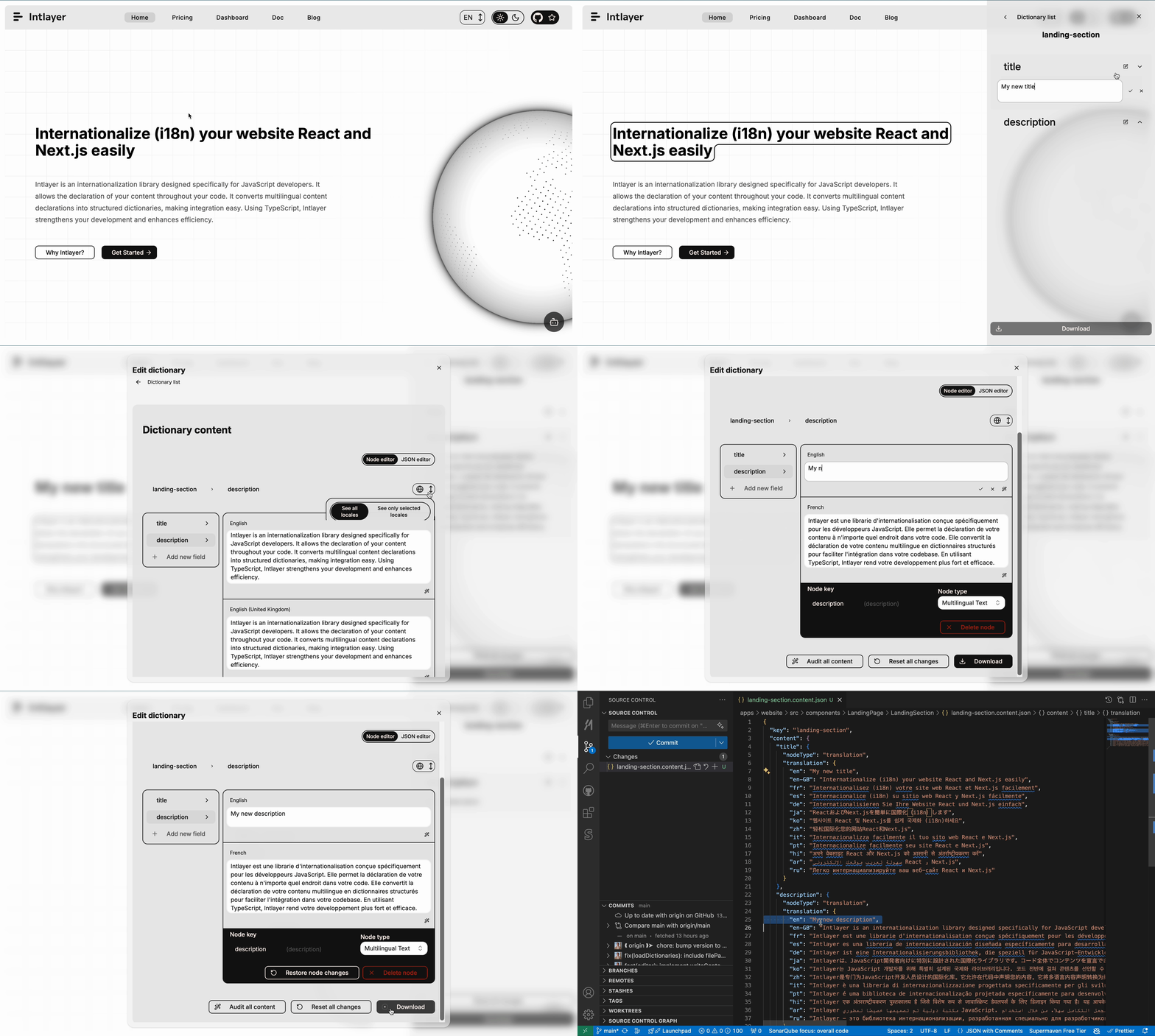
Il pacchetto intlayer-editor si basa su Intlayer ed è disponibile per applicazioni JavaScript, come React (Create React App), Vite + React e Next.js.
Editor visivo vs CMS
L'Editor Visivo di Intlayer è uno strumento che ti consente di gestire i tuoi contenuti in un editor visivo per dizionari locali. Una volta apportata una modifica, il contenuto verrà sostituito nella base di codice. Ciò significa che l'applicazione verrà ricostruita e la pagina verrà ricaricata per visualizzare il nuovo contenuto.
Al contrario, il CMS di Intlayer è uno strumento che ti consente di gestire i tuoi contenuti in un editor visivo per dizionari remoti. Una volta apportata una modifica, il contenuto non influenzerà la tua base di codice. E il sito web mostrerà automaticamente il contenuto modificato.
Integrare Intlayer nella tua applicazione
Per maggiori dettagli su come integrare Intlayer, consulta la sezione pertinente qui sotto:
Integrazione con Next.js
Per l'integrazione con Next.js, consulta la guida di configurazione.
Integrazione con Create React App
Per l'integrazione con Create React App, consulta la guida di configurazione.
Integrazione con Vite + React
Per l'integrazione con Vite + React, consulta la guida di configurazione.
Come funziona l'Editor di Intlayer
L'editor visivo in un'applicazione include due elementi:
Un'applicazione frontend che visualizzerà il tuo sito web in un iframe. Se il tuo sito web utilizza Intlayer, l'editor visivo rileverà automaticamente i tuoi contenuti e ti consentirà di interagire con essi. Una volta effettuata una modifica, potrai scaricare le tue modifiche.
Una volta cliccato il pulsante di download, l'editor visivo invierà una richiesta al server per sostituire i tuoi file di dichiarazione dei contenuti con il nuovo contenuto (dovunque questi file siano dichiarati nel tuo progetto).
Nota che, per ora, l'Editor di Intlayer scriverà i tuoi file di dichiarazione dei contenuti come file JSON.
Installazione
Una volta che Intlayer è configurato nel tuo progetto, installa semplicemente intlayer-editor come dipendenza di sviluppo:
Copiare il codice nella clipboard
Configurazione
Nel file di configurazione di Intlayer, puoi personalizzare le impostazioni dell'editor:
Copiare il codice nella clipboard
import type { IntlayerConfig } from "intlayer";

const config: IntlayerConfig = {
  // ... altre impostazioni di configurazione
  editor: {
    /**
     * Obbligatorio
     * L'URL dell'applicazione.
     * Questo è l'URL mirato dall'editor visivo.
     * Esempio: 'http://localhost:3000'
     */
    applicationURL: process.env.INTLAYER_APPLICATION_URL,
    /**
     * Opzionale
     * Di default è `true`. Se `false`, l'editor è inattivo e non può essere accessibile.
     * Può essere utilizzato per disabilitare l'editor in ambienti specifici per motivi di sicurezza, come la produzione.
     */
    enabled: process.env.INTLAYER_ENABLED,
    /**
     * Opzionale
     * Di default è `8000`.
     * La porta del server dell'editor.
     */
    port: process.env.INTLAYER_PORT,
    /**
     * Opzionale
     * Di default è "http://localhost:8000"
     * L'URL del server dell'editor.
     */
    editorURL: process.env.INTLAYER_EDITOR_URL,
  },
};

export default config;
Per vedere tutti i parametri disponibili, consulta la documentazione di configurazione.
Utilizzo dell'Editor
Quando l'editor è installato, puoi avviare l'editor utilizzando il seguente comando:
bashCopiare il codiceCopiare il codice nella clipboard
Nota che dovresti eseguire la tua applicazione in parallelo. L'URL dell'applicazione dovrebbe corrispondere a quello impostato nella configurazione dell'editor (
applicationURL).Poi, apri l'URL fornito. Di default
http://localhost:8000.Puoi visualizzare ogni campo indicizzato da Intlayer passando il cursore sopra il tuo contenuto.

Se il tuo contenuto è delineato, puoi tenerlo premuto a lungo per visualizzare il cassetto di modifica.
Configurazione dell'ambiente
L'editor può essere configurato per utilizzare un file di ambiente specifico. Questo è utile quando vuoi usare lo stesso file di configurazione per sviluppo e produzione.
Per utilizzare un file di ambiente specifico, puoi usare il flag --env-file o -f quando avvii l'editor:
Copiare il codice nella clipboard
Nota che il file di ambiente dovrebbe trovarsi nella directory principale del tuo progetto.
Oppure puoi usare il flag --env o -e per specificare l'ambiente:
Copiare il codice nella clipboard
Debug
Se riscontri problemi con l'editor visivo, controlla quanto segue:
L'editor visivo e l'applicazione sono in esecuzione.
La configurazione
editorè correttamente impostata nel file di configurazione di Intlayer.- Campi obbligatori:
- L'URL dell'applicazione dovrebbe corrispondere a quello impostato nella configurazione dell'editor (
applicationURL).
- L'URL dell'applicazione dovrebbe corrispondere a quello impostato nella configurazione dell'editor (
- Campi obbligatori:
L'editor visuale utilizza un iframe per visualizzare il tuo sito web. Assicurati che la Content Security Policy (CSP) del tuo sito consenta l'URL del CMS come
frame-ancestors('http://localhost:8000' per impostazione predefinita). Controlla la console dell'editor per eventuali errori.