
अपने प्रश्न को पूछें और दस्तावेज़ का सारांश प्राप्त करें, इस पृष्ठ और आपके चुने हुए AI प्रदाता का उपयोग करके
यह दस्तावेज़ पुराना है, आधार संस्करण को इस तिथि पर अपडेट किया गया है 23 सितंबर 2025.
अंग्रेजी दस्तावेज़ पर जाएँसंस्करण इतिहास
- "प्रारंभिक इतिहास"v5.5.1029/6/2025
इस पृष्ठ की सामग्री एक AI द्वारा अनुवादित की गई है।
अंग्रेजी में मूल सामग्री के अंतिम संस्करण देखेंअगर आपके पास इस दस्तावेज़ को सुधारने के लिए कोई विचार है, तो कृपया GitHub पर एक पुल अनुरोध सबमिट करके योगदान देने में संकोच न करें।
दस्तावेज़ के लिए GitHub लिंकदस्तावेज़ का Markdown को क्लिपबोर्ड पर कॉपी करें
Intlayer विज़ुअल एडिटर दस्तावेज़ीकरण
Intlayer विजुअल एडिटर एक उपकरण है जो आपके वेबसाइट को विजुअल एडिटर का उपयोग करके आपकी सामग्री घोषणा फ़ाइलों के साथ इंटरैक्ट करने के लिए रैप करेगा।
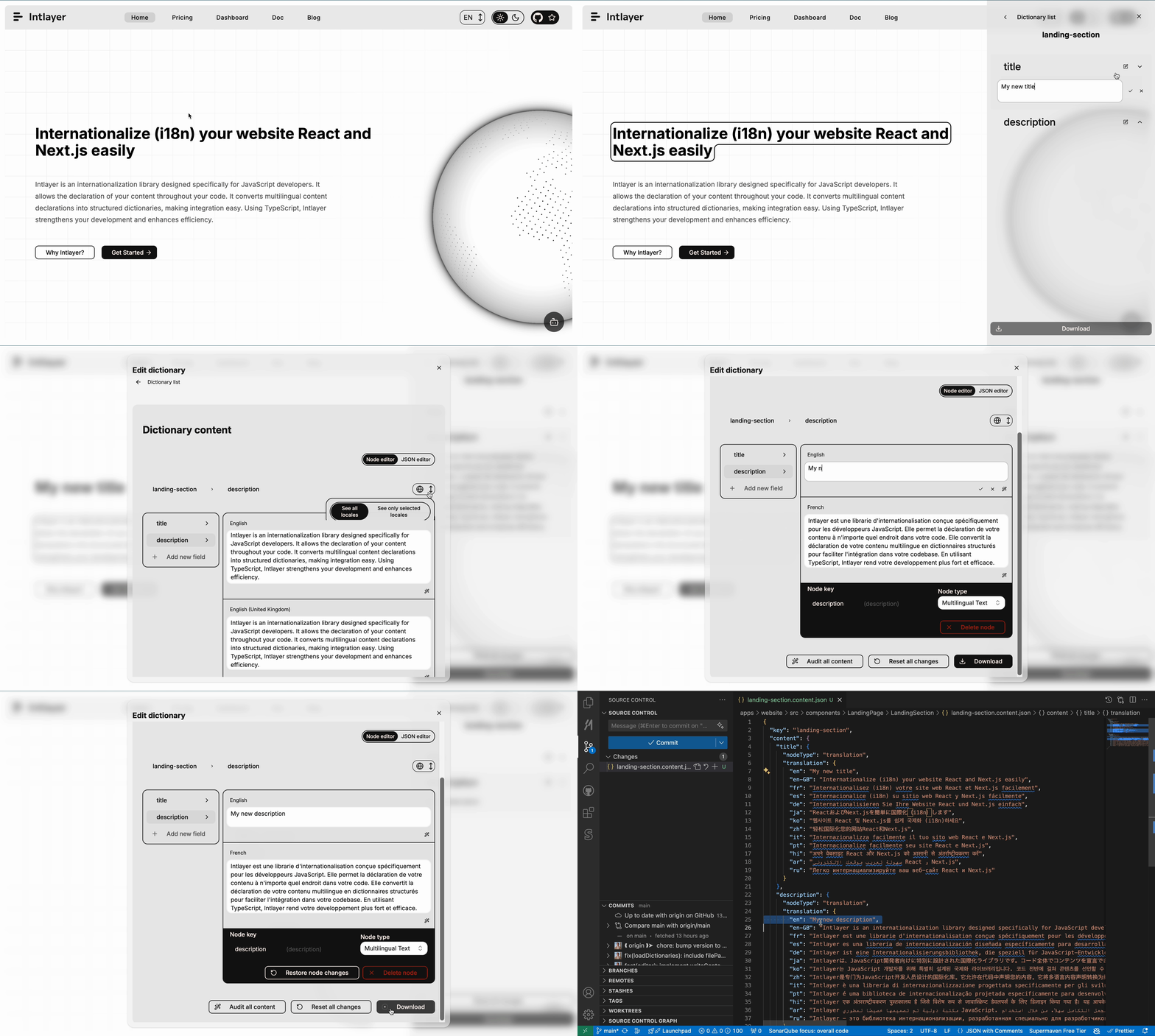
intlayer-editor पैकेज Intlayer पर आधारित है और यह जावास्क्रिप्ट एप्लिकेशन जैसे React (Create React App), Vite + React, और Next.js के लिए उपलब्ध है।
विजुअल एडिटर बनाम CMS
Intlayer विजुअल एडिटर एक उपकरण है जो आपको स्थानीय शब्दकोशों के लिए विजुअल एडिटर में अपनी सामग्री प्रबंधित करने की अनुमति देता है। एक बार परिवर्तन करने के बाद, सामग्री को कोड-बेस में प्रतिस्थापित किया जाएगा। इसका मतलब है कि एप्लिकेशन को फिर से बनाया जाएगा और पृष्ठ को नई सामग्री प्रदर्शित करने के लिए पुनः लोड किया जाएगा।
इसके विपरीत, Intlayer CMS एक उपकरण है जो आपको दूरस्थ शब्दकोशों के लिए विजुअल एडिटर में अपनी सामग्री प्रबंधित करने की अनुमति देता है। एक बार परिवर्तन करने के बाद, सामग्री आपके कोड-बेस को प्रभावित नहीं करेगी। और वेबसाइट स्वचालित रूप से बदली गई सामग्री प्रदर्शित करेगी।
अपने एप्लिकेशन में Intlayer को एकीकृत करें
Intlayer को एकीकृत करने के तरीके के बारे में अधिक जानकारी के लिए, नीचे दिए गए संबंधित अनुभाग को देखें:
Next.js के साथ एकीकरण
Next.js के साथ एकीकरण के लिए, सेटअप गाइड देखें।
Create React App के साथ एकीकरण
Create React App के साथ एकीकरण के लिए, सेटअप गाइड देखें।
Vite + React के साथ एकीकरण
Vite + React के साथ एकीकरण के लिए, सेटअप गाइड देखें।
Intlayer एडिटर कैसे काम करता है
विजुअल एडिटर में दो चीजें शामिल होती हैं:
एक फ्रंटएंड एप्लिकेशन जो आपके वेबसाइट को एक iframe में प्रदर्शित करेगा। यदि आपका वेबसाइट Intlayer का उपयोग करता है, तो विजुअल एडिटर स्वचालित रूप से आपकी सामग्री का पता लगाएगा और आपको इसके साथ इंटरैक्ट करने की अनुमति देगा। एक बार संशोधन करने के बाद, आप अपने परिवर्तनों को डाउनलोड कर सकते हैं।
एक बार जब आप डाउनलोड बटन पर क्लिक करते हैं, तो विजुअल एडिटर सर्वर को एक अनुरोध भेजेगा ताकि आपकी सामग्री घोषणा फ़ाइलों को नई सामग्री के साथ प्रतिस्थापित किया जा सके (जहां भी ये फ़ाइलें आपके प्रोजेक्ट में घोषित की गई हैं)।
ध्यान दें कि फिलहाल, Intlayer एडिटर आपकी सामग्री घोषणा फ़ाइलों को JSON फ़ाइलों के रूप में लिखेगा।
स्थापना
एक बार Intlayer आपके प्रोजेक्ट में कॉन्फ़िगर हो जाने के बाद, intlayer-editor को एक विकास निर्भरता के रूप में स्थापित करें:
कोड को क्लिपबोर्ड पर कॉपी करें
कॉन्फ़िगरेशन
अपने Intlayer कॉन्फ़िगरेशन फ़ाइल में, आप एडिटर सेटिंग्स को अनुकूलित कर सकते हैं:
कोड को क्लिपबोर्ड पर कॉपी करें
import type { IntlayerConfig } from "intlayer";

const config: IntlayerConfig = {
  // ... अन्य कॉन्फ़िगरेशन सेटिंग्स
  editor: {
    /**
     * आवश्यक
     * एप्लिकेशन का URL।
     * यह वह URL है जिसे विजुअल एडिटर लक्षित करता है।
     * उदाहरण: 'http://localhost:3000'
     */
    applicationURL: process.env.INTLAYER_APPLICATION_URL,
    /**
     * वैकल्पिक
     * डिफ़ॉल्ट रूप से `true`। यदि `false`, तो एडिटर निष्क्रिय है और इसे एक्सेस नहीं किया जा सकता।
     * इसे सुरक्षा कारणों से, जैसे उत्पादन के लिए, विशिष्ट वातावरण के लिए एडिटर को अक्षम करने के लिए उपयोग किया जा सकता है।
     */
    enabled: process.env.INTLAYER_ENABLED,
    /**
     * वैकल्पिक
     * डिफ़ॉल्ट रूप से `8000`।
     * एडिटर सर्वर का पोर्ट।
     */
    port: process.env.INTLAYER_PORT,
    /**
     * वैकल्पिक
     * डिफ़ॉल्ट रूप से "http://localhost:8000"
     * एडिटर सर्वर का URL।
     */
    editorURL: process.env.INTLAYER_EDITOR_URL,
  },
};

export default config;
सभी उपलब्ध पैरामीटर देखने के लिए, कॉन्फ़िगरेशन दस्तावेज़ीकरण देखें।
एडिटर का उपयोग करना
जब एडिटर स्थापित हो जाए, तो निम्नलिखित कमांड का उपयोग करके एडिटर शुरू करें:
bashकोड कॉपी करेंकोड को क्लिपबोर्ड पर कॉपी करें
ध्यान दें कि आपको अपने एप्लिकेशन को समानांतर में चलाना चाहिए। एप्लिकेशन URL को एडिटर कॉन्फ़िगरेशन (
applicationURL) में सेट किए गए URL से मेल खाना चाहिए।फिर, प्रदान किए गए URL को खोलें। डिफ़ॉल्ट रूप से
http://localhost:8000।आप अपने कर्सर के साथ अपनी सामग्री पर होवर करके Intlayer द्वारा इंडेक्स किए गए प्रत्येक फ़ील्ड को देख सकते हैं।

यदि आपकी सामग्री को रेखांकित किया गया है, तो आप इसे संपादन ड्रॉअर प्रदर्शित करने के लिए लंबे समय तक दबा सकते हैं।
पर्यावरण कॉन्फ़िगरेशन
एडिटर को एक विशिष्ट पर्यावरण फ़ाइल का उपयोग करने के लिए कॉन्फ़िगर किया जा सकता है। यह तब उपयोगी होता है जब आप विकास और उत्पादन दोनों के लिए एक ही कॉन्फ़िगरेशन फ़ाइल का उपयोग करना चाहते हैं।
एक विशिष्ट पर्यावरण फ़ाइल का उपयोग करने के लिए, आप एडिटर शुरू करते समय --env-file या -f फ़्लैग का उपयोग कर सकते हैं:
कोड को क्लिपबोर्ड पर कॉपी करें
ध्यान दें कि पर्यावरण फ़ाइल आपके प्रोजेक्ट की रूट डायरेक्टरी में होनी चाहिए।
या आप पर्यावरण निर्दिष्ट करने के लिए --env या -e फ़्लैग का उपयोग कर सकते हैं:
कोड को क्लिपबोर्ड पर कॉपी करें
डिबग
यदि आपको विजुअल एडिटर के साथ कोई समस्या हो रही है, तो निम्नलिखित की जांच करें:
विजुअल एडिटर और एप्लिकेशन चल रहे हैं।
Intlayer कॉन्फ़िगरेशन फ़ाइल में
editorकॉन्फ़िगरेशन सही ढंग से सेट हैं।- आवश्यक फ़ील्ड:
- एप्लिकेशन URL को एडिटर कॉन्फ़िगरेशन (
applicationURL) में सेट किए गए URL से मेल खाना चाहिए।
- एप्लिकेशन URL को एडिटर कॉन्फ़िगरेशन (
- आवश्यक फ़ील्ड:
विज़ुअल एडिटर आपके वेबसाइट को प्रदर्शित करने के लिए एक iframe का उपयोग करता है। सुनिश्चित करें कि आपकी वेबसाइट की कंटेंट सिक्योरिटी पॉलिसी (CSP) CMS URL को
frame-ancestorsके रूप में अनुमति देती है (डिफ़ॉल्ट रूप से 'http://localhost:8000')। किसी भी त्रुटि के लिए एडिटर कंसोल की जांच करें।