首页演练场案例展示应用文档博客
    • English英语
      EN
    • русский俄语
      RU
    • 日本語日语
      JA
    • français法语
      FR
    • 한국어韩语
      KO
    • 中文中文
      ZH
    • español西班牙语
      ES
    • Deutsch德语
      DE
    • العربية阿拉伯语
      AR
    • italiano意大利语
      IT
    • British English英国英语
      EN-GB
    • português葡萄牙语
      PT
    • हिन्दी印地语
      HI
    • Türkçe土耳其语
      TR
    • polski波兰语
      PL
    • Indonesia印度尼西亚语
      ID
    • Tiếng Việt越南语
      VI
    • українська乌克兰语
      UK
    /
    按框架筛选文档
    Alt+←
    为什么Intlayer?
    开始
    概念
    • Intlayer如何工作
    • 配置
    • TestFillBuildWatchExtractLoginPushPullConfigurationListVersionEditorLiveDebugDoc ReviewDoc TranslateSDK
    • 可视化编辑器
    • CMS
    • CI/CD集成
    • 翻译复数枚举条件性别插入文件嵌套MarkdownHTML函数获取
    • 每个语言环境的文件
    • 编译器
    • 自动填充
    • 测试
    • 打包优化
    环境
    • Next.js 14和应用路由器
      Next.js 15
      Next.js 无 locale URL
      Next.js和页面路由器
      编译器
    • Tanstack Start Solid
    • Astro和React
      Astro和Svelte
      Astro和Vue
      Astro和Solid
      Astro和Preact
      Astro和Lit
      Astro和Vanilla JS
    • React Router v7
      React Router v7 (fs-routes)
      Compiler
    • Nuxt和Vue
    • Vite和Solid
    • SvelteKit
    • Vite和Preact
    • Vite和Vanilla JS
    • Vite和Lit
    • Angular 19 (Webpack)
      Analog
    • React CRA
    • React Native和Expo
    • Express.js
      NestJS
      Fastify
      Hono
      Adonis
    • Lynx和React
    Plugins
    • JSON
    • gettext (.po)
    VS Code扩展
    代理
    • MCP服务器
    • 代理技能
    发布
    • v8
    • v7
    • v6
    基准测试
    • Next.js
    • TanStack
    • Vue
    • Solid
    • Svelte
    博客
    问问题
    1. Documentation
    2. 概念
    3. 可视化编辑器
    Creation:2024-08-11Last update:2025-06-29
    观看视频教程

    此页面有视频教程。

    将此文档参考到您的 AI 助手
    ChatGPT
    Claude
    DeepSeek
    Google AI mode
    Gemini
    Perplexity
    Mistral
    Grok

    使用您最喜欢的AI助手总结文档,并引用此页面和AI提供商

    此文档已过期,基础版本已在以下日期更新 2025年9月23日.

    前往英文文档

    版本历史

    1. "初始化历史"
      v5.5.102025/6/29

    此页面的内容已使用 AI 翻译。

    查看英文原文的最新版本
    编辑此文档

    如果您有改善此文档的想法,请随时通过在GitHub上提交拉取请求来贡献。

    文档的 GitHub 链接
    Copy

    复制文档 Markdown 到剪贴板

    Intlayer 可视化编辑器文档

    www.youtube.com

    Intlayer 可视化编辑器是一种工具,可以将您的网站包装起来,通过可视化编辑器与您的内容声明文件进行交互。
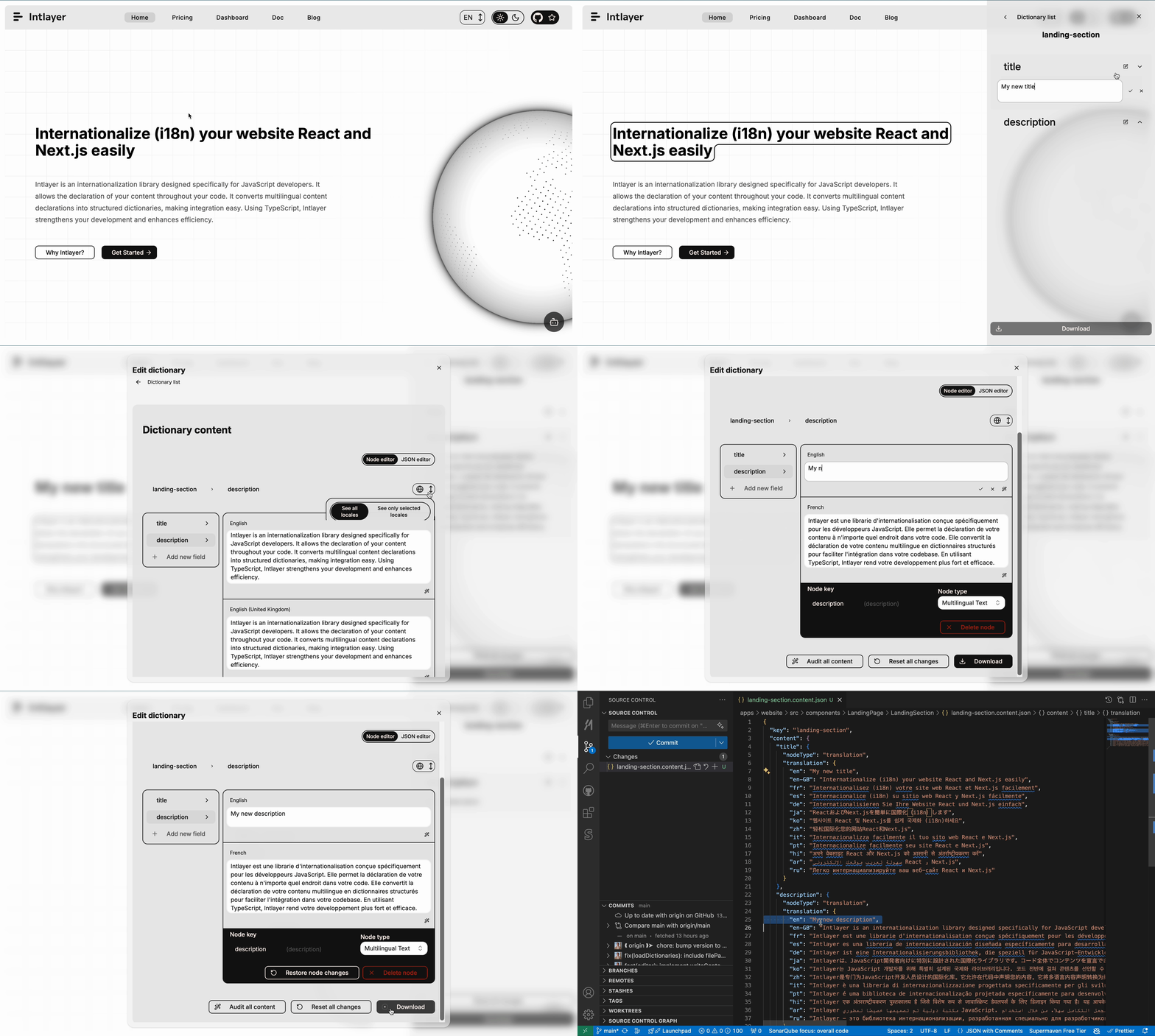
    Intlayer 可视化编辑器界面

    intlayer-editor 包基于 Intlayer,可用于 JavaScript 应用程序,例如 React (Create React App)、Vite + React 和 Next.js。

    可视化编辑器 vs CMS

    Intlayer 可视化编辑器是一种工具,允许您在本地字典的可视化编辑器中管理内容。一旦进行了更改,内容将在代码库中被替换。这意味着应用程序将被重新构建,页面将重新加载以显示新内容。

    相比之下,Intlayer CMS 是一种工具,允许您在远程字典的可视化编辑器中管理内容。一旦进行了更改,内容将不会影响您的代码库。网站将自动显示更改后的内容。

    将 Intlayer 集成到您的应用程序中

    有关如何集成 Intlayer 的更多详细信息,请参阅以下相关部分:

    与 Next.js 集成

    有关与 Next.js 集成的内容,请参阅设置指南。

    与 Create React App 集成

    有关与 Create React App 集成的内容,请参阅设置指南。

    与 Vite + React 集成

    有关与 Vite + React 集成的内容,请参阅设置指南。

    Intlayer 编辑器如何工作

    应用程序中的可视化编辑器包括以下两部分:

    • 一个前端应用程序,它将在 iframe 中显示您的网站。如果您的网站使用了 Intlayer,可视化编辑器将自动检测您的内容,并允许您与之交互。一旦进行了修改,您将能够下载更改。

    • 当您点击下载按钮时,可视化编辑器将向服务器发送请求,用新内容替换您的内容声明文件(无论这些文件在您的项目中声明在哪里)。

    请注意,目前 Intlayer 编辑器将您的内容声明文件写为 JSON 文件。

    安装

    在您的项目中配置好 Intlayer 后,只需将 intlayer-editor 安装为开发依赖项:

    bash
    复制代码

    复制代码到剪贴板

    npm install intlayer-editor --save-dev

    配置

    在您的 Intlayer 配置文件中,您可以自定义编辑器设置:

    intlayer.config.ts
    复制代码

    复制代码到剪贴板

    import type { IntlayerConfig } from "intlayer";
    
    const config: IntlayerConfig = {
      // ... 其他配置设置
      editor: {
        /**
         * 必需
         * 应用程序的 URL。
         * 这是可视化编辑器的目标 URL。
         * 示例:'http://localhost:3000'
         */
        applicationURL: process.env.INTLAYER_APPLICATION_URL,
        /**
         * 可选
         * 默认值为 `true`。如果为 `false`,编辑器将处于非活动状态且无法访问。
         * 可用于出于安全原因在特定环境(如生产环境)中禁用编辑器。
         */
        enabled: process.env.INTLAYER_ENABLED,
        /**
         * 可选
         * 默认值为 `8000`。
         * 编辑器服务器的端口。
         */
        port: process.env.INTLAYER_PORT,
        /**
         * 可选
         * 默认值为 "http://localhost:8000"
         * 编辑器服务器的 URL。
         */
        editorURL: process.env.INTLAYER_EDITOR_URL,
      },
    };
    
    export default config;
    要查看所有可用参数,请参阅配置文档。

    使用编辑器

    1. 安装编辑器后,您可以使用以下命令启动编辑器:

      bash
      复制代码

      复制代码到剪贴板

      npx intlayer-editor start
      请注意,您应该并行运行您的应用程序。 应用程序 URL 应与您在编辑器配置中设置的 URL (applicationURL) 匹配。
    2. 然后,打开提供的 URL。默认值为 http://localhost:8000。

      您可以通过将光标悬停在内容上查看每个由 Intlayer 索引的字段。

      悬停在内容上

    3. 如果您的内容被标出,您可以长按它以显示编辑抽屉。

    环境配置

    编辑器可以配置为使用特定的环境文件。当您希望在开发和生产环境中使用相同的配置文件时,这非常有用。

    要使用特定的环境文件,您可以在启动编辑器时使用 --env-file 或 -f 标志:

    bash
    复制代码

    复制代码到剪贴板

    npx intlayer-editor start -f .env.development
    请注意,环境文件应位于项目的根目录中。

    或者,您可以使用 --env 或 -e 标志来指定环境:

    bash
    复制代码

    复制代码到剪贴板

    npx intlayer-editor start -e development

    调试

    如果您在使用可视化编辑器时遇到任何问题,请检查以下内容:

    • 可视化编辑器和应用程序是否正在运行。

    • editor 配置是否正确设置在您的 Intlayer 配置文件中。

      • 必需字段:
        • 应用程序 URL 应与您在编辑器配置中设置的 URL (applicationURL) 匹配。
    • 可视化编辑器使用 iframe 来显示您的网站。请确保您网站的内容安全策略(CSP)允许将 CMS URL 作为 frame-ancestors(默认值为 'http://localhost:8000')。如有错误,请检查编辑器控制台。

    SDK
    CMS
    Alt+→

    在此页面

      讨论是匿名的,并会定期审查以解决常见问题。欢迎分享功能想法、对文档的反馈或任何与 Intlayer 相关的内容, 我们会利用这些意见来制定路线图并改进产品。

      npm install intlayer-editor --save-dev
      npx intlayer-editor start
      npx intlayer-editor start -f .env.development
      npx intlayer-editor start -e development
