
使用您最喜欢的AI助手总结文档,并引用此页面和AI提供商
版本历史
- "添加实时同步文档"v6.0.12025/9/22
- "用 `liveSync` 字段替换 `hotReload` 字段"v6.0.02025/9/4
- "初始化历史记录"v5.5.102025/6/29
此页面的内容已使用 AI 翻译。
查看英文原文的最新版本如果您有改善此文档的想法,请随时通过在GitHub上提交拉取请求来贡献。
文档的 GitHub 链接复制文档 Markdown 到剪贴板
Intlayer 内容管理系统(CMS)文档
Intlayer CMS 是一个应用程序,允许您将 Intlayer 项目的内容外部化。
为此,Intlayer 引入了“远程字典”的概念。
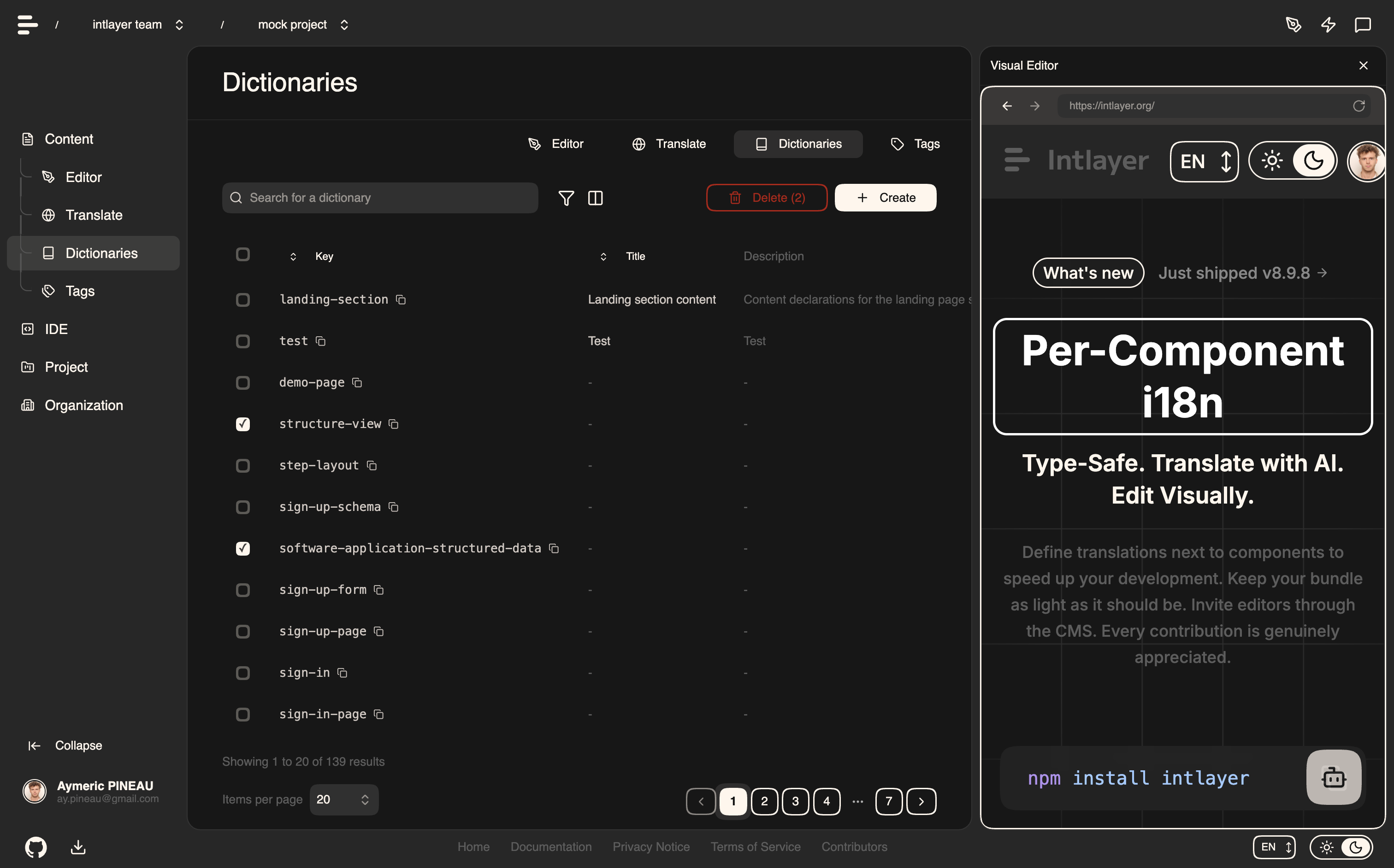
理解远程字典
Intlayer 区分“本地”字典和“远程”字典。
“本地”字典是指在您的 Intlayer 项目中声明的字典。例如按钮的声明文件,或您的导航栏。在这种情况下,将内容外部化没有意义,因为这些内容通常不需要频繁更改。
“远程”字典是通过 Intlayer CMS 管理的字典。它可以让您的团队直接在网站上管理内容,同时也支持使用 A/B 测试功能和 SEO 自动优化。
可视化编辑器与 CMS
Intlayer Visual 编辑器是一个工具,允许您在本地字典的可视化编辑器中管理内容。一旦进行更改,内容将被替换到代码库中。这意味着应用程序将被重新构建,页面将重新加载以显示新内容。
相比之下,Intlayer CMS 是一个工具,允许您在远程字典的可视化编辑器中管理内容。一旦进行更改,内容将不会影响您的代码库。网站将自动显示更改后的内容。
集成
有关如何安装该包的更多详细信息,请参阅下面的相关部分:
与 Next.js 集成
对于与 Next.js 的集成,请参阅安装指南。
与 Create React App 集成
对于与 Create React App 的集成,请参阅安装指南。
与 Vite + React 集成
对于与 Vite + React 的集成,请参阅安装指南。
配置
运行以下命令登录 Intlayer CMS:
复制代码到剪贴板
这将打开您的默认浏览器以完成身份验证过程并接收使用 Intlayer 服务所需的凭据(客户端 ID 和客户端密钥)。
在您的 Intlayer 配置文件中,您可以自定义 CMS 设置:
复制代码到剪贴板
import type { IntlayerConfig } from "intlayer";

const config: IntlayerConfig = {
  // ... 其他配置设置
  editor: {
    /**
     * 必填
     *
     * 应用程序的 URL。
     * 这是可视化编辑器所针对的 URL。
     */
    applicationURL: process.env.INTLAYER_APPLICATION_URL,

    /**
     * 必填
     *
     * 启用编辑器需要客户端 ID 和客户端密钥。
     * 它们用于识别正在编辑内容的用户。
     * 可以通过在 Intlayer 控制面板 - 项目 (https://app.intlayer.org/projects) 中创建新客户端来获取。
     * clientId: process.env.INTLAYER_CLIENT_ID,
     * clientSecret: process.env.INTLAYER_CLIENT_SECRET,
     */
    clientId: process.env.INTLAYER_CLIENT_ID,
    clientSecret: process.env.INTLAYER_CLIENT_SECRET,

    /**
     * 可选
     *
     * 如果您自行托管 Intlayer CMS,您可以设置 CMS 的 URL。
     *
     * Intlayer CMS 的 URL。
     * 默认情况下,设置为 https://intlayer.org
     */
    cmsURL: process.env.INTLAYER_CMS_URL,

    /**
     * 可选
     *
     * 如果您自行托管 Intlayer CMS,您可以设置后端的 URL。
     *
     * Intlayer CMS 的 URL。
     * 默认情况下,设置为 https://back.intlayer.org
     */
    backendURL: process.env.INTLAYER_BACKEND_URL,
  },
};

export default config;
如果您没有客户端 ID 和客户端密钥,可以通过在Intlayer 控制面板 - 项目中创建新客户端来获取。
要查看所有可用参数,请参考配置文档。
使用 CMS
推送您的配置
要配置 Intlayer CMS,您可以使用intlayer CLI命令。
复制代码到剪贴板
如果您在intlayer.config.ts配置文件中使用了环境变量,可以通过--env参数指定所需的环境:
复制代码到剪贴板
此命令会将您的配置上传到 Intlayer CMS。
推送字典
要将您的本地化字典转换为远程字典,您可以使用intlayer CLI命令。
复制代码到剪贴板
如果您在intlayer.config.ts配置文件中使用环境变量,可以使用--env参数指定所需的环境:
复制代码到剪贴板
此命令会上传您的初始内容字典,使其可通过 Intlayer 平台进行异步获取和编辑。
编辑字典
然后,您将能够在 Intlayer CMS 中查看和管理您的字典。
实时同步
实时同步让您的应用在运行时反映 CMS 内容的更改。无需重新构建或重新部署。启用后,更新会被流式传输到实时同步服务器,刷新您的应用读取的字典。
实时同步需要持续的服务器连接,并且仅在企业版计划中可用。
通过更新您的 Intlayer 配置来启用实时同步:
复制代码到剪贴板
import type { IntlayerConfig } from "intlayer";

const config: IntlayerConfig = {
  // ... 其他配置设置
  editor: {
    /**
     * 当检测到更改时,启用本地配置的热重载。
     * 例如,当添加或更新字典时,应用程序会更新页面上显示的内容。
     *
     * 由于热重载需要与服务器保持持续连接,
     * 因此仅对 `enterprise` 计划的客户开放。
     *
     * 默认值:false
     */
    liveSync: true,
  },
  dictionary: {
    /**
     * 控制字典的导入方式:
     *
     * - "live":字典通过 Live Sync API 动态获取。
     *   替换 useIntlayer 为 useDictionaryDynamic。
     *
     * 注意:Live 模式使用 Live Sync API 获取字典。如果 API 调用失败,
     * 字典将动态导入。
     * 注意:只有带有远程内容和 "live" 标志的字典使用 live 模式。
     * 其他字典为了性能使用动态模式。
     */
    importMode: "fetch",
  },
};

export default config;
启动 Live Sync 服务器以包裹您的应用程序:
使用 Next.js 的示例:
复制代码到剪贴板
使用 Vite 的示例:
复制代码到剪贴板
Live Sync 服务器包裹您的应用程序,并在更新内容到达时自动应用。
为了接收来自 CMS 的变更通知,Live Sync 服务器会与后端保持 SSE 连接。当 CMS 中的内容发生变化时,后端会将更新转发给 Live Sync 服务器,服务器会写入新的字典。您的应用将在下一次导航或浏览器刷新时反映更新, 无需重新构建。
流程图(CMS/后端 -> Live Sync 服务器 -> 应用服务器 -> 前端):

工作原理:

开发工作流程(本地)
- 在开发过程中,应用启动时会获取所有远程字典,因此您可以快速测试更新。
- 要在本地使用 Next.js 测试 Live Sync,请包装您的开发服务器:
复制代码到剪贴板
启用优化,以便 Intlayer 在开发期间应用实时导入转换:
复制代码到剪贴板
import type { IntlayerConfig } from "intlayer";

const config: IntlayerConfig = {
  editor: {
    applicationURL: "http://localhost:5173",
    liveSyncURL: "http://localhost:4000",
    liveSync: true,
  },
  dictionary: {
    importMode: "fetch",
  },
  build: {
    optimize: true,
  },
};

export default config;
此设置将您的开发服务器与实时同步服务器包装在一起,在启动时获取远程字典,并通过 SSE 从 CMS 流式传输更新。刷新页面以查看更改。
注意事项和限制:
- 将实时同步源添加到您的站点安全策略(CSP)中。确保实时同步 URL 被允许在
connect-src中(如果相关,也包括frame-ancestors)。 - 实时同步不适用于静态输出。对于 Next.js,页面必须是动态的才能在运行时接收更新(例如,适当使用
generateStaticParams、generateMetadata、getServerSideProps或getStaticProps,以避免完全静态的限制)。 - 应用程序 URL 应与您在编辑器配置中设置的 URL (
applicationURL) 匹配。 - CMS URL
确保项目配置已推送到 Intlayer CMS。
可视化编辑器使用 iframe 来显示您的网站。确保您网站的内容安全策略(CSP)允许 CMS URL 作为
frame-ancestors(默认是 'https://intlayer.org')。检查编辑器控制台是否有任何错误。