
Ajukan pertanyaan Anda dan dapatkan ringkasan dokumen dengan merujuk halaman ini dan penyedia AI pilihan Anda
Riwayat Versi
- "Menambahkan dokumentasi live sync"v6.0.122/9/2025
- "Mengganti field `hotReload` dengan `liveSync`"v6.0.04/9/2025
- "Inisialisasi riwayat"v5.5.1029/6/2025
Konten halaman ini diterjemahkan menggunakan AI.
Lihat versi terakhir dari konten aslinya dalam bahasa InggrisJika Anda memiliki ide untuk meningkatkan dokumentasi ini, silakan berkontribusi dengan mengajukan pull request di GitHub.
Tautan GitHub ke dokumentasiSalin Markdown dokumentasi ke clipboard
Dokumentasi Sistem Manajemen Konten (CMS) Intlayer
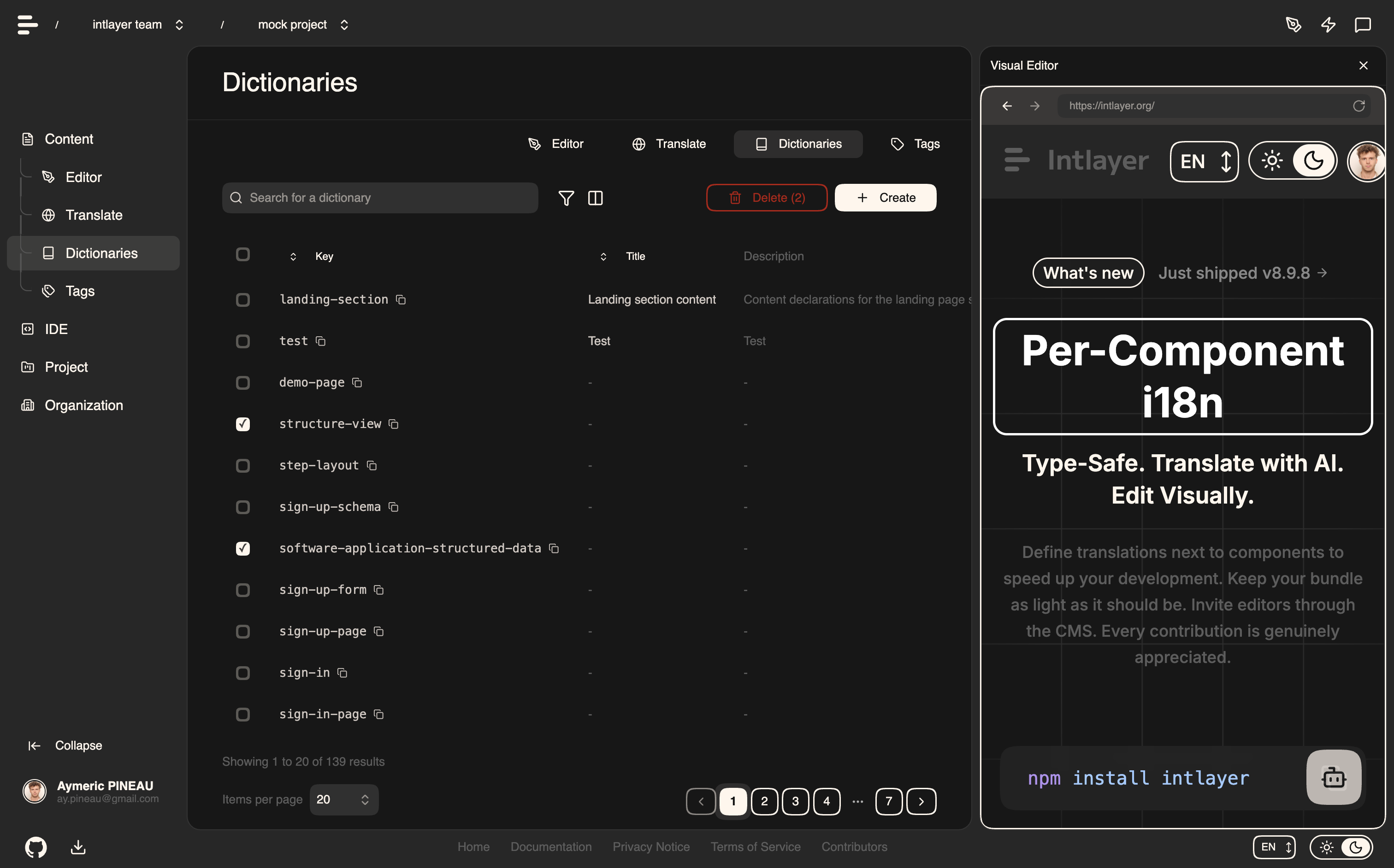
Intlayer CMS adalah sebuah Aplikasi yang memungkinkan Anda untuk mengeksternalisasi konten dari proyek Intlayer.
Untuk itu, Intlayer memperkenalkan konsep 'kamus jauh'.
Daftar Isi
Memahami kamus jauh
Intlayer membedakan antara kamus 'lokal' dan 'remote'.
Kamus 'lokal' adalah kamus yang dideklarasikan dalam proyek Intlayer Anda. Seperti file deklarasi sebuah tombol, atau bilah navigasi Anda. Mengeksternalisasi konten Anda tidak masuk akal dalam kasus ini karena konten tersebut tidak seharusnya sering berubah.
Kamus 'remote' adalah kamus yang dikelola melalui Intlayer CMS. Ini bisa berguna untuk memungkinkan tim Anda mengelola konten secara langsung di situs web Anda, dan juga bertujuan untuk menggunakan fitur pengujian A/B dan optimasi SEO otomatis.
Editor visual vs CMS
Editor Visual Intlayer adalah alat yang memungkinkan Anda mengelola konten Anda dalam editor visual untuk kamus lokal. Setelah perubahan dilakukan, konten akan diganti dalam code-base. Itu berarti aplikasi akan dibangun ulang dan halaman akan dimuat ulang untuk menampilkan konten baru.
Sebaliknya, Intlayer CMS adalah alat yang memungkinkan Anda mengelola konten Anda dalam editor visual untuk kamus jarak jauh. Setelah perubahan dilakukan, konten tidak akan memengaruhi code-base Anda. Dan situs web akan secara otomatis menampilkan konten yang telah diubah.
Integrasi
Untuk detail lebih lanjut tentang cara menginstal paket, lihat bagian terkait di bawah ini:
Integrasi dengan Next.js
Untuk integrasi dengan Next.js, lihat panduan pengaturan.
Integrasi dengan Create React App
Untuk integrasi dengan Create React App, lihat panduan pengaturan.
Integrasi dengan Vite + React
Untuk integrasi dengan Vite + React, lihat panduan pengaturan.
Konfigurasi
Jalankan perintah berikut untuk masuk ke Intlayer CMS:
Salin kode ke clipboard
Ini akan membuka browser default Anda untuk menyelesaikan proses autentikasi dan menerima kredensial yang diperlukan (Client ID dan Client Secret) untuk menggunakan layanan Intlayer.
Dalam file konfigurasi Intlayer Anda, Anda dapat menyesuaikan pengaturan CMS:
Salin kode ke clipboard
import type { IntlayerConfig } from "intlayer";

const config: IntlayerConfig = {
  // ... pengaturan konfigurasi lainnya
  editor: {
    /**
     * Wajib
     *
     * URL dari aplikasi.
     * Ini adalah URL yang ditargetkan oleh editor visual.
     */
    applicationURL: process.env.INTLAYER_APPLICATION_URL,

    /**
     * Wajib
     *
     * Client ID dan client secret diperlukan untuk mengaktifkan editor.
     * Mereka memungkinkan identifikasi pengguna yang sedang mengedit konten.
     * Mereka dapat diperoleh dengan membuat client baru di Intlayer Dashboard - Projects (https://app.intlayer.org/projects).
     * clientId: process.env.INTLAYER_CLIENT_ID,
     * clientSecret: process.env.INTLAYER_CLIENT_SECRET,
     */
    clientId: process.env.INTLAYER_CLIENT_ID,
    clientSecret: process.env.INTLAYER_CLIENT_SECRET,

    /**
     * Opsional
     *
     * Jika Anda meng-host sendiri Intlayer CMS, Anda dapat mengatur URL CMS.
     *
     * URL dari Intlayer CMS.
     * Secara default, diatur ke https://intlayer.org
     */
    cmsURL: process.env.INTLAYER_CMS_URL,

    /**
     * Opsi
     *
     * Jika Anda meng-host sendiri Intlayer CMS, Anda dapat mengatur URL backend.
     *
     * URL dari Intlayer CMS.
     * Secara default, diatur ke https://back.intlayer.org
     */
    backendURL: process.env.INTLAYER_BACKEND_URL,
  },
};

export default config;
Jika Anda belum memiliki client ID dan client secret, Anda dapat memperolehnya dengan membuat client baru di Intlayer Dashboard - Projects.
Untuk melihat semua parameter yang tersedia, lihat dokumentasi konfigurasi.
Menggunakan CMS
Push konfigurasi Anda
Untuk mengonfigurasi Intlayer CMS, Anda dapat menggunakan perintah intlayer CLI.
Salin kode ke clipboard
Jika Anda menggunakan variabel lingkungan dalam file konfigurasiintlayer.config.tsAnda, Anda dapat menentukan lingkungan yang diinginkan menggunakan argumen--env:
Salin kode ke clipboard
Perintah ini mengunggah konfigurasi Anda ke Intlayer CMS.
Push kamus
Untuk mengubah kamus lokal Anda menjadi kamus jarak jauh, Anda dapat menggunakan perintah intlayer CLI.
Salin kode ke clipboard
Jika Anda menggunakan variabel lingkungan dalam file konfigurasiintlayer.config.tsAnda, Anda dapat menentukan lingkungan yang diinginkan menggunakan argumen--env:
Salin kode ke clipboard
Perintah ini mengunggah kamus konten awal Anda, sehingga tersedia untuk pengambilan dan pengeditan secara asinkron melalui platform Intlayer.
Edit kamus
Kemudian Anda akan dapat melihat dan mengelola kamus Anda di Intlayer CMS.
Sinkronisasi langsung
Sinkronisasi Langsung memungkinkan aplikasi Anda mencerminkan perubahan konten CMS secara real-time. Tidak perlu membangun ulang atau menerapkan ulang. Saat diaktifkan, pembaruan dikirimkan ke server Sinkronisasi Langsung yang menyegarkan kamus yang dibaca aplikasi Anda.
Aktifkan Sinkronisasi Langsung dengan memperbarui konfigurasi Intlayer Anda:
Salin kode ke clipboard
import type { IntlayerConfig } from "intlayer";

const config: IntlayerConfig = {
  // ... pengaturan konfigurasi lainnya
  editor: {
    /**
     * Mengaktifkan hot reloading konfigurasi locale saat perubahan terdeteksi.
     * Misalnya, ketika sebuah kamus ditambahkan atau diperbarui, aplikasi akan memperbarui
     * konten yang ditampilkan pada halaman.
     *
     * Karena hot reloading memerlukan koneksi terus-menerus ke server, fitur ini
     * hanya tersedia untuk klien dengan paket `enterprise`.
     *
     * Default: false
     */
    liveSync: true,
  },
  dictionary: {
    /**
     * Mengontrol bagaimana kamus diimpor:
     *
     * - "live": Kamus diambil secara dinamis menggunakan Live Sync API.
     *   Menggantikan useIntlayer dengan useDictionaryDynamic.
     *
     * Catatan: Mode live menggunakan Live Sync API untuk mengambil kamus. Jika panggilan API
     * gagal, kamus diimpor secara dinamis.
     * Catatan: Hanya kamus dengan konten jarak jauh dan flag "live" yang menggunakan mode live.
     * Yang lain menggunakan mode dinamis untuk kinerja.
     */
    importMode: "fetch",
  },
};

export default config;
Mulai server Live Sync untuk membungkus aplikasi Anda:
Contoh menggunakan server mandiri:
Salin kode ke clipboard
Anda juga dapat menggunakan server aplikasi Anda secara paralel dengan menggunakan argumen --process.
Contoh menggunakan Next.js:
Salin kode ke clipboard
Contoh menggunakan Vite:
Salin kode ke clipboard
Server Live Sync membungkus aplikasi Anda dan secara otomatis menerapkan konten yang diperbarui saat konten tersebut tiba.
Untuk menerima notifikasi perubahan dari CMS, server Live Sync mempertahankan koneksi SSE ke backend. Ketika konten berubah di CMS, backend meneruskan pembaruan ke server Live Sync, yang kemudian menulis kamus baru. Aplikasi Anda akan mencerminkan pembaruan tersebut pada navigasi berikutnya atau saat memuat ulang browser, tidak perlu membangun ulang.
Diagram alur (CMS/Backend -> Server Live Sync -> Server Aplikasi -> Frontend):

Cara kerjanya:

Alur kerja pengembangan (lokal)
- Dalam pengembangan, semua kamus jarak jauh diambil saat aplikasi dimulai, sehingga Anda dapat menguji pembaruan dengan cepat.
- Untuk menguji Live Sync secara lokal dengan Next.js, bungkus server dev Anda:
Salin kode ke clipboard
Aktifkan optimasi agar Intlayer menerapkan transformasi impor Live selama pengembangan:
Salin kode ke clipboard
import type { IntlayerConfig } from "intlayer";

const config: IntlayerConfig = {
  editor: {
    applicationURL: "http://localhost:5173",
    liveSyncURL: "http://localhost:4000",
    liveSync: true,
  },
  dictionary: {
    importMode: "fetch",
  },
  build: {
    optimize: true,
  },
};

export default config;
Pengaturan ini membungkus server dev Anda dengan server Live Sync, mengambil kamus jarak jauh saat startup, dan mengalirkan pembaruan dari CMS melalui SSE. Segarkan halaman untuk melihat perubahan.
Catatan dan batasan:
- Tambahkan origin live sync ke kebijakan keamanan situs Anda (CSP). Pastikan URL live sync diizinkan dalam
connect-src(danframe-ancestorsjika relevan). - Live Sync tidak berfungsi dengan output statis. Untuk Next.js, halaman harus dinamis agar dapat menerima pembaruan saat runtime (misalnya, gunakan
generateStaticParams,generateMetadata,getServerSideProps, ataugetStaticPropssecara tepat untuk menghindari batasan hanya statis penuh). - Di CMS, setiap kamus memiliki flag
live. Hanya kamus denganlive=trueyang diambil melalui API live sync; yang lain diimpor secara dinamis dan tetap tidak berubah saat runtime. - Flag
livedievaluasi untuk setiap kamus saat build. Jika konten jarak jauh tidak diberi flaglive=trueselama build, Anda harus membangun ulang untuk mengaktifkan Live Sync untuk kamus tersebut. - Server live sync harus dapat menulis ke
.intlayer. Dalam container, pastikan akses tulis ke/.intlayer.
Debug
Jika Anda mengalami masalah dengan CMS, periksa hal-hal berikut:
Aplikasi sedang berjalan.
Konfigurasi
editorsudah diatur dengan benar dalam file konfigurasi Intlayer Anda.- Field yang diperlukan:
- URL aplikasi harus sesuai dengan yang Anda atur dalam konfigurasi editor (
applicationURL). - URL CMS
- URL aplikasi harus sesuai dengan yang Anda atur dalam konfigurasi editor (
- Field yang diperlukan:
Pastikan konfigurasi proyek telah dipush ke Intlayer CMS.
Visual editor menggunakan iframe untuk menampilkan situs web Anda. Pastikan Content Security Policy (CSP) situs web Anda mengizinkan URL CMS sebagai
frame-ancestors('https://app.intlayer.org' secara default). Periksa konsol editor untuk setiap kesalahan.