
Ajukan pertanyaan Anda dan dapatkan ringkasan dokumen dengan merujuk halaman ini dan penyedia AI pilihan Anda
Riwayat Versi
- "Perbarui penggunaan API useIntlayer Solid ke akses properti langsung"v8.9.04/5/2026
- "Update compiler options, add FilePathPattern support"v8.2.09/3/2026
- "Rilis Awal"v8.1.623/2/2026
Konten halaman ini diterjemahkan menggunakan AI.
Lihat versi terakhir dari konten aslinya dalam bahasa InggrisJika Anda memiliki ide untuk meningkatkan dokumentasi ini, silakan berkontribusi dengan mengajukan pull request di GitHub.
Tautan GitHub ke dokumentasiSalin Markdown dokumentasi ke clipboard
Cara membuat aplikasi Next.js yang sudah ada menjadi multibahasa (i18n) (Panduan i18n 2026)
Lihat Templat Aplikasi di GitHub.
Daftar Isi
Mengapa internasionalisasi aplikasi yang sudah ada itu sulit?
Jika Anda pernah mencoba menambahkan beberapa bahasa ke aplikasi yang hanya dibuat untuk satu bahasa, Anda pasti tahu tantangannya. Ini bukan sekadar "sulit" - ini melelahkan. Anda harus menelusuri setiap file, menemukan setiap string teks, dan memindahkannya ke file kamus (dictionary) yang terpisah.
Lalu bagian yang berisiko: mengganti semua teks tersebut dengan kait kode (code hooks) tanpa merusak tata letak atau logika. Ini adalah jenis pekerjaan yang menghentikan pengembangan fitur baru selama berminggu-minggu dan terasa seperti refactoring yang tak ada ujungnya.
Apa itu Intlayer Compiler?
Intlayer Compiler dibuat untuk melewati pekerjaan manual tersebut. Alih-alih memaksa Anda mengekstrak string secara manual, kompiler melakukannya untuk Anda. Ia memindai kode Anda, menemukan teks, dan menggunakan AI untuk menghasilkan kamus (dictionary) di latar belakang (background). Kemudian, ia memodifikasi kode sumber (source code) Anda selama langkah build untuk menyuntikkan i18n hooks yang diperlukan. Pada dasarnya, Anda tetap menulis aplikasi Anda seolah-olah dalam satu bahasa, dan kompiler akan menangani transformasi multibahasa secara asli.
Dokumentasi Kompiler: /id/doc/compiler
Keterbatasan
Karena kompiler melakukan analisis dan transformasi kode (menyuntikkan kait dan menghasilkan kamus) pada saat kompilasi (compile time), hal ini dapat memperlambat waktu build aplikasi Anda.
Untuk membatasi dampak ini selama pengembangan aktif (dev mode), Anda dapat mengatur kompiler ke mode 'build-only' atau menonaktifkannya saat tidak diperlukan.
Panduan selangkah demi selangkah untuk mengatur Intlayer dalam aplikasi Next.js
Instal dependensi
Instal paket-paket yang diperlukan menggunakan pengelola paket favorit Anda:
bashSalin kodeSalin kode ke clipboard
intlayer
Paket inti yang menyediakan alat internasionalisasi untuk manajemen konfigurasi, terjemahan, deklarasi konten, transpilasi (transpilation), dan perintah CLI.
next-intlayer
Paket yang mengintegrasikan Intlayer dengan Next.js. Ia menyediakan penyedia konteks dan hook untuk internasionalisasi Next.js. Selain itu, paket ini mencakup plugin Next.js untuk mengintegrasikan Intlayer dengan Webpack atau Turbopack, serta middleware untuk mendeteksi preferensi bahasa pengguna, mengelola cookie, dan menangani pengalihan URL.
Konfigurasi proyek Anda
Buat file konfigurasi untuk mendefinisikan bahasa aplikasi Anda:
intlayer.config.tsSalin kodeSalin kode ke clipboard
Catatan: Pastikan Anda telah menetapkan
OPEN_AI_API_KEYdi variabel lingkungan Anda.Melalui file konfigurasi ini, Anda dapat menyiapkan URL yang dilokalkan, pengalihan proxy, pemetaan cookie, lokasi dan ekstensi deklarasi konten Anda, menonaktifkan log Intlayer di konsol, dan banyak lagi. Untuk daftar lengkap parameter yang tersedia, periksa dokumentasi konfigurasi.
Integrasikan Intlayer ke dalam konfigurasi Next.js Anda
Konfigurasikan pengaturan Next.js Anda untuk menggunakan Intlayer:
next.config.tsSalin kodeSalin kode ke clipboard
Plugin Next.js
withIntlayer()digunakan untuk mengintegrasikan Intlayer dengan Next.js. Ini memastikan pembuatan file kamus dan memantaunya dalam mode dev. Ini mendefinisikan variabel lingkungan Intlayer di dalam lingkungan Webpack atau Turbopack. Terlebih lagi, ini menyediakan alias untuk mengoptimalkan kinerja dan bekerja secara menyeluruh dengan Komponen Server.Deteksi Bahasa di Halaman Anda
Kosongkan konten
RootLayoutAnda dan ganti dengan contoh di bawah ini:src/app/layout.tsxSalin kodeSalin kode ke clipboard
Deklarasikan Konten Anda
Dengan Kompiler diaktifkan, Anda tidak lagi perlu mendeklarasikan kamus konten (misalnya file
.content.ts) secara manual.Sebagai gantinya, Anda cukup menulis konten sebagai string yang dikodekan secara keras di kode Anda. Intlayer akan memindai kode sumber, menghasilkan terjemahan menggunakan penyedia AI yang dikonfigurasi, dan secara diam-diam mengganti string tersebut dengan konten yang dilokalkan selama langkah kompilasi build. Semuanya benar-benar otomatis.
Cukup tulis komponen Anda dengan string hardcoded dalam bahasa default Anda dan biarkan Intlayer Compiler menangani sisanya.
Contoh tampilan
page.tsxAnda:src/app/page.tsxSalin kodeSalin kode ke clipboard
IntlayerClientProviderdigunakan untuk menyediakan bahasa ke komponen sisi klien.Sementara
IntlayerServerProviderdigunakan untuk menyediakan bahasa ke anak-anak server.Layout and page cannot share a common server context because the server context system is based on a per-request data store (via React's cache mechanism), causing each "context" to be re-created for different segments of the application. Placing the provider in a shared layout would break this isolation, preventing the correct propagation of the server context values to your server components.
Isi terjemahan yang hilang
OpsionalIntlayer menyediakan alat CLI untuk membantu Anda mengisi terjemahan yang hilang. Anda dapat menggunakan perintah
intlayeruntuk menguji dan mengisi terjemahan yang hilang dari kode Anda.bashSalin kodeSalin kode ke clipboard
bashSalin kodeSalin kode ke clipboard
Untuk detail lebih lanjut, silakan merujuk ke dokumentasi CLI
Middleware Proxy Rute Lokal
OpsionalJika Anda ingin secara otomatis mengalihkan pengguna ke bahasa pilihan mereka, buat middleware proxy:
src/proxy.tsSalin kodeSalin kode ke clipboard
intlayerProxydigunakan untuk mendeteksi bahasa pilihan pengguna dan mengalihkannya ke URL yang sesuai seperti yang ditentukan dalam pengaturan file konfigurasi. Selain itu, ini memungkinkan penyimpanan bahasa pilihan pengguna di cookie.Ubah Bahasa Konten
OpsionalCara paling direkomendasikan untuk mengubah bahasa konten Anda di Next.js adalah dengan menggunakan komponen
Linkuntuk mengalihkan pengguna ke rute dengan bahasa yang sesuai. Ini memanfaatkan fitur prefetch Next.js dan menghindari penyegaran halaman secara paksa.src/components/localeSwitcher/LocaleSwitcher.tsxSalin kodeSalin kode ke clipboard
Secara alternatif, Anda dapat menggunakan fungsi
setLocaleyang disediakan oleh hookuseLocale. Fungsi ini tidak mengizinkan prefetch halaman. Periksa dokumentasi hookuseLocaleuntuk detail lebih lanjut.Optimalkan Ukuran Bundle
OpsionalSaat menggunakan
next-intlayer, kamus disertakan dalam bundle untuk setiap halaman secara default. Untuk mengoptimalkan ukuran bundle, Intlayer menyediakan plugin SWC opsional yang secara cerdas mengganti panggilanuseIntlayermenggunakan makro. Ini memastikan bahwa kamus hanya disertakan dalam bundle halaman yang benar-benar menggunakannya.Untuk mengaktifkan optimasi ini, instal paket
@intlayer/swc. Setelah diinstal,next-intlayerakan secara otomatis mendeteksi dan menggunakan plugin tersebut:bashSalin kodeSalin kode ke clipboard
Catatan: Optimasi ini hanya tersedia untuk Next.js 13 ke atas.
Catatan: Paket ini tidak diinstal secara default karena plugin SWC masih eksperimental di Next.js. Ini mungkin berubah di masa depan.
Catatan: Jika Anda menyetel opsi sebagai
importMode: 'dynamic'atauimportMode: 'fetch'(dalam konfigurasi kamus), ini akan bergantung pada Suspense, jadi Anda perlu membungkus panggilanuseIntlayerAnda dalam batasSuspense. Ini berarti Anda tidak dapat menggunakanuseIntlayersecara langsung di tingkat atas komponen Halaman / Layout Anda.Ekstrak konten komponen Anda
OpsionalJika Anda memiliki basis kode yang ada, mengubah ribuan file bisa memakan waktu lama.
Untuk memudahkan proses ini, Intlayer mengusulkan compiler / extractor untuk mengubah komponen Anda dan mengekstrak kontennya.
Untuk mengaturnya, Anda dapat menambahkan bagian
compilerdi fileintlayer.config.tsAnda:intlayer.config.tsSalin kodeSalin kode ke clipboard
import { type IntlayerConfig } from "intlayer"; const config: IntlayerConfig = { // ... Sisa konfigurasi Anda compiler: { /** * Menunjukkan apakah compiler harus diaktifkan. */ enabled: true, /** * Menentukan jalur file output */ output: ({ fileName, extension }) => `./${fileName}${extension}`, /** * Menunjukkan apakah komponen harus disimpan setelah diubah. Dengan begitu, compiler dapat dijalankan satu kali saja untuk mengubah aplikasi, lalu dapat dihapus. */ saveComponents: false, /** * Prefiks kunci kamus */ dictionaryKeyPrefix: "", }, }; export default config;Jalankan extractor untuk mengubah komponen Anda dan mengekstrak kontennya
bashSalin kodeSalin kode ke clipboard
Konfigurasi Babel
Kompilator Intlayer memerlukan Babel untuk mengekstrak dan mengoptimalkan konten Anda. Perbarui babel.config.js (atau babel.config.json) Anda untuk menyertakan plugin Intlayer:
Salin kode ke clipboard
Konfigurasi TypeScript
Intlayer menggunakan augmentasi modul untuk memanfaatkan keunggulan TypeScript dan membuat basis kode Anda lebih kuat.
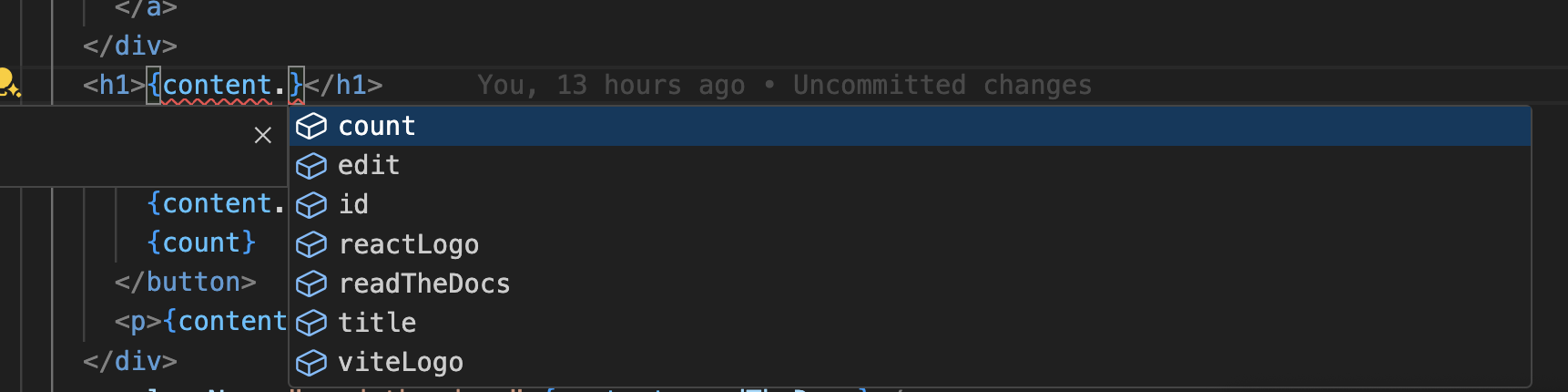
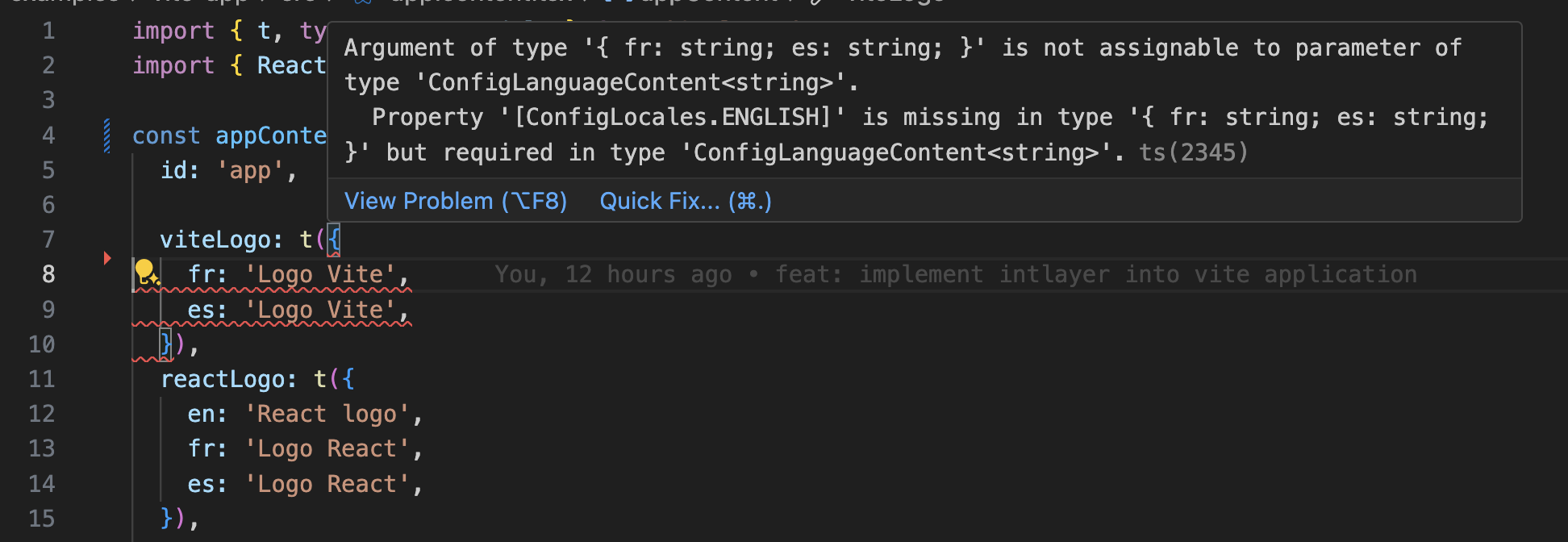
Pastikan konfigurasi TypeScript Anda menyertakan tipe yang dihasilkan secara otomatis.
Salin kode ke clipboard
Konfigurasi Git
Disarankan untuk mengabaikan file yang dihasilkan oleh Intlayer. Ini memungkinkan Anda untuk menghindari mengunggahnya ke repositori Git Anda.
Untuk melakukan ini, Anda dapat menambahkan instruksi berikut ke file .gitignore Anda:
Salin kode ke clipboard
Ekstensi VS Code
Untuk meningkatkan pengalaman pengembangan Anda dengan Intlayer, Anda dapat menginstal Ekstensi VS Code resmi Intlayer.
Instal dari VS Code Marketplace
Ekstensi ini menyediakan:
- Autocomplete untuk kunci terjemahan.
- Deteksi kesalahan waktu nyata untuk terjemahan yang hilang.
- Pratinjau inline dari konten yang diterjemahkan.
- Quick actions untuk membuat dan memperbarui terjemahan dengan mudah.
Baca dokumentasi Ekstensi VS Code Intlayer untuk instruksi mendetail tentang penggunaan ekstensi.
Melangkah Lebih Jauh
Untuk melangkah lebih jauh, Anda dapat mengimplementasikan editor visual atau mengeksternalisasikan konten Anda menggunakan CMS.