
Đặt câu hỏi và nhận tóm tắt tài liệu bằng cách tham chiếu trang này và nhà cung cấp AI bạn chọn
Lịch sử phiên bản
- "Cập nhật cách sử dụng API useIntlayer của Solid sang truy cập thuộc tính trực tiếp"v8.9.04/5/2026
- "Update compiler options, add FilePathPattern support"v8.2.09/3/2026
- "Phiên bản đầu tiên"v8.1.623/2/2026
Nội dung của trang này đã được dịch bằng AI.
Xem phiên bản mới nhất của nội dung gốc bằng tiếng AnhNếu bạn có ý tưởng để cải thiện tài liệu này, vui lòng đóng góp bằng cách gửi pull request trên GitHub.
Liên kết GitHub tới tài liệuSao chép Markdown của tài liệu vào bộ nhớ tạm
Cách biến ứng dụng Next.js hiện tại thành đa ngôn ngữ (i18n) (hướng dẫn i18n 2026)
Kiểm tra Bản Mẫu Ứng dụng trên GitHub.
Mục lục
Tại sao việc quốc tế hóa một ứng dụng đã tồn tại lại khó khăn?
Nếu bạn đã từng thử thêm nhiều ngôn ngữ vào một ứng dụng trước đây chỉ được xây dựng cho một ngôn ngữ duy nhất, bạn sẽ biết được những rắc rối. Nó không chỉ đơn thuần là "khó khăn" - nó rất tẻ nhạt. Bạn phải xem qua từng tệp, tìm mọi chuỗi văn bản và di chuyển chúng vào các tệp từ điển riêng biệt.
Sau đó là phần rủi ro: thay thế toàn bộ văn bản đó bằng các móc mã mà không làm hỏng bố cục hay logic. Đó là loại công việc có thể làm đình trệ quá trình phát triển tính năng mới trong hàng tuần lễ và cảm giác như một cuộc tái cấu trúc không hồi kết.
Intlayer Compiler là gì?
Intlayer Compiler được tạo ra để bỏ qua những công việc thủ công đó. Thay vì ép bạn trích xuất chuỗi một cách thủ công, trình biên dịch thực hiện điều đó cho bạn. Nó quét mã của bạn, tìm văn bản và sử dụng AI để tạo ra các từ điển trong nền. Sau đó, nó sửa đổi mã nguồn của bạn trong quá trình biên dịch để chèn các hook i18n cần thiết. Về cơ bản, bạn tiếp tục viết ứng dụng của mình như thể nó chỉ dùng một ngôn ngữ, và trình biên dịch sẽ xử lý quá trình chuyển đổi đa ngôn ngữ một cách tự nhiên.
Tài liệu về trình biên dịch: /vi/doc/compiler
Hạn chế
Do trình biên dịch thực hiện phân tích và chuyển đổi mã (chèn hook và tạo từ điển) trong thời gian biên dịch, nó có thể làm chậm thời gian build ứng dụng của bạn.
Để hạn chế ảnh hưởng này trong quá trình phát triển năng động (dev mode), bạn có thể thiết lập trình biên dịch thành chế độ 'build-only' hoặc tắt nó khi không cần thiết.
Hướng dẫn từng bước thiết lập Intlayer vào trong ứng dụng Next.js
Cài đặt các thư viện phụ thuộc
Cài đặt các gói cần thiết bằng trình quản lý gói ưa thích của bạn:
bashSao chép mãSao chép mã vào clipboard
intlayer
Gói cốt lõi cung cấp các công cụ quốc tế hóa để quản lý cấu hình, dịch thuật, khai báo nội dung, chuyển mã và các lệnh CLI.
next-intlayer
Gói tích hợp Intlayer với Next.js. Nó cung cấp các context provider và hook cho quốc tế hóa Next.js. Ngoài ra, nó bao gồm Next.js plugin để tích hợp Intlayer với Webpack hoặc Turbopack, cũng như middleware để phát hiện locale ưu tiên của người dùng, quản lý cookie và xử lý chuyển hướng URL.
Cấu hình cho dự án của bạn
Tạo một tệp cấu hình để xác định các ngôn ngữ của ứng dụng:
intlayer.config.tsSao chép mãSao chép mã vào clipboard
Ghi chú: Đảm bảo bạn đã thiết lập
OPEN_AI_API_KEYtrong các biến môi trường của mình.Qua tệp cấu hình này, bạn có thể thiết lập URL đã được bản địa hóa, chuyển hướng proxy, mapping cookie, vị trí và phần mở rộng của các khai báo nội dung, tắt log Intlayer trong console, và nhiều hơn nữa. Để biết danh sách đầy đủ các tham số có sẵn, hãy kiểm tra tài liệu cấu hình.
Tích hợp Intlayer vào cấu hình Next.js của bạn
Cấu hình thiết lập Next.js của bạn để sử dụng Intlayer:
next.config.tsSao chép mãSao chép mã vào clipboard
Plugin Next.js
withIntlayer()được sử dụng để tích hợp Intlayer với Next.js. Nó đảm bảo việc xây dựng các tệp từ điển và theo dõi chúng trong chế độ dev. Nó xác định các biến môi trường Intlayer bên trong môi trường Webpack hoặc Turbopack. Ngoài ra, nó cung cấp các alias để tối ưu hóa hiệu suất và hoạt động mượt mà với Server Components.Phát hiện ngôn ngữ trên trang của bạn
Dọn dẹp nội dung
RootLayoutcủa bạn và thay thế bằng ví dụ bên dưới:src/app/layout.tsxSao chép mãSao chép mã vào clipboard
Khai báo nội dung của bạn
Khi trình biên dịch được bật, bạn không còn cần khai báo các từ điển nội dung (ví dụ: tệp
.content.ts) một cách thủ công.Thay vào đó, bạn chỉ cần viết nội dung của mình dưới dạng các chuỗi ký tự cứng ngay trong mã. Intlayer sẽ quét mã nguồn, tạo bản dịch bằng cách sử dụng nhà cung cấp AI đã cấu hình, và âm thầm thay thế các chuỗi đó bằng nội dung đã được bản địa hóa trong bước compile của quá trình build. Mọi thứ hoàn toàn tự động.
Chỉ cần viết các thành phần của bạn với các chuỗi hardcoded trong ngôn ngữ mặc định và để Intlayer Compiler lo phần còn lại.
Ví dụ về cách
page.tsxcủa bạn sẽ trông như thế nào:src/app/page.tsxSao chép mãSao chép mã vào clipboard
IntlayerClientProviderđược sử dụng để cung cấp ngôn ngữ cho các thành phần con phía client.Trong khi
IntlayerServerProviderđược sử dụng để cung cấp ngôn ngữ cho các thành phần con phía server.Layout and page cannot share a common server context because the server context system is based on a per-request data store (via React's cache mechanism), causing each "context" to be re-created for different segments of the application. Placing the provider in a shared layout would break this isolation, preventing the correct propagation of the server context values to your server components.
Điền các bản dịch còn thiếu
Tùy chọnIntlayer cung cấp một công cụ CLI để giúp bạn điền các bản dịch còn thiếu. Bạn có thể sử dụng lệnh
intlayerđể kiểm tra và điền các bản dịch còn thiếu từ mã của mình.bashSao chép mãSao chép mã vào clipboard
bashSao chép mãSao chép mã vào clipboard
Để biết thêm chi tiết, vui lòng tham khảo tài liệu CLI
Middleware Proxy cho Router Localized
Tùy chọnNếu bạn muốn tự động chuyển hướng người dùng đến ngôn ngữ ưu thích của họ, hãy thiết lập một middleware proxy:
src/proxy.tsSao chép mãSao chép mã vào clipboard
intlayerProxyđược sử dụng để phát hiện ngôn ngữ ưu tiên của người dùng và chuyển hướng họ đến URL thích hợp như được xác định trong các thiết lập của tệp cấu hình. Thêm vào đó, nó cho phép lưu trữ ngôn ngữ ưu tiên của người dùng trong cookie.Thay đổi ngôn ngữ nội dung
Tùy chọnCách khuyên dùng nhất để thay đổi ngôn ngữ nội dung trong Next.js là sử dụng thành phần
Linkđể hướng người dùng đến route với ngôn ngữ tương ứng. Điều này tận dụng tính năng prefetch của Next.js và tránh việc tải lại trang một cách cưỡng ép.src/components/localeSwitcher/LocaleSwitcher.tsxSao chép mãSao chép mã vào clipboard
Ngoài ra, bạn có thể sử dụng hàm
setLocaleđược cung cấp bởi hookuseLocale. Hàm này không cho phép prefetch trang. Kiểm tra tài liệu hookuseLocaleđể biết thêm chi tiết.Tối ưu hóa kích thước Bundle
Tùy chọnKhi sử dụng
next-intlayer, các từ điển mặc định được bao gồm trong bundle cho từng trang. Để tối ưu hóa kích thước bundle, Intlayer cung cấp một plugin SWC tùy chọn giúp thay thế một cách thông minh các lệnh gọiuseIntlayerbằng macro. Điều này đảm bảo rằng các từ điển chỉ được bao gồm trong bundle của những trang thực sự sử dụng chúng.Để bật tính năng tối ưu hóa này, hãy cài đặt gói
@intlayer/swc. Sau khi cài đặt,next-intlayersẽ tự động phát hiện và sử dụng plugin:bashSao chép mãSao chép mã vào clipboard
Lưu ý: Tính năng tối ưu hóa này chỉ khả dụng cho Next.js 13 trở lên.
Lưu ý: Gói này không được cài đặt mặc định vì các plugin SWC vẫn đang ở giai đoạn thử nghiệm trong Next.js. Điều này có thể thay đổi trong tương lai.
Lưu ý: Nếu bạn thiết lập tùy chọn (trong cấu hình từ điển)
importMode: 'dynamic'hoặcimportMode: 'fetch', nó sẽ phụ thuộc vào Suspense, vì vậy bạn sẽ cần bọc các lệnh gọiuseIntlayertrong một ranh giớiSuspense. Điều này có nghĩa là bạn không thể sử dụnguseIntlayertrực tiếp ở cấp cao nhất của thành phần Page / Layout.Trích xuất nội dung các thành phần của bạn
Tùy chọnNếu bạn có một cơ sở mã hiện có, việc chuyển đổi hàng nghìn tệp có thể tốn nhiều thời gian.
Để đơn giản hóa quy trình này, Intlayer đề xuất một trình biên dịch / trình trích xuất để chuyển đổi các thành phần của bạn và trích xuất nội dung.
Để thiết lập, bạn có thể thêm phần
compilervào tệpintlayer.config.tscủa mình:intlayer.config.tsSao chép mãSao chép mã vào clipboard
import { type IntlayerConfig } from "intlayer"; const config: IntlayerConfig = { // ... Phần còn lại của cấu hình compiler: { /** * Cho biết trình biên dịch có nên được bật hay không. */ enabled: true, /** * Xác định đường dẫn các tệp đầu ra */ output: ({ fileName, extension }) => `./${fileName}${extension}`, /** * Cho biết các thành phần có nên được lưu sau khi chuyển đổi hay không. Bằng cách đó, trình biên dịch có thể được chạy chỉ một lần để chuyển đổi ứng dụng, sau đó có thể được gỡ bỏ. */ saveComponents: false, /** * Tiền tố khóa từ điển */ dictionaryKeyPrefix: "", }, }; export default config;Chạy trình trích xuất để chuyển đổi các thành phần và trích xuất nội dung
bashSao chép mãSao chép mã vào clipboard
Cấu hình Babel
Trình biên dịch Intlayer yêu cầu Babel để trích xuất và tối ưu hóa nội dung của bạn. Cập nhật babel.config.js (hoặc babel.config.json) của bạn để bao gồm các plugin Intlayer:
Sao chép mã vào clipboard
Cấu hình TypeScript
Intlayer sử dụng module augmentation để tận dụng các ưu điểm của TypeScript và làm cho cơ sở mã của bạn mạnh mẽ hơn.
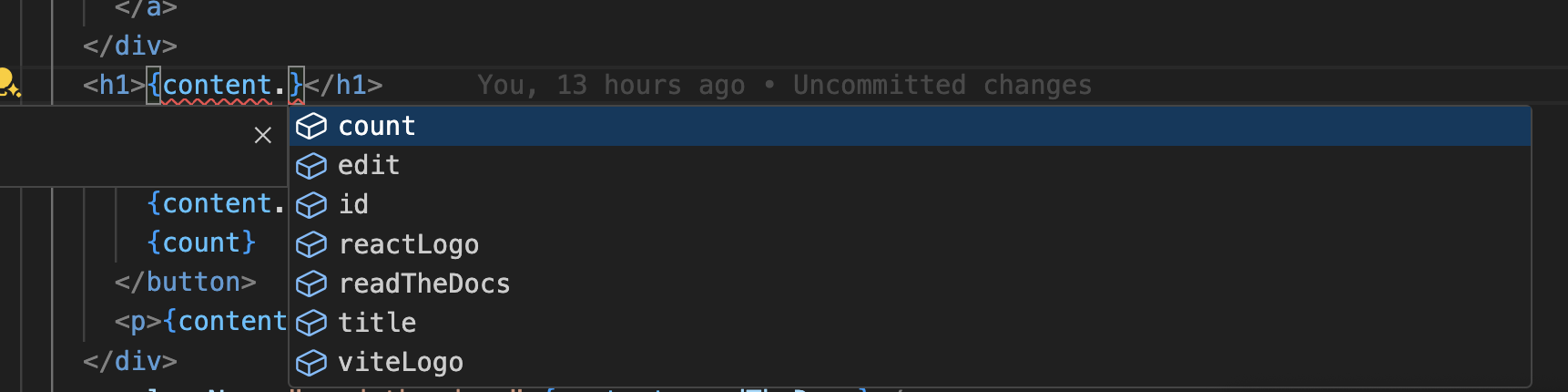
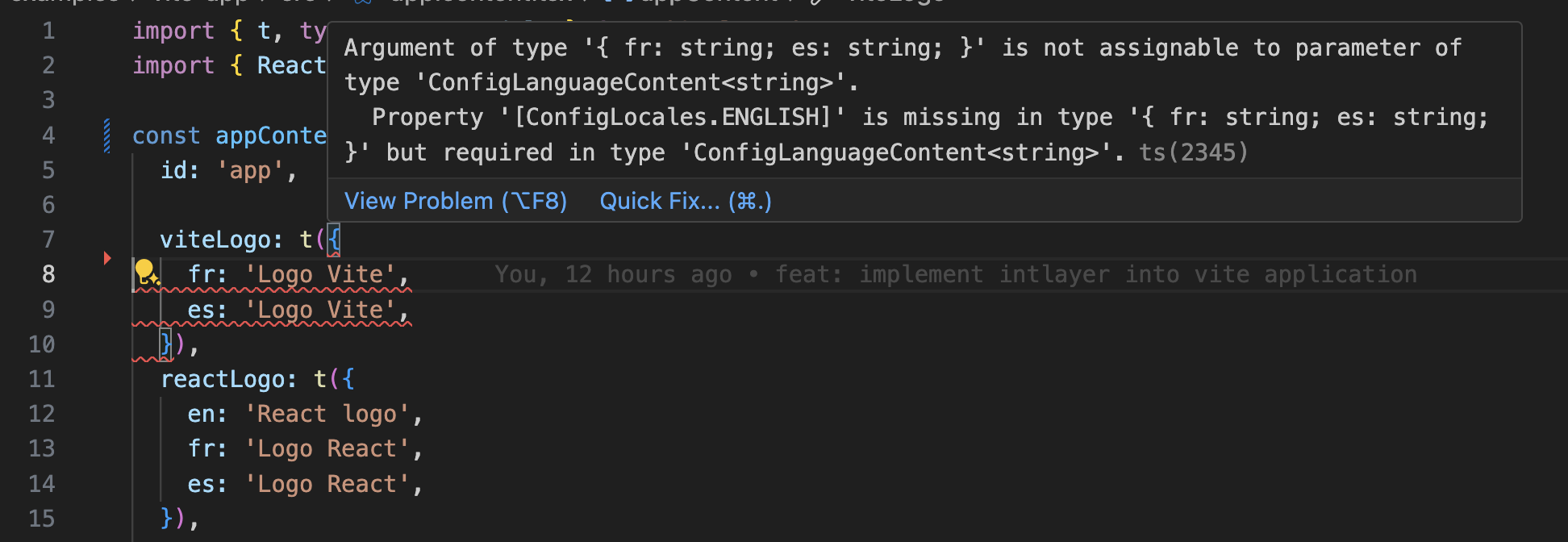
Đảm bảo cấu hình TypeScript của bạn bao gồm các kiểu được tạo tự động.
Sao chép mã vào clipboard
Cấu hình Git
Khuyên dùng việc bỏ qua các tệp được tạo bởi Intlayer. Điều này cho phép bạn tránh việc tải chúng lên kho lưu trữ Git của mình.
Để thực hiện việc này, bạn có thể thêm các hướng dẫn sau vào tệp .gitignore của mình:
Sao chép mã vào clipboard
Tiện ích mở rộng VS Code
Để nâng cao trải nghiệm phát triển của bạn với Intlayer, bạn có thể cài đặt Tiện ích mở rộng VS Code chính thức của Intlayer.
Cài đặt từ VS Code Marketplace
Tiện ích mở rộng này cung cấp:
- Tự động hoàn thành cho các khóa bản dịch.
- Phát hiện lỗi thời gian thực cho các bản dịch còn thiếu.
- Xem trước inline nội dung đã dịch.
- Quick actions để dễ dàng tạo và cập nhật các bản dịch.
Đọc tài liệu Tiện ích mở rộng VS Code của Intlayer để biết hướng dẫn chi tiết về cách sử dụng tiện ích mở rộng.
Đi xa hơn
Để tiến xa hơn, bạn có thể triển khai visual editor hoặc ngoại hóa nội dung của mình bằng cách sử dụng CMS.