
Posez votre question et obtenez un résumé du document en referencant cette page et le Provider AI de votre choix
Historique des versions
- "Mettre à jour l'utilisation de l'API useIntlayer de Solid pour un accès direct aux propriétés"v8.9.004/05/2026
- "Update compiler options, add FilePathPattern support"v8.2.009/03/2026
- "Première version"v8.1.623/02/2026
Le contenu de cette page a été traduit à l'aide d'une IA.
Voir la dernière version du contenu original en anglaisSi vous avez une idée d’amélioration pour améliorer cette documentation, n’hésitez pas à contribuer en submitant une pull request sur GitHub.
Lien GitHub de la documentationCopier le Markdown du doc dans le presse-papiers
Comment rendre multilingue (i18n) une application Next.js existante (guide i18n 2026)
Voir Modèle d'Application sur GitHub.
Table des Matières
Pourquoi est-il difficile d'internationaliser une application existante ?
Si vous avez déjà essayé d'ajouter plusieurs langues à une application conçue pour une seule, vous connaissez la difficulté. Ce n'est pas seulement « dur », c'est fastidieux. Vous devez parcourir chaque fichier, débusquer chaque chaîne de texte et les déplacer dans des fichiers de dictionnaire séparés.
Ensuite vient la partie risquée : remplacer tout ce texte par des hooks de code sans casser votre mise en page ou votre logique. C'est le genre de travail qui suspend le développement de nouvelles fonctionnalités pendant des semaines et ressemble à une refonte sans fin.
Qu'est-ce que le Compilateur Intlayer ?
Le Compilateur Intlayer a été conçu pour vous épargner ce travail manuel fastidieux. Au lieu d'extraire manuellement les chaînes, le compilateur le fait pour vous. Il scanne votre code, repère le texte et utilise l'IA pour générer les dictionnaires en arrière-plan. Ensuite, il modifie votre code pendant la compilation pour injecter les hooks i18n nécessaires. En gros, vous continuez à coder votre application comme si elle était monolingue, et le compilateur se charge de la transformation multilingue automatiquement.
Doc Compilateur : /fr/doc/compiler
Limites
Puisque le compilateur effectue une analyse et une transformation du code (insertion de hooks et génération de dictionnaires) au moment de la compilation, il peut ralentir le processus de build de votre application.
Pour atténuer cet impact pendant le développement, vous pouvez configurer le compilateur pour fonctionner en mode 'build-only' ou le désactiver lorsqu'il n'est pas nécessaire.
Guide étape par étape pour configurer Intlayer dans une application Next.js
Installer les dépendances
Installez les packages nécessaires via npm :
bashCopier le codeCopier le code dans le presse-papiers
intlayer
Le package principal qui fournit des outils d'internationalisation pour la gestion de la configuration, la traduction, la déclaration de contenu, la transpilation et les commandes CLI.
next-intlayer
Le package qui intègre Intlayer à Next.js. Il fournit les context providers et les hooks pour l'internationalisation de Next.js. De plus, il inclut le plugin Next.js pour intégrer Intlayer avec Webpack ou Turbopack, ainsi qu'un proxy pour détecter la locale préférée de l'utilisateur, gérer les cookies et rediriger les URL.
Configurer votre projet
Créez un fichier de configuration pour définir les langues de votre application :
intlayer.config.tsCopier le codeCopier le code dans le presse-papiers
Remarque : Assurez-vous d'avoir votre
OPEN_AI_API_KEYdéfini dans vos variables d'environnement.Grâce à ce fichier de configuration, vous pouvez paramétrer des URL localisées, une redirection proxy, les noms des cookies, l'emplacement et l'extension de vos déclarations de contenu, désactiver les logs d'Intlayer dans la console, et plus encore. Pour une liste complète des paramètres disponibles, consultez la documentation sur la configuration.
Intégrer Intlayer dans votre configuration Next.js
Configurez votre projet Next.js pour utiliser Intlayer :
next.config.tsCopier le codeCopier le code dans le presse-papiers
Le plugin Next.js
withIntlayer()est utilisé pour intégrer Intlayer avec Next.js. Il s'occupe de la construction des fichiers de déclaration de contenu et les surveille en mode de développement. Il définit les variables d'environnement d'Intlayer au sein des environnements Webpack ou Turbopack. De plus, il fournit des alias pour optimiser les performances et garantir la compatibilité avec les composants serveur.Configurer Babel
Le compilateur Intlayer nécessite Babel pour extraire et optimiser votre contenu. Mettez à jour votre
babel.config.js(oubabel.config.json) pour inclure les plugins Intlayer :babel.config.jsCopier le codeCopier le code dans le presse-papiers
Détecter la locale dans vos pages
Supprimez tout de
RootLayoutet remplacez-le par le code suivant :src/app/layout.tsxCopier le codeCopier le code dans le presse-papiers
Compiler vos composants
Avec le compilateur activé, vous n'avez plus besoin de déclarer manuellement les dictionnaires de contenu (comme les fichiers
.content.ts).À la place, vous pouvez écrire votre contenu directement dans votre code en tant que chaînes de caractères. Intlayer analysera votre code, générera les traductions en utilisant le fournisseur d'IA configuré et remplacera les chaînes par du contenu localisé lors de la compilation.
Rédigez simplement vos composants avec des chaînes de caractères codées en dur dans votre langue par défaut. Le compilateur s'occupe du reste.
Exemple de ce à quoi pourrait ressembler votre page :
src/app/page.tsxCopier le codeCopier le code dans le presse-papiers
IntlayerClientProviderest utilisé pour fournir la locale aux composants côté client.IntlayerServerProviderest utilisé pour fournir la locale aux enfants serveurs.Le layout et la page ne peuvent pas partager un contexte serveur commun car le système de contexte serveur est basé sur un magasin de données par requête (via le mécanisme de cache de React), ce qui entraîne la recréation de chaque « contexte » pour différents segments de l'application. Placer le fournisseur dans un layout partagé briserait cette isolation, empêchant la propagation correcte des valeurs du contexte serveur vers vos composants serveur.
Remplir les traductions manquantes
FacultatifIntlayer fournit un outil CLI pour vous aider à remplir les traductions manquantes. Vous pouvez utiliser la commande
intlayerpour tester et remplir les traductions manquantes de votre code.bashCopier le codeCopier le code dans le presse-papiers
bashCopier le codeCopier le code dans le presse-papiers
Pour plus de détails, consultez la documentation CLI
Configurer le Proxy pour la Détection de Locale
FacultatifMettez en place le proxy pour détecter la locale préférée de l'utilisateur :
src/proxy.tsCopier le codeCopier le code dans le presse-papiers
intlayerProxyest utilisé pour détecter la locale préférée de l'utilisateur et le rediriger vers l'URL appropriée telle que spécifiée dans la configuration. De plus, il permet de sauvegarder la locale préférée de l'utilisateur dans un cookie.Changer la langue de votre contenu
FacultatifPour changer la langue de votre contenu dans Next.js, la méthode recommandée est d'utiliser le composant
Linkpour rediriger les utilisateurs vers la page localisée appropriée. Le composantLinkpermet le prefetch de la page, ce qui aide à éviter un rechargement complet de la page.src/components/localeSwitcher/LocaleSwitcher.tsxCopier le codeCopier le code dans le presse-papiers
Une façon alternative d'utiliser la fonction
setLocalefournie par le hookuseLocale. Cette fonction ne permet pas de pré-fetcher la page. Consultez la documentation du hookuseLocalepour plus de détails.Optimisez la taille de votre bundle
FacultatifLors de l'utilisation de
next-intlayer, les dictionnaires sont par défaut inclus dans le bundle pour chaque page. Pour optimiser la taille du bundle, Intlayer fournit un plugin SWC optionnel qui remplace intelligemment les appels àuseIntlayervia des macros. Cela garantit que les dictionnaires ne sont inclus que dans les bundles des pages qui les utilisent réellement.Pour activer cette optimisation, installez le paquet
@intlayer/swc. Une fois installé,next-intlayerdétectera et utilisera automatiquement le plugin :bashCopier le codeCopier le code dans le presse-papiers
Note : Cette optimisation n'est disponible que pour Next.js 13 et les versions ultérieures.
Note : Ce package n'est pas installé par défaut, car les plugins SWC sont encore expérimentaux dans Next.js. Cela pourrait changer à l'avenir.
Note : Si vous définissez l'option comme
importMode: 'dynamic'ouimportMode: 'fetch'(dans la configuration dedictionary), elle s'appuiera sur Suspense, de sorte que vous devrez envelopper vos appels àuseIntlayerdans une frontièreSuspense. Cela signifie que vous ne pourrez pas utiliseruseIntlayerdirectement au niveau le plus haut de votre composant Page / Layout.Extraire le contenu de vos composants
FacultatifSi vous avez une base de code existante, transformer des milliers de fichiers peut prendre beaucoup de temps.
Pour faciliter ce processus, Intlayer propose un compilateur / extracteur pour transformer vos composants et extraire le contenu.
Pour le configurer, vous pouvez ajouter une section
compilerdans votre fichierintlayer.config.ts:intlayer.config.tsCopier le codeCopier le code dans le presse-papiers
import { type IntlayerConfig } from "intlayer"; const config: IntlayerConfig = { // ... Reste de votre configuration compiler: { /** * Indique si le compilateur doit être activé. */ enabled: true, /** * Définit le chemin des fichiers de sortie */ output: ({ fileName, extension }) => `./${fileName}${extension}`, /** * Indique si les composants doivent être sauvegardés après avoir été transformés. * De cette façon, le compilateur peut être exécuté une seule fois pour transformer l'application, puis il peut être supprimé. */ saveComponents: false, /** * Préfixe de clé de dictionnaire */ dictionaryKeyPrefix: "", }, }; export default config;Exécutez l'extracteur pour transformer vos composants et extraire le contenu
bashCopier le codeCopier le code dans le presse-papiers
Configurer TypeScript
Intlayer utilise l'augmentation de module pour tirer parti des avantages de TypeScript et renforcer votre base de code.
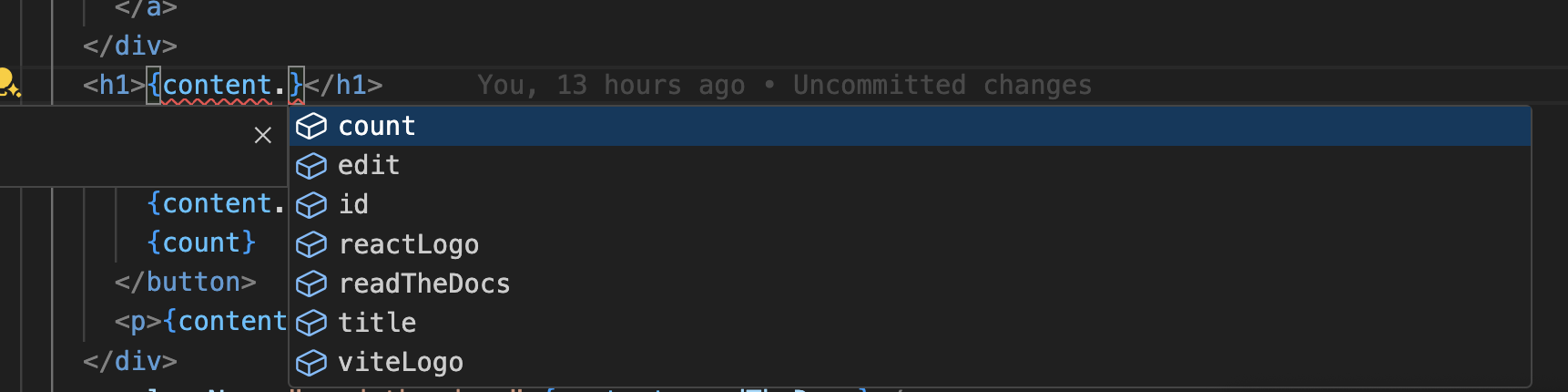
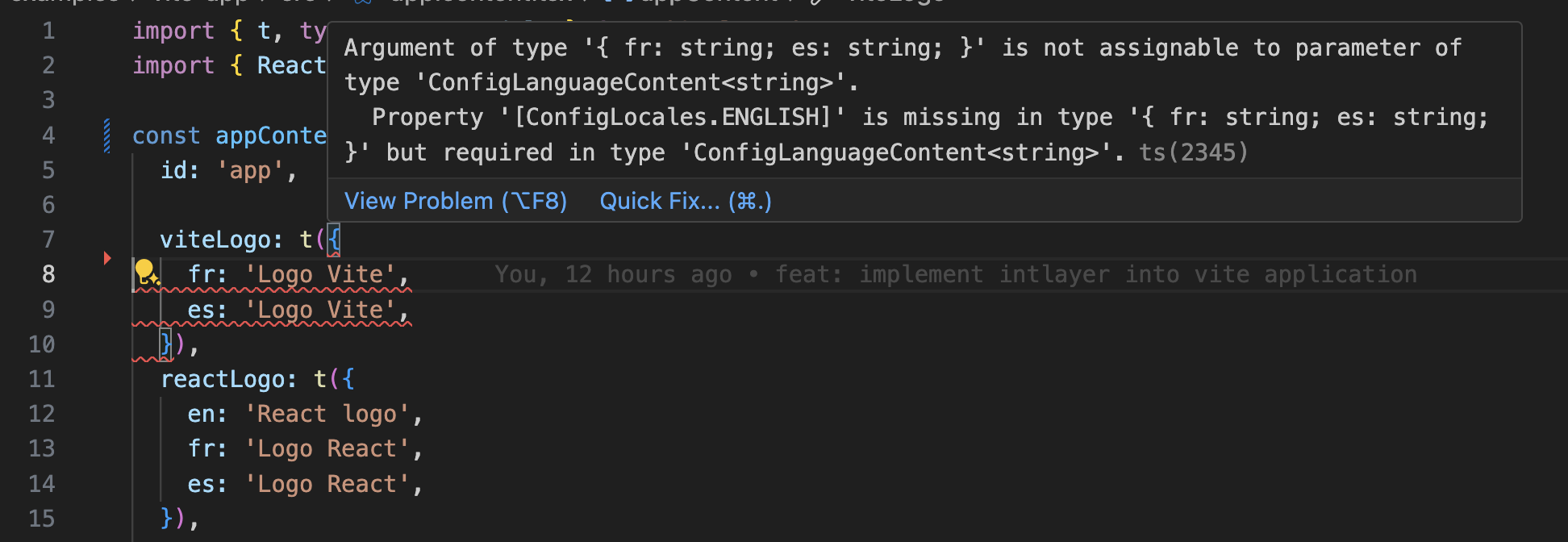
Assurez-vous que votre configuration TypeScript inclut les types autogénérés.
Copier le code dans le presse-papiers
Configuration de Git
Il est recommandé d'ignorer les fichiers générés par Intlayer. Cela vous permet d'éviter de les commiter dans votre dépôt Git.
Pour ce faire, vous pouvez ajouter les instructions suivantes à votre fichier .gitignore :
Copier le code dans le presse-papiers
Extension VS Code
Pour améliorer votre expérience de développement avec Intlayer, vous pouvez installer l'Extension Intlayer VS Code officielle.
Installer depuis le Marketplace VS Code
Cette extension fournit :
- L'autocomplétion pour les clés de traduction.
- La détection en temps réel des erreurs pour les traductions manquantes.
- Des aperçus en ligne du contenu traduit.
- Des actions rapides pour faciliter la création et la mise à jour des traductions.
Pour plus de détails sur l'utilisation de l'extension, consultez la documentation de l'Extension VS Code Intlayer.
Aller plus loin
Pour aller plus loin, vous pouvez installer l'éditeur visuel ou externaliser votre contenu via le CMS.