
Posez votre question et obtenez un résumé du document en referencant cette page et le Provider AI de votre choix
Historique des versions
- "Ajout de la documentation sur la synchronisation en direct"v6.0.122/09/2025
- "Remplacement du champ `hotReload` par `liveSync`"v6.0.004/09/2025
- "Historique initial"v5.5.1029/06/2025
Le contenu de cette page a été traduit à l'aide d'une IA.
Voir la dernière version du contenu original en anglaisSi vous avez une idée d’amélioration pour améliorer cette documentation, n’hésitez pas à contribuer en submitant une pull request sur GitHub.
Lien GitHub de la documentationCopier le Markdown du doc dans le presse-papiers
Documentation du Système de Gestion de Contenu (CMS) Intlayer
Le CMS Intlayer est une application qui vous permet d'externaliser le contenu d'un projet Intlayer.
Pour cela, Intlayer introduit le concept de « dictionnaires distants ».
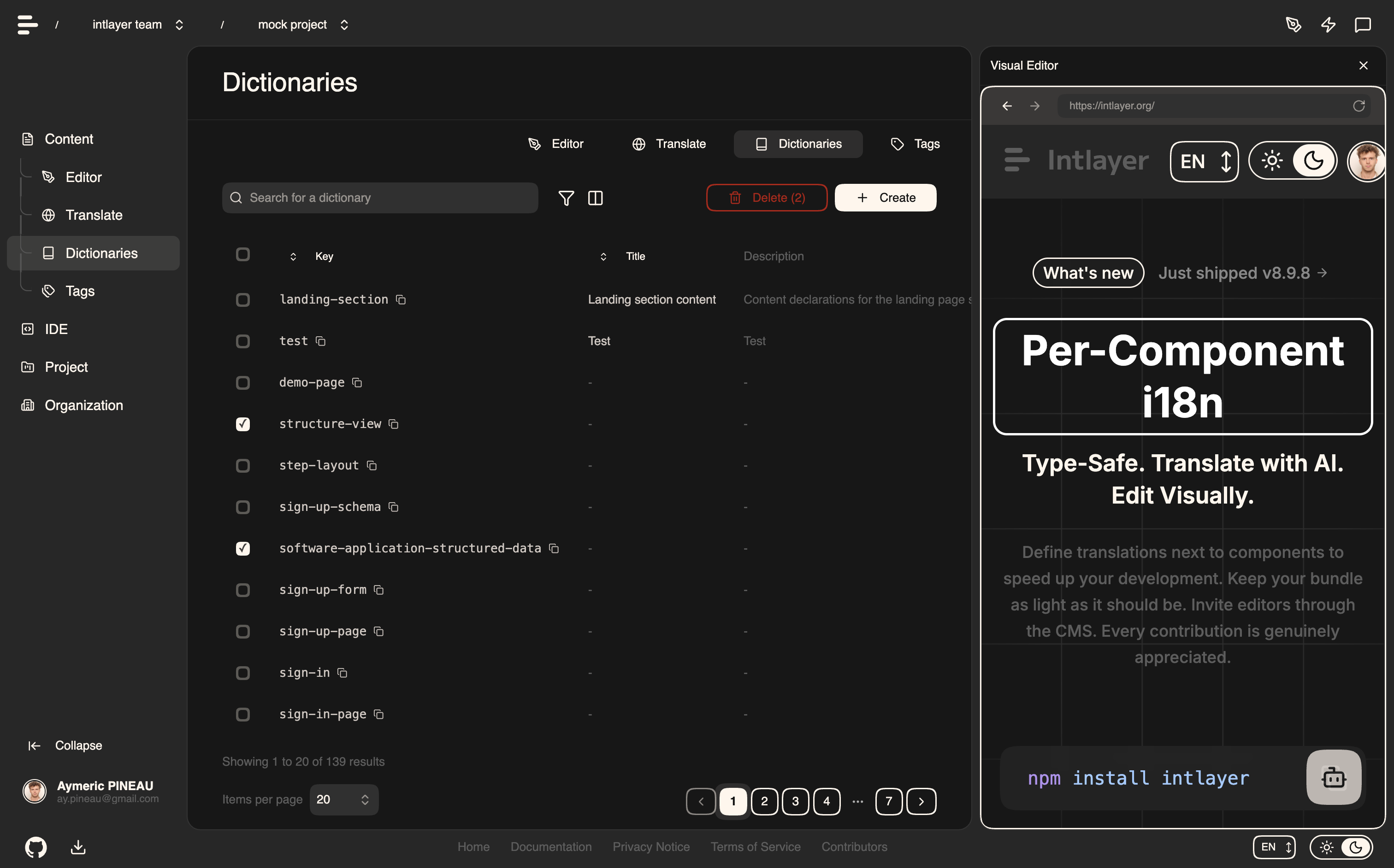
Comprendre les dictionnaires distants
Intlayer fait une distinction entre les dictionnaires « locaux » et « distants ».
Un dictionnaire « local » est un dictionnaire déclaré dans votre projet Intlayer. Par exemple, le fichier de déclaration d’un bouton ou votre barre de navigation. Externaliser votre contenu n’a pas de sens dans ce cas, car ce contenu n’est pas censé changer fréquemment.
Un dictionnaire « distant » est un dictionnaire géré via le CMS Intlayer. Cela peut être utile pour permettre à votre équipe de gérer directement votre contenu sur votre site web, et vise également à utiliser des fonctionnalités de tests A/B et d’optimisation automatique SEO.
Éditeur visuel vs CMS
L’éditeur Intlayer Visual est un outil qui vous permet de gérer votre contenu dans un éditeur visuel pour les dictionnaires locaux. Une fois qu’une modification est effectuée, le contenu sera remplacé dans la base de code. Cela signifie que l’application sera reconstruite et que la page sera rechargée pour afficher le nouveau contenu.
En revanche, le CMS Intlayer est un outil qui vous permet de gérer votre contenu dans un éditeur visuel pour les dictionnaires distants. Une fois qu’une modification est effectuée, le contenu n’impactera pas votre base de code. Et le site web affichera automatiquement le contenu modifié.
Intégration
Pour plus de détails sur la façon d’installer le package, consultez la section correspondante ci-dessous :
Intégration avec Next.js
Pour l’intégration avec Next.js, référez-vous au guide d’installation.
Intégration avec Create React App
Pour l’intégration avec Create React App, référez-vous au guide d’installation.
Intégration avec Vite + React
Pour l’intégration avec Vite + React, référez-vous au guide d’installation.
Configuration
Exécutez la commande suivante pour vous connecter à l'Intlayer CMS :
Copier le code dans le presse-papiers
Cela ouvrira votre navigateur par défaut pour compléter le processus d'authentification et recevoir les identifiants nécessaires (Client ID et Client Secret) pour utiliser les services Intlayer.
Dans votre fichier de configuration Intlayer, vous pouvez personnaliser les paramètres du CMS :
Copier le code dans le presse-papiers
import type { IntlayerConfig } from "intlayer";

const config: IntlayerConfig = {
  // ... autres paramètres de configuration
  editor: {
    /**
     * Obligatoire
     *
     * L'URL de l'application.
     * C'est l'URL ciblée par l'éditeur visuel.
     */
    applicationURL: process.env.INTLAYER_APPLICATION_URL,

    /**
     * Obligatoire
     *
     * L'ID client et le secret client sont nécessaires pour activer l'éditeur.
     * Ils permettent d'identifier l'utilisateur qui édite le contenu.
     * Ils peuvent être obtenus en créant un nouveau client dans le tableau de bord Intlayer - Projets (https://app.intlayer.org/projects).
     * clientId: process.env.INTLAYER_CLIENT_ID,
     * clientSecret: process.env.INTLAYER_CLIENT_SECRET,
     */
    clientId: process.env.INTLAYER_CLIENT_ID,
    clientSecret: process.env.INTLAYER_CLIENT_SECRET,

    /**
     * Optionnel
     *
     * Dans le cas où vous hébergez vous-même le CMS Intlayer, vous pouvez définir l'URL du CMS.
     *
     * L'URL du CMS Intlayer.
     * Par défaut, elle est définie sur https://intlayer.org
     */
    cmsURL: process.env.INTLAYER_CMS_URL,

    /**
     * Optionnel
     *
     * Dans le cas où vous hébergez vous-même le CMS Intlayer, vous pouvez définir l'URL du backend.
     *
     * L'URL du backend Intlayer.
     * Par défaut, elle est définie sur https://back.intlayer.org
     */
    backendURL: process.env.INTLAYER_BACKEND_URL,
  },
};

export default config;
Si vous ne disposez pas d'un ID client et d'un secret client, vous pouvez les obtenir en créant un nouveau client dans le Tableau de bord Intlayer - Projets.
Pour voir tous les paramètres disponibles, référez-vous à la documentation de configuration.
Utilisation du CMS
Poussez votre configuration
Pour configurer le CMS Intlayer, vous pouvez utiliser les commandes du intlayer CLI.
Copier le code dans le presse-papiers
Si vous utilisez des variables d'environnement dans votre fichier de configurationintlayer.config.ts, vous pouvez spécifier l'environnement souhaité en utilisant l'argument--env:
Copier le code dans le presse-papiers
Cette commande téléverse votre configuration vers le CMS Intlayer.
Pousser un dictionnaire
Pour transformer vos dictionnaires de locale en un dictionnaire distant, vous pouvez utiliser les commandes du intlayer CLI.
Copier le code dans le presse-papiers
Si vous utilisez des variables d'environnement dans votre fichier de configurationintlayer.config.ts, vous pouvez spécifier l'environnement souhaité en utilisant l'argument--env:
Copier le code dans le presse-papiers
Cette commande télécharge vos dictionnaires de contenu initiaux, les rendant disponibles pour une récupération et une édition asynchrones via la plateforme Intlayer.
Modifier le dictionnaire
Vous pourrez alors voir et gérer votre dictionnaire dans le CMS Intlayer.
Synchronisation en direct
La synchronisation en direct permet à votre application de refléter les modifications du contenu CMS en temps réel. Aucune reconstruction ou redéploiement n'est nécessaire. Lorsqu'elle est activée, les mises à jour sont diffusées vers un serveur de synchronisation en direct qui actualise les dictionnaires que votre application utilise.
La synchronisation en direct nécessite une connexion continue au serveur et est disponible dans le plan entreprise.
Activez la synchronisation en direct en mettant à jour votre configuration Intlayer :
Copier le code dans le presse-papiers
import type { IntlayerConfig } from "intlayer";

const config: IntlayerConfig = {
  // ... autres paramètres de configuration
  editor: {
    /**
     * Active le rechargement à chaud des configurations de langue lorsque des modifications sont détectées.
     * Par exemple, lorsqu'un dictionnaire est ajouté ou mis à jour, l'application met à jour
     * le contenu affiché sur la page.
     *
     * Comme le rechargement à chaud nécessite une connexion continue au serveur,
     * il est uniquement disponible pour les clients du plan `enterprise`.
     *
     * Par défaut : false
     */
    liveSync: true,
  },
  dictionary: {
    /**
     * Contrôle la manière dont les dictionnaires sont importés :
     *
     * - "live" : Les dictionnaires sont récupérés dynamiquement via l'API Live Sync.
     *   Remplace useIntlayer par useDictionaryDynamic.
     *
     * Remarque : Le mode live utilise l'API Live Sync pour récupérer les dictionnaires. Si l'appel API
     * échoue, les dictionnaires sont importés dynamiquement.
     * Remarque : Seuls les dictionnaires avec un contenu distant et le drapeau "live" utilisent le mode live.
     * Les autres utilisent le mode dynamique pour des raisons de performance.
     */
    importMode: "fetch",
  },
};

export default config;
Démarrez le serveur Live Sync pour envelopper votre application :
Exemple avec Next.js :
Copier le code dans le presse-papiers
Exemple avec Vite :
Copier le code dans le presse-papiers
Le serveur Live Sync enveloppe votre application et applique automatiquement le contenu mis à jour dès son arrivée.
Pour recevoir les notifications de changement depuis le CMS, le serveur Live Sync maintient une connexion SSE avec le backend. Lorsque le contenu change dans le CMS, le backend transmet la mise à jour au serveur Live Sync, qui écrit les nouveaux dictionnaires. Votre application reflétera la mise à jour lors de la prochaine navigation ou du rechargement du navigateur, aucune reconstruction n’est nécessaire.
Organigramme (CMS/Backend -> Serveur Live Sync -> Serveur d’application -> Frontend) :

Comment cela fonctionne :

Flux de travail en développement (local)
- En développement, tous les dictionnaires distants sont récupérés au démarrage de l'application, ce qui vous permet de tester rapidement les mises à jour.
- Pour tester Live Sync localement avec Next.js, encapsulez votre serveur de développement :
Copier le code dans le presse-papiers
Activez l'optimisation afin qu'Intlayer applique les transformations d'importation Live pendant le développement :
Copier le code dans le presse-papiers
import type { IntlayerConfig } from "intlayer";

const config: IntlayerConfig = {
  editor: {
    applicationURL: "http://localhost:5173",
    liveSyncURL: "http://localhost:4000",
    liveSync: true,
  },
  dictionary: {
    importMode: "fetch",
  },
  build: {
    optimize: true,
  },
};

export default config;
Cette configuration encapsule votre serveur de développement avec le serveur Live Sync, récupère les dictionnaires distants au démarrage et diffuse les mises à jour du CMS via SSE. Rafraîchissez la page pour voir les changements.
Notes et contraintes :
- Ajoutez l'origine de live sync à votre politique de sécurité du site (CSP). Assurez-vous que l'URL de live sync est autorisée dans
connect-src(etframe-ancestorssi pertinent). - Live Sync ne fonctionne pas avec une sortie statique. Pour Next.js, la page doit être dynamique pour recevoir les mises à jour à l'exécution (par exemple, utilisez
generateStaticParams,generateMetadata,getServerSidePropsougetStaticPropsde manière appropriée pour éviter les contraintes de statique complète).
Cette configuration enveloppe votre serveur de développement avec le serveur Live Sync, récupère les dictionnaires distants au démarrage, et diffuse les mises à jour du CMS via SSE. Actualisez la page pour voir les changements.
Notes et contraintes :
- Ajoutez l'origine du live sync à la politique de sécurité de votre site (CSP). Assurez-vous que l'URL du live sync est autorisée dans
connect-src(etframe-ancestorssi pertinent). - Live Sync ne fonctionne pas avec une sortie statique. Pour Next.js, la page doit être dynamique pour recevoir les mises à jour à l'exécution (par exemple, utilisez
generateStaticParams,generateMetadata,getServerSidePropsougetStaticPropsde manière appropriée pour éviter les contraintes de statique complète). - Dans le CMS, chaque dictionnaire possède un indicateur
live. Seuls les dictionnaires aveclive=truesont récupérés via l'API de synchronisation en direct ; les autres sont importés dynamiquement et restent inchangés à l'exécution. - L'indicateur
liveest évalué pour chaque dictionnaire au moment de la compilation. Si le contenu distant n'était pas marquélive=truelors de la compilation, vous devez recompiler pour activer la synchronisation en direct pour ce dictionnaire. - Le serveur de synchronisation en direct doit pouvoir écrire dans
.intlayer. Dans les conteneurs, assurez-vous d'avoir un accès en écriture à/.intlayer.
Débogage
Si vous rencontrez des problèmes avec le CMS, vérifiez les points suivants :
L'application est en cours d'exécution.
- La configuration de
editorest correctement définie dans votre fichier de configuration Intlayer.- Champs requis :
- L'URL de l'application doit correspondre à celle que vous avez définie dans la configuration de l'éditeur (
applicationURL). L'URL du CMS
Assurez-vous que la configuration du projet a été poussée vers le CMS Intlayer.
L'éditeur visuel utilise un iframe pour afficher votre site web. Assurez-vous que la politique de sécurité du contenu (Content Security Policy, CSP) de votre site autorise l'URL du CMS en tant que
frame-ancestors('https://app.intlayer.org' par défaut). Vérifiez la console de l'éditeur pour toute erreur.