
Stellen Sie Ihre Frage und erhalten Sie einen Resümee des Dokuments, indem Sie diese Seite und den AI-Anbieter Ihrer Wahl referenzieren
Versionshistorie
- "Live-Sync-Dokumentation hinzugefügt"v6.0.122.9.2025
- "Ersetzte das Feld `hotReload` durch `liveSync`"v6.0.04.9.2025
- "Historie initialisiert"v5.5.1029.6.2025
Der Inhalt dieser Seite wurde mit einer KI übersetzt.
Den englischen Originaltext ansehenWenn Sie eine Idee haben, um diese Dokumentation zu verbessern, zögern Sie bitte nicht, durch das Einreichen eines Pull-Requests auf GitHub beizutragen.
GitHub-Link zur DokumentationMarkdown des Dokuments in die Zwischenablage kopieren
Intlayer Content Management System (CMS) Dokumentation
Das Intlayer CMS ist eine Anwendung, die es Ihnen ermöglicht, die Inhalte eines Intlayer-Projekts auszulagern.
Dafür führt Intlayer das Konzept der „fernen Wörterbücher“ ein.
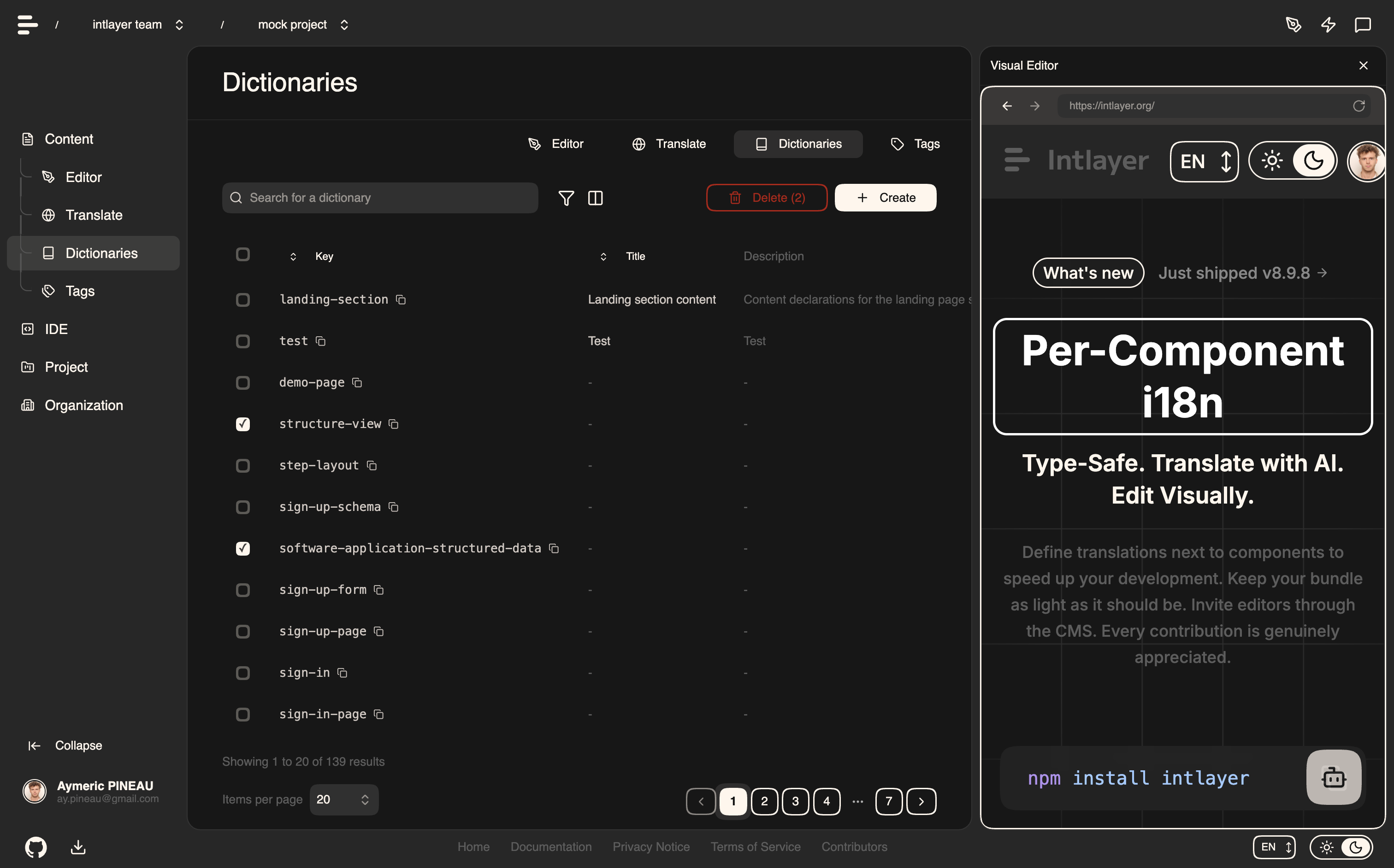
Verständnis von fernen Wörterbüchern
Intlayer unterscheidet zwischen „lokalen“ und „fernen“ Wörterbüchern.
Ein „lokales“ Wörterbuch ist ein Wörterbuch, das in Ihrem Intlayer-Projekt deklariert ist. Zum Beispiel die Deklarationsdatei eines Buttons oder Ihrer Navigationsleiste. In diesem Fall macht es keinen Sinn, Ihre Inhalte auszulagern, da sich diese Inhalte nicht häufig ändern sollen.
Ein „fernes“ Wörterbuch ist ein Wörterbuch, das über das Intlayer CMS verwaltet wird. Dies kann nützlich sein, um Ihrem Team zu ermöglichen, Ihre Inhalte direkt auf Ihrer Website zu verwalten, und zielt außerdem darauf ab, A/B-Testfunktionen und automatische SEO-Optimierung zu nutzen.
Visueller Editor vs. CMS
Der Intlayer Visual Editor ist ein Werkzeug, das es Ihnen ermöglicht, Ihre Inhalte in einem visuellen Editor für lokale Wörterbücher zu verwalten. Sobald eine Änderung vorgenommen wird, wird der Inhalt im Code-Basis ersetzt. Das bedeutet, dass die Anwendung neu gebaut wird und die Seite neu geladen wird, um den neuen Inhalt anzuzeigen.
Im Gegensatz dazu ist das Intlayer CMS ein Werkzeug, das es Ihnen ermöglicht, Ihre Inhalte in einem visuellen Editor für ferne Wörterbücher zu verwalten. Sobald eine Änderung vorgenommen wird, wirkt sich der Inhalt nicht auf Ihre Code-Basis aus. Und die Website zeigt automatisch den geänderten Inhalt an.
Integration
Für weitere Details zur Installation des Pakets siehe den entsprechenden Abschnitt unten:
Integration mit Next.js
Für die Integration mit Next.js siehe die Installationsanleitung.
Integration mit Create React App
Für die Integration mit Create React App siehe die Installationsanleitung.
Integration mit Vite + React
Für die Integration mit Vite + React siehe die Installationsanleitung.
Konfiguration
Führen Sie den folgenden Befehl aus, um sich beim Intlayer CMS anzumelden:
Kopieren Sie den Code in die Zwischenablage
Dies öffnet Ihren Standardbrowser, um den Authentifizierungsprozess abzuschließen und die erforderlichen Anmeldedaten (Client ID und Client Secret) zu erhalten, um Intlayer-Dienste zu verwenden.
In Ihrer Intlayer-Konfigurationsdatei können Sie die CMS-Einstellungen anpassen:
Kopieren Sie den Code in die Zwischenablage
import type { IntlayerConfig } from "intlayer";

const config: IntlayerConfig = {
  // ... andere Konfigurationseinstellungen
  editor: {
    /**
     * Erforderlich
     *
     * Die URL der Anwendung.
     * Dies ist die URL, auf die der visuelle Editor abzielt.
     */
    applicationURL: process.env.INTLAYER_APPLICATION_URL,

    /**
     * Erforderlich
     *
     * Client-ID und Client-Secret sind erforderlich, um den Editor zu aktivieren.
     * Sie ermöglichen die Identifizierung des Benutzers, der den Inhalt bearbeitet.
     * Sie können durch das Erstellen eines neuen Clients im Intlayer Dashboard - Projekte (https://app.intlayer.org/projects) erhalten werden.
     * clientId: process.env.INTLAYER_CLIENT_ID,
     * clientSecret: process.env.INTLAYER_CLIENT_SECRET,
     */
    clientId: process.env.INTLAYER_CLIENT_ID,
    clientSecret: process.env.INTLAYER_CLIENT_SECRET,

    /**
     * Optional
     *
     * Falls Sie das Intlayer CMS selbst hosten, können Sie die URL des CMS festlegen.
     *
     * Die URL des Intlayer CMS.
     * Standardmäßig ist sie auf https://intlayer.org gesetzt.
     */
    cmsURL: process.env.INTLAYER_CMS_URL,

    /**
     * Optional
     *
     * Falls Sie das Intlayer CMS selbst hosten, können Sie die URL des Backends festlegen.
     *
     * Die URL des Intlayer CMS.
     * Standardmäßig ist sie auf https://back.intlayer.org gesetzt.
     */
    backendURL: process.env.INTLAYER_BACKEND_URL,
  },
};

export default config;
Wenn Sie keine Client-ID und kein Client-Secret haben, können Sie diese durch das Erstellen eines neuen Clients im Intlayer Dashboard - Projekte erhalten.
Um alle verfügbaren Parameter zu sehen, konsultieren Sie die Konfigurationsdokumentation.
Verwendung des CMS
Konfiguraton hochladen
Um das Intlayer CMS zu konfigurieren, können Sie die intlayer CLI Befehle verwenden.
Kopieren Sie den Code in die Zwischenablage
Wenn Sie Umgebungsvariablen in Ihrerintlayer.config.tsKonfigurationsdatei verwenden, können Sie die gewünschte Umgebung mit dem Argument--envangeben:
Kopieren Sie den Code in die Zwischenablage
Dieser Befehl lädt Ihre Konfiguration in das Intlayer CMS hoch.
Ein Wörterbuch hochladen
Um Ihre Lokalisierungswörterbücher in ein entferntes Wörterbuch zu transformieren, können Sie die intlayer CLI Befehle verwenden.
Kopieren Sie den Code in die Zwischenablage
Wenn Sie Umgebungsvariablen in Ihrerintlayer.config.tsKonfigurationsdatei verwenden, können Sie die gewünschte Umgebung mit dem Argument--envangeben:
Kopieren Sie den Code in die Zwischenablage
Dieser Befehl lädt Ihre anfänglichen Inhaltswörterbücher hoch und macht sie für asynchrones Abrufen und Bearbeiten über die Intlayer-Plattform verfügbar.
Wörterbuch bearbeiten
Anschließend können Sie Ihr Wörterbuch im Intlayer CMS anzeigen und verwalten.
Live-Synchronisation
Live Sync ermöglicht es Ihrer App, CMS-Inhaltsänderungen zur Laufzeit widerzuspiegeln. Kein Neuaufbau oder erneutes Bereitstellen erforderlich. Wenn aktiviert, werden Updates an einen Live-Sync-Server gestreamt, der die Wörterbücher aktualisiert, die Ihre Anwendung liest.
Live Sync erfordert eine kontinuierliche Serververbindung und ist im Enterprise-Plan verfügbar.
Aktivieren Sie Live Sync, indem Sie Ihre Intlayer-Konfiguration aktualisieren:
Kopieren Sie den Code in die Zwischenablage
import type { IntlayerConfig } from "intlayer";

const config: IntlayerConfig = {
  // ... andere Konfigurationseinstellungen
  editor: {
    /**
     * Aktiviert das Hot-Reloading der Lokalisierungskonfigurationen, wenn Änderungen erkannt werden.
     * Zum Beispiel, wenn ein Wörterbuch hinzugefügt oder aktualisiert wird, aktualisiert die Anwendung
     * den auf der Seite angezeigten Inhalt.
     *
     * Da Hot-Reloading eine kontinuierliche Verbindung zum Server erfordert, ist es
     * nur für Kunden des `enterprise`-Plans verfügbar.
     *
     * Standard: false
     */
    liveSync: true,
  },
  dictionary: {
    /**
     * Steuert, wie Wörterbücher importiert werden:
     *
     * - "live": Wörterbücher werden dynamisch über die Live Sync API abgerufen.
     *   Ersetzt useIntlayer durch useDictionaryDynamic.
     *
     * Hinweis: Der Live-Modus verwendet die Live Sync API, um Wörterbücher abzurufen. Wenn der API-Aufruf
     * fehlschlägt, werden die Wörterbücher dynamisch importiert.
     * Hinweis: Nur Wörterbücher mit entfernten Inhalten und dem "live"-Flag verwenden den Live-Modus.
     * Andere verwenden den dynamischen Modus für bessere Leistung.
     */
    importMode: "fetch",
  },
};

export default config;
Starten Sie den Live Sync Server, um Ihre Anwendung einzubinden:
Beispiel mit Next.js:
Kopieren Sie den Code in die Zwischenablage
Beispiel mit Vite:
Kopieren Sie den Code in die Zwischenablage
Der Live Sync Server umschließt Ihre Anwendung und wendet automatisch aktualisierte Inhalte an, sobald diese eintreffen.
Um Änderungsbenachrichtigungen vom CMS zu erhalten, hält der Live-Sync-Server eine SSE-Verbindung zum Backend aufrecht. Wenn sich Inhalte im CMS ändern, leitet das Backend die Aktualisierung an den Live-Sync-Server weiter, der die neuen Wörterbücher schreibt. Ihre Anwendung spiegelt die Aktualisierung bei der nächsten Navigation oder beim Neuladen des Browsers wider – ein Neubau ist nicht erforderlich.
Flussdiagramm (CMS/Backend -> Live Sync Server -> Application Server -> Frontend):

So funktioniert es:

Entwicklungs-Workflow (lokal)
- In der Entwicklung werden alle entfernten Wörterbücher beim Start der Anwendung abgerufen, sodass Sie Updates schnell testen können.
- Um Live Sync lokal mit Next.js zu testen, umschließen Sie Ihren Dev-Server:
Kopieren Sie den Code in die Zwischenablage
Aktivieren Sie die Optimierung, damit Intlayer während der Entwicklung die Live-Import-Transformationen anwendet:
Kopieren Sie den Code in die Zwischenablage
import type { IntlayerConfig } from "intlayer";

const config: IntlayerConfig = {
  editor: {
    applicationURL: "http://localhost:5173",
    liveSyncURL: "http://localhost:4000",
    liveSync: true,
  },
  dictionary: {
    importMode: "fetch",
  },
  build: {
    optimize: true,
  },
};

export default config;
Diese Konfiguration umschließt Ihren Dev-Server mit dem Live Sync Server, lädt entfernte Wörterbücher beim Start und streamt Updates vom CMS über SSE. Aktualisieren Sie die Seite, um Änderungen zu sehen.
Hinweise und Einschränkungen:
- Fügen Sie die Live Sync-Quelle zu Ihrer Site-Sicherheitsrichtlinie (CSP) hinzu. Stellen Sie sicher, dass die Live Sync-URL in
connect-src(undframe-ancestors, falls relevant) erlaubt ist. - Live Sync funktioniert nicht mit statischem Output. Für Next.js muss die Seite dynamisch sein, um zur Laufzeit Updates zu erhalten (z. B. verwenden Sie
generateStaticParams,generateMetadata,getServerSidePropsodergetStaticPropsentsprechend, um vollständige statische Einschränkungen zu vermeiden).
Diese Einrichtung bindet Ihren Entwicklungsserver mit dem Live-Sync-Server, lädt beim Start entfernte Wörterbücher und streamt Aktualisierungen vom CMS über SSE. Aktualisieren Sie die Seite, um Änderungen zu sehen.
Hinweise und Einschränkungen:
- Fügen Sie die Live-Sync-Quelle zu Ihrer Sicherheitsrichtlinie der Website (CSP) hinzu. Stellen Sie sicher, dass die Live-Sync-URL in
connect-src(undframe-ancestors, falls relevant) erlaubt ist. - Live Sync funktioniert nicht mit statischer Ausgabe. Für Next.js muss die Seite dynamisch sein, um zur Laufzeit Updates zu erhalten (z. B. verwenden Sie
generateStaticParams,generateMetadata,getServerSidePropsodergetStaticPropsentsprechend, um vollständige statische Einschränkungen zu vermeiden). - Im CMS hat jedes Wörterbuch ein
live-Flag. Nur Wörterbücher mitlive=truewerden über die Live-Sync-API abgerufen; andere werden dynamisch importiert und bleiben zur Laufzeit unverändert. - Das
live-Flag wird für jedes Wörterbuch zur Build-Zeit ausgewertet. Wenn der entfernte Inhalt während des Builds nicht mitlive=truegekennzeichnet war, müssen Sie neu bauen, um Live Sync für dieses Wörterbuch zu aktivieren. - Der Live-Sync-Server muss in der Lage sein, in
.intlayerzu schreiben. In Containern stellen Sie sicher, dass Schreibzugriff auf/.intlayerbesteht.
Debug
Wenn Sie Probleme mit dem CMS haben, überprüfen Sie Folgendes:
Die Anwendung läuft.
- Die
editor-Konfiguration ist in Ihrer Intlayer-Konfigurationsdatei korrekt gesetzt.- Erforderliche Felder:
- Die Anwendungs-URL sollte mit der in der Editor-Konfiguration (
applicationURL) eingestellten URL übereinstimmen. Die CMS-URL
Stellen Sie sicher, dass die Projektkonfiguration in das Intlayer CMS übertragen wurde.
Der visuelle Editor verwendet ein iframe, um Ihre Website anzuzeigen. Stellen Sie sicher, dass die Content Security Policy (CSP) Ihrer Website die CMS-URL als
frame-ancestorserlaubt (standardmäßig 'https://intlayer.org'). Überprüfen Sie die Editor-Konsole auf Fehler.