
Stellen Sie Ihre Frage und erhalten Sie einen Resümee des Dokuments, indem Sie diese Seite und den AI-Anbieter Ihrer Wahl referenzieren
Versionshistorie
- "Aktualisieren der Solid useIntlayer API-Nutzung auf direkten Eigenschaftszugriff"v8.9.04.5.2026
- "Init-Befehl hinzufügen"v8.0.030.12.2025
- "Verlauf initialisieren"v5.5.1029.6.2025
Der Inhalt dieser Seite wurde mit einer KI übersetzt.
Den englischen Originaltext ansehenWenn Sie eine Idee haben, um diese Dokumentation zu verbessern, zögern Sie bitte nicht, durch das Einreichen eines Pull-Requests auf GitHub beizutragen.
GitHub-Link zur DokumentationMarkdown des Dokuments in die Zwischenablage kopieren
Übersetzen Sie Ihre Angular 19 (Webpack)-Website mit Intlayer | Internationalisierung (i18n)
Inhaltsverzeichnis
Warum Intlayer gegenüber Alternativen?
Im Vergleich zu Hauptlösungen wie „ngx-translate“ oder „angular-l10n“ ist Intlayer eine Lösung, die über integrierte Optimierungen verfügt wie:
Intlayer ist für die perfekte Zusammenarbeit mit Angular optimiert, indem es Content-Scoping auf Komponentenebene, Lazy-Loaded-Übersetzungen und alle Funktionen bietet, die für die Skalierung der Internationalisierung (i18n) erforderlich sind.
Anstatt riesige JSON-Dateien in Ihre Seiten zu laden, laden Sie nur den erforderlichen Inhalt. Intlayer hilft Ihre Bundle- und Seitengröße um bis zu 50 % zu reduzieren.
Durch die Festlegung des Inhaltsbereichs Ihrer Anwendung wird die Wartung für umfangreiche Anwendungen erleichtert. Sie können einen einzelnen Feature-Ordner duplizieren oder löschen, ohne die mentale Belastung durch die Überprüfung Ihrer gesamten Inhaltscodebasis auf sich nehmen zu müssen. Darüber hinaus ist Intlayer vollständig typisiert (fully typed), um die Genauigkeit Ihrer Inhalte sicherzustellen.
Durch die gemeinsame Platzierung von Inhalten reduziert sich der von Large Language Models (LLMs) benötigte Kontext. Intlayer verfügt außerdem über eine Reihe von Tools, wie zum Beispiel eine CLI zum Testen auf fehlende Übersetzungen,LSP, MCP und agent Fähigkeiten, um die Entwicklererfahrung (DX) für KI-Agenten noch reibungsloser zu gestalten.
Nutzen Sie die Automatisierung, um Ihre CI/CD-Pipeline mit dem LLM Ihrer Wahl auf Kosten Ihres KI-Anbieters zu übersetzen. Intlayer bietet außerdem einen Compiler zur Automatisierung der Inhaltsextraktion sowie eine Webplattform zur Unterstützung der Übersetzung im Hintergrund.
Das Verbinden großer JSON-Dateien mit Komponenten kann zu Leistungs- und Reaktivitätsproblemen führen. Intlayer optimiert das Laden Ihrer Inhalte zur Erstellungszeit.
Intlayer ist mehr als nur eine i18n-Lösung. Es bietet einen selbstgehosteten visuellen Editor und ein vollständiges CMS, um Ihnen zu helfen Verwalten Sie Ihre mehrsprachigen Inhalte in Echtzeit und gestalten Sie die Zusammenarbeit mit Übersetzern, Textern und anderen Teammitgliedern reibungslos. Inhalte können lokal und/oder remote gespeichert werden.
Schritt-für-Schritt-Anleitung zur Einrichtung von Intlayer in einer Angular-Anwendung
Siehe Anwendungsvorlage auf GitHub.
Abhängigkeiten installieren
Installieren Sie die erforderlichen Pakete mit npm:
bashCode kopierenKopieren Sie den Code in die Zwischenablage
intlayer
Das Kernpaket, das Internationalisierungswerkzeuge für Konfigurationsmanagement, Übersetzung, Inhaltsdeklaration, Transpilierung und CLI-Befehle bereitstellt.
angular-intlayer Das Paket, das Intlayer in Angular-Anwendungen integriert. Es bietet Kontext-Provider und Hooks für die Angular-Internationalisierung.
@angular-builders/custom-webpack Erforderlich, um die Webpack-Konfiguration der Angular CLI anzupassen.
Konfiguration Ihres Projekts
Erstellen Sie eine Konfigurationsdatei, um die Sprachen Ihrer Anwendung zu konfigurieren:
intlayer.config.tsCode kopierenKopieren Sie den Code in die Zwischenablage
import { Locales, type IntlayerConfig } from "intlayer";

const config: IntlayerConfig = {
  internationalization: {
    locales: [
      Locales.ENGLISH,
      Locales.FRENCH,
      Locales.SPANISH,
      // Ihre anderen Sprachen
    ],
    defaultLocale: Locales.ENGLISH,
  },
};

export default config;
Über diese Konfigurationsdatei können Sie lokalisierte URLs, Middleware-Weiterleitungen, Cookie-Namen, den Ort und die Erweiterung Ihrer Inhaltsdeklarationen festlegen, Intlayer-Logs in der Konsole deaktivieren und vieles mehr. Eine vollständige Liste der verfügbaren Parameter finden Sie in der Konfigurationsdokumentation.
Intlayer in Ihre Angular-Konfiguration integrieren
Um Intlayer in die Angular CLI zu integrieren, müssen Sie einen benutzerdefinierten Builder verwenden. Diese Anleitung geht davon aus, dass Sie Webpack verwenden (Standard für viele Angular-Projekte).
Ändern Sie zunächst Ihre
angular.json, um den benutzerdefinierten Webpack-Builder zu verwenden. Aktualisieren Sie diebuild- undserve-Konfigurationen:angular.jsonCode kopierenKopieren Sie den Code in die Zwischenablage
Stellen Sie sicher, dass Sie
ihr-app-namedurch den tatsächlichen Namen Ihres Projekts in derangular.jsonersetzen.Erstellen Sie als Nächstes eine
webpack.config.ts-Datei im Stammverzeichnis Ihres Projekts:webpack.config.tsCode kopierenKopieren Sie den Code in die Zwischenablage
Die Funktion
mergeConfigkonfiguriert Webpack mit Intlayer. Sie injiziert dasIntlayerPlugin(zur Verarbeitung von Inhaltsdeklarationsdateien) und richtet Aliase für optimale Leistung ein.Inhalte deklarieren
Erstellen und verwalten Sie Ihre Inhaltsdeklarationen, um Übersetzungen zu speichern:
Ihre Inhaltsdeklarationen können überall in Ihrer Anwendung definiert werden, solange sie im Verzeichnis
contentDir(standardmäßig./src) enthalten sind und der Dateierweiterung für Inhaltsdeklarationen entsprechen (standardmäßig.content.{json,ts,tsx,js,jsx,mjs,cjs,md,mdx,yaml,yml}).Weitere Einzelheiten finden Sie in der Dokumentation zur Inhaltsdeklaration.
Intlayer in Ihrem Code nutzen
Um die Internationalisierungsfunktionen von Intlayer in Ihrer gesamten Angular-Anwendung zu nutzen, müssen Sie Intlayer in Ihrer Anwendungskonfiguration bereitstellen.
src/app/app.config.tsCode kopierenKopieren Sie den Code in die Zwischenablage
Anschließend können Sie die Funktion
useIntlayerin jeder Komponente verwenden.src/app/app.component.tsCode kopierenKopieren Sie den Code in die Zwischenablage
Und in Ihrem Template:
src/app/app.component.htmlCode kopierenKopieren Sie den Code in die Zwischenablage
Intlayer-Inhalte werden als
Signalzurückgegeben, sodass Sie auf die Werte zugreifen, indem Sie das Signal aufrufen:content().title.Die Sprache Ihrer Inhalte ändern
OptionalUm die Sprache Ihrer Inhalte zu ändern, können Sie die Funktion
setLocaleverwenden, die von der FunktionuseLocalebereitgestellt wird. Damit können Sie die Sprache der Anwendung festlegen und den Inhalt entsprechend aktualisieren.Erstellen Sie eine Komponente zum Umschalten zwischen Sprachen:
src/app/locale-switcher.component.tsCode kopierenKopieren Sie den Code in die Zwischenablage
Verwenden Sie diese Komponente dann in Ihrer
app.component.ts:src/app/app.component.tsCode kopierenKopieren Sie den Code in die Zwischenablage
TypeScript konfigurieren
Intlayer verwendet Modul-Augmentierung, um die Vorteile von TypeScript zu nutzen und Ihre Codebasis stabiler zu machen.
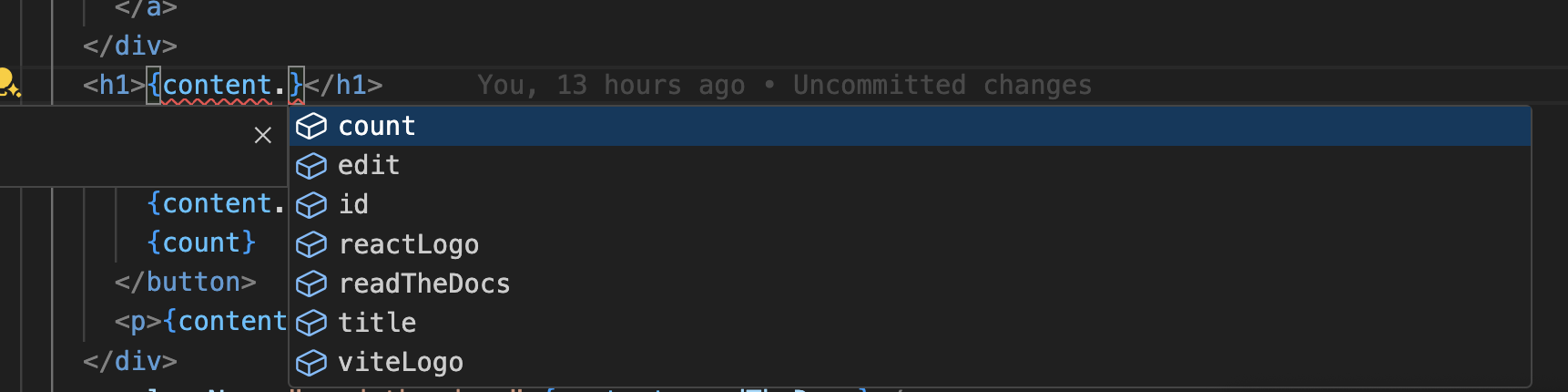
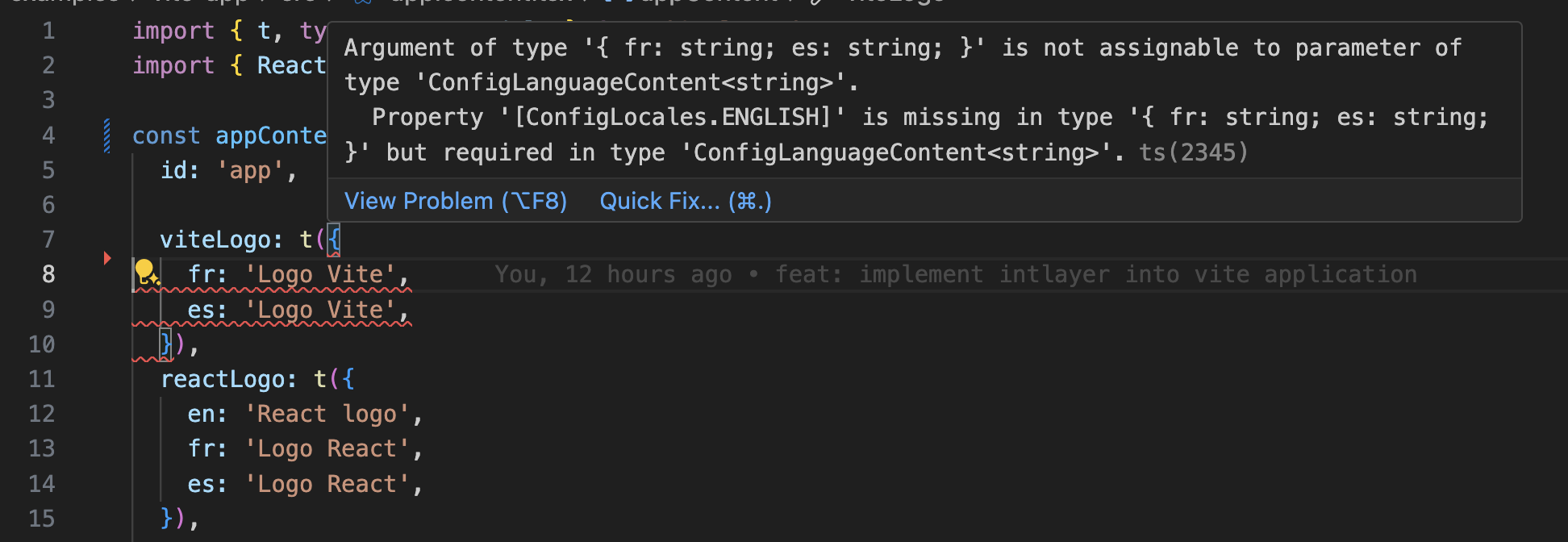
Stellen Sie sicher, dass Ihre TypeScript-Konfiguration die automatisch generierten Typen enthält.
Kopieren Sie den Code in die Zwischenablage
Git-Konfiguration
Es wird empfohlen, die von Intlayer generierten Dateien zu ignorieren. Dies ermöglicht es Ihnen, zu vermeiden, dass sie in Ihr Git-Repository committet werden.
Fügen Sie dazu die folgenden Anweisungen zu Ihrer .gitignore-Datei hinzu:
Kopieren Sie den Code in die Zwischenablage
VS Code Erweiterung
Um Ihre Entwicklungserfahrung mit Intlayer zu verbessern, können Sie die offizielle Intlayer VS Code Extension installieren.
Im VS Code Marketplace installieren
Diese Erweiterung bietet:
- Autovervollständigung für Übersetzungsschlüssel.
- Echtzeit-Fehlererkennung für fehlende Übersetzungen.
- Inline-Vorschauen des übersetzten Inhalts.
- Schnellaktionen, um Übersetzungen einfach zu erstellen und zu aktualisieren.
Weitere Informationen zur Verwendung der Erweiterung finden Sie in der Dokumentation zur Intlayer VS Code Extension.
Weiterführende Informationen
Um weiter zu gehen, können Sie den visuellen Editor implementieren oder Ihre Inhalte mit dem CMS extern verwalten.