
Ajukan pertanyaan Anda dan dapatkan ringkasan dokumen dengan merujuk halaman ini dan penyedia AI pilihan Anda
Riwayat Versi
- "Perbarui penggunaan API useIntlayer Solid ke akses properti langsung"v8.9.04/5/2026
- "Menambahkan perintah init"v7.5.930/12/2025
- "Pembaruan integrasi Astro, konfigurasi, dan penggunaan"v6.2.03/10/2025
Konten halaman ini diterjemahkan menggunakan AI.
Lihat versi terakhir dari konten aslinya dalam bahasa InggrisJika Anda memiliki ide untuk meningkatkan dokumentasi ini, silakan berkontribusi dengan mengajukan pull request di GitHub.
Tautan GitHub ke dokumentasiSalin Markdown dokumentasi ke clipboard
Terjemahkan Situs Astro Anda dengan Intlayer | Internasionalisasi (i18n)
Daftar Isi
Mengapa Intlayer dibandingkan alternatif?
Dibandingkan dengan solusi utama seperti astro-i18n atau i18next, Intlayer adalah solusi yang hadir dengan pengoptimalan terintegrasi seperti:
Intlayer dioptimalkan untuk bekerja sempurna dengan Astro dengan menawarkan perutean multibahasa, peta situs, dan semua fitur yang diperlukan untuk penskalaan internasionalisasi (i18n).
Daripada memuat file JSON berukuran besar ke halaman Anda, muat saja konten yang diperlukan. Intlayer membantu mengurangi ukuran bundle dan halaman Anda hingga 50%.
Mencakup konten aplikasi Anda memfasilitasi pemeliharaan untuk aplikasi berskala besar. Anda dapat menduplikasi atau menghapus satu folder fitur tanpa beban mental untuk meninjau seluruh basis kode konten Anda. Selain itu, Intlayer diketik sepenuhnya untuk memastikan keakuratan konten Anda.
Menempatkan konten bersama mengurangi konteks yang diperlukan dengan Model Bahasa Besar (LLM). Intlayer juga dilengkapi dengan serangkaian alat, seperti CLI untuk menguji terjemahan yang hilang,LSP, MCP, dan agent skill, untuk menjadikan pengalaman pengembang (DX) lebih lancar bagi agen AI.
Gunakan otomatisasi untuk menerjemahkan dalam saluran CI/CD Anda menggunakan LLM pilihan Anda dengan biaya penyedia AI Anda. Intlayer juga menawarkan compiler untuk mengotomatiskan ekstraksi konten, serta platform web untuk membantu menerjemahkan di latar belakang.
Menghubungkan file JSON berukuran besar ke komponen dapat menyebabkan masalah kinerja dan reaktivitas. Intlayer mengoptimalkan pemuatan konten Anda pada waktu pembuatan.
Lebih dari sekedar solusi i18n, Intlayer menyediakan editor visual yang dihosting sendiri dan CMS lengkap untuk membantu Anda mengelola konten multibahasa secara real-time, membuat kolaborasi dengan penerjemah, copywriter, dan anggota tim lainnya menjadi lancar. Konten dapat disimpan secara lokal dan/atau jarak jauh.
Panduan Langkah-demi-Langkah untuk Mengonfigurasi Intlayer di Astro
Lihat templat aplikasi di GitHub.
Instal Dependensi
Instal paket yang diperlukan menggunakan manajer paket pilihan Anda:
bashSalin kodeSalin kode ke clipboard
intlayer Paket inti yang menyediakan alat i18n untuk manajemen konfigurasi, terjemahan, deklarasi konten, transpilasi, dan perintah CLI.
astro-intlayer Plugin integrasi Astro untuk menghubungkan Intlayer dengan bundler Vite; juga mencakup middleware untuk mendeteksi bahasa pilihan pengguna, mengelola cookie, dan menangani pengalihan URL.
Konfigurasikan Proyek Anda
Buat file konfigurasi untuk menentukan bahasa aplikasi Anda:
intlayer.config.tsSalin kodeSalin kode ke clipboard
Melalui file konfigurasi ini, Anda dapat mengatur URL yang dilokalkan, pengalihan middleware, nama cookie, lokasi dan ekstensi deklarasi konten, menonaktifkan log Intlayer di konsol, dan banyak lagi. Untuk daftar lengkap parameter yang tersedia, lihat dokumentasi konfigurasi.
Integrasikan Intlayer ke dalam konfigurasi Astro Anda
Tambahkan plugin
intlayerke konfigurasi Astro Anda.astro.config.tsSalin kodeSalin kode ke clipboard
Plugin integrasi
intlayer()digunakan untuk mengintegrasikan Intlayer dengan Astro. Plugin ini memastikan pembuatan file deklarasi konten dan memantaunya dalam mode pengembangan. Plugin ini mendefinisikan variabel lingkungan Intlayer di dalam aplikasi Astro dan menyediakan alias untuk mengoptimalkan kinerja.Deklarasikan Konten Anda
Buat dan kelola deklarasi konten Anda untuk menyimpan terjemahan:
src/app.content.tsxSalin kodeSalin kode ke clipboard
Deklarasi konten dapat didefinisikan di mana saja dalam aplikasi Anda, asalkan disertakan dalam
contentDir(secara default./src) dan cocok dengan ekstensi file deklarasi konten (secara default.content.{json,ts,tsx,js,jsx,mjs,cjs,md,mdx,yaml,yml}).Untuk informasi selengkapnya, lihat dokumentasi deklarasi konten.
Menggunakan Konten di Astro
Anda dapat mengonsumsi kamus langsung di file
.astromenggunakan pembantu inti yang diekspor dariintlayer.src/pages/index.astroSalin kodeSalin kode ke clipboard
Perutean yang Dilokalkan
Buat segmen rute dinamis (misalnya,
src/pages/[locale]/index.astro) untuk melayani halaman yang dilokalkan:src/pages/[locale]/index.astroSalin kodeSalin kode ke clipboard
Integrasi Astro menambahkan middleware Vite yang membantu perutean yang sadar bahasa dan definisi lingkungan selama pengembangan. Anda juga dapat menggunakan logika Anda sendiri atau alat
intlayersepertigetLocalizedUrluntuk menautkan lintas bahasa.Terus Gunakan Framework Favorit Anda
Lanjutkan membangun aplikasi Anda menggunakan framework pilihan Anda.
- Intlayer + React: Intlayer dengan React
- Intlayer + Vue: Intlayer dengan Vue
- Intlayer + Svelte: Intlayer dengan Svelte
- Intlayer + Solid: Intlayer dengan Solid
- Intlayer + Preact: Intlayer dengan Preact
Ekstrak konten komponen Anda
OpsionalJika Anda memiliki basis kode yang ada, mengubah ribuan file bisa memakan waktu lama.
Untuk memudahkan proses ini, Intlayer mengusulkan compiler / extractor untuk mengubah komponen Anda dan mengekstrak kontennya.
Untuk mengaturnya, Anda dapat menambahkan bagian
compilerdi fileintlayer.config.tsAnda:intlayer.config.tsSalin kodeSalin kode ke clipboard
import { type IntlayerConfig } from "intlayer"; const config: IntlayerConfig = { // ... Sisa konfigurasi Anda compiler: { /** * Menunjukkan apakah compiler harus diaktifkan. */ enabled: true, /** * Menentukan jalur file output */ output: ({ fileName, extension }) => `./${fileName}${extension}`, /** * Menunjukkan apakah komponen harus disimpan setelah diubah. Dengan begitu, compiler dapat dijalankan satu kali saja untuk mengubah aplikasi, lalu dapat dihapus. */ saveComponents: false, /** * Prefiks kunci kamus */ dictionaryKeyPrefix: "", }, }; export default config;Jalankan extractor untuk mengubah komponen Anda dan mengekstrak kontennya
bashSalin kodeSalin kode ke clipboard
Konfigurasi TypeScript
Intlayer menggunakan augmentasi modul (module augmentation) untuk memanfaatkan TypeScript, membuat basis kode Anda lebih kuat.
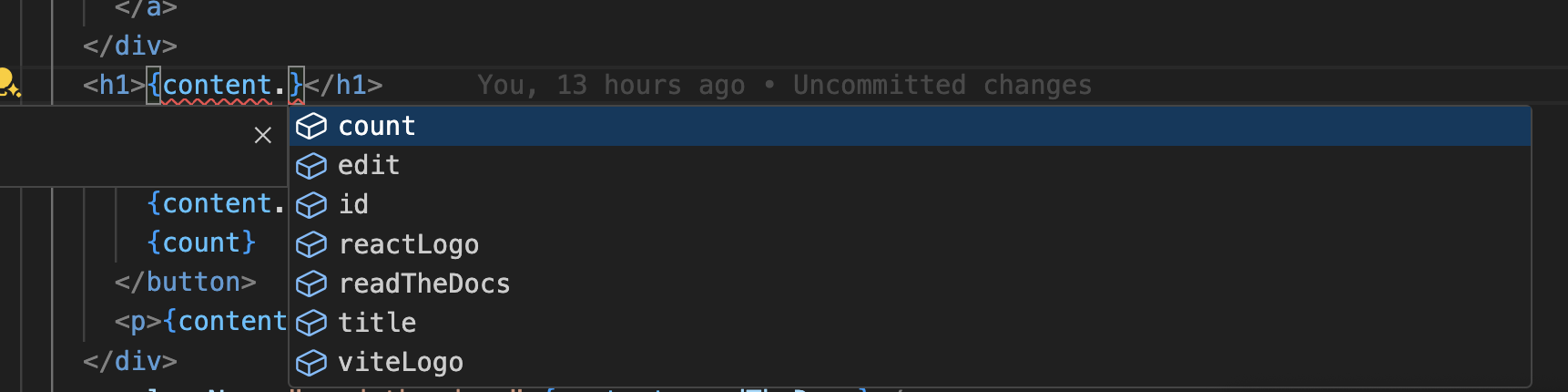
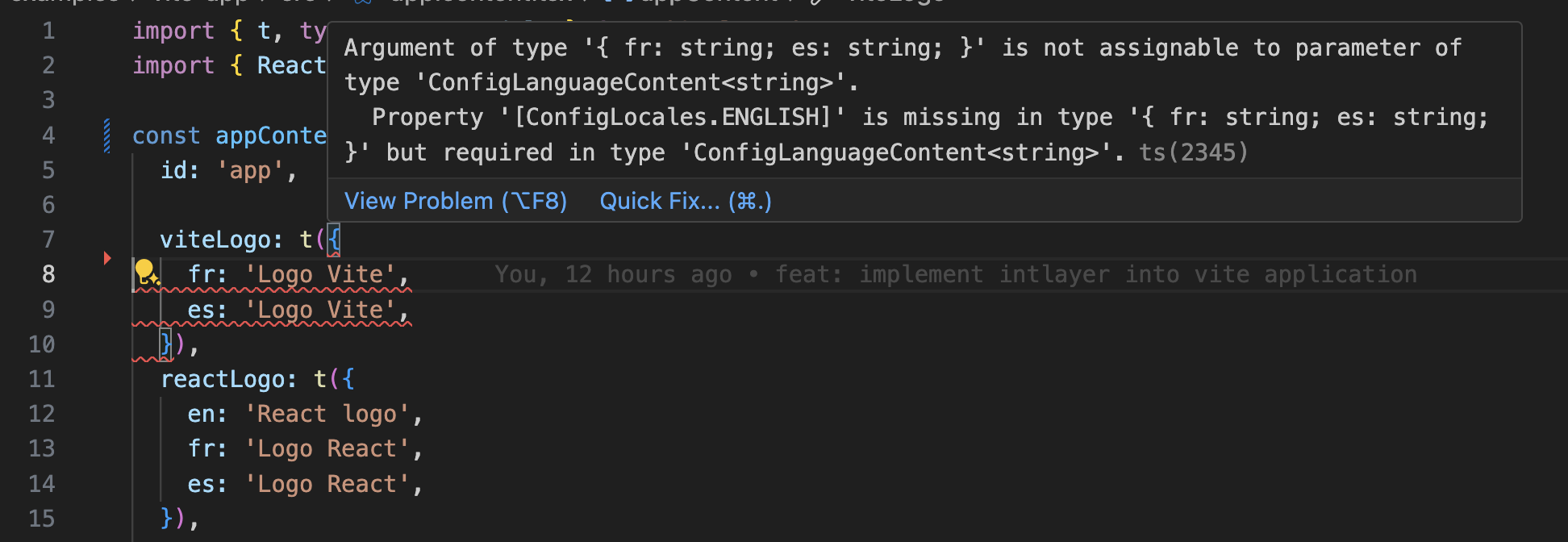
Pastikan konfigurasi TypeScript Anda menyertakan tipe yang dibuat secara otomatis.
Salin kode ke clipboard
Konfigurasi Git
Disarankan untuk mengabaikan file yang dihasilkan oleh Intlayer. Ini mencegah file tersebut di-commit ke repositori Git Anda.
Untuk melakukannya, tambahkan instruksi berikut ke file .gitignore Anda:
Salin kode ke clipboard
Ekstensi VS Code
Untuk meningkatkan pengalaman pengembangan Anda dengan Intlayer, Anda dapat menginstal ekstensi resmi Intlayer untuk VS Code.
Instalasi dari VS Code Marketplace
Ekstensi ini menyediakan:
- Autocompletion untuk kunci terjemahan.
- Deteksi kesalahan waktu nyata untuk terjemahan yang hilang.
- Pratinjau inline untuk konten yang diterjemahkan.
- Tindakan cepat untuk membuat dan memperbarui terjemahan dengan mudah.
Untuk informasi selengkapnya tentang cara menggunakan ekstensi, lihat dokumentasi ekstensi VS Code.
Perdalam Pengetahuan Anda
Jika Anda ingin mempelajari lebih lanjut, Anda juga dapat menerapkan Editor Visual atau menggunakan CMS untuk mengeksternalisasi konten Anda.