홈샌드박스쇼케이스앱문서블로그
    • English영어
      EN
    • русский러시아어
      RU
    • 日本語일본어
      JA
    • français프랑스어
      FR
    • 한국어한국어
      KO
    • 中文중국어
      ZH
    • español스페인어
      ES
    • Deutsch독일어
      DE
    • العربية아랍어
      AR
    • italiano이탈리아어
      IT
    • British English영어(영국)
      EN-GB
    • português포르투갈어
      PT
    • हिन्दी힌디어
      HI
    • Türkçe튀르키예어
      TR
    • polski폴란드어
      PL
    • Indonesia인도네시아어
      ID
    • Tiếng Việt베트남어
      VI
    • українська우크라이나어
      UK
    /
    프레임워크로 문서 필터링
    Alt+←
    Intlayer의 이점
    시작하기
    개념
    • Intlayer 작동 방식
    • 구성
    • TestFillBuildWatchExtractLoginPushPullConfigurationListVersionEditorLiveDebugDoc ReviewDoc TranslateSDK
    • 비주얼 편집기
    • CMS
    • CI/CD 통합
    • 번역복수형열거조건성별삽입파일중첩MarkdownHTML함수 가져오기
    • 로케일별 파일
    • 컴파일러
    • 자동 채우기
    • 테스트
    • 번들 최적화
    환경
    • Next.js 14 및 앱 라우터
      Next.js 15
      Next.js 로케일 없는 URL
      Next.js 및 페이지 라우터
      컴파일러
    • Tanstack Start Solid
    • Astro 및 React
      Astro 및 Svelte
      Astro 및 Vue
      Astro 및 Solid
      Astro 및 Preact
      Astro 및 Lit
      Astro 및 Vanilla JS
    • React Router v7
      React Router v7 (fs-routes)
      Compiler
    • Nuxt 및 Vue
    • Vite 및 Solid
    • SvelteKit
    • Vite 및 Preact
    • Vite 및 Vanilla JS
    • Vite 및 Lit
    • Angular 19 (Webpack)
      Analog
    • React CRA
    • React Native 및 Expo
    • Express.js
      NestJS
      Fastify
      Hono
      Adonis
    • Lynx 및 React
    Plugins
    • JSON
    • gettext (.po)
    VS Code 확장 기능
    에이전트
    • MCP 서버
    • 에이전트 기술
    릴리스
    • v8
    • v7
    • v6
    벤치마크
    • Next.js
    • TanStack
    • Vue
    • Solid
    • Svelte
    블로그
    질문 발표
    1. Documentation
    2. 개념
    3. 비주얼 편집기
    생성:2024-08-11마지막 업데이트:2025-06-29
    비디오 튜토리얼 보기

    이 페이지에는 비디오 튜토리얼이 제공됩니다.

    이 문서를 원하는 AI 어시스턴트에 참조하세요
    ChatGPT
    Claude
    DeepSeek
    Google AI mode
    Gemini
    Perplexity
    Mistral
    Grok

    이 페이지와 원하는 AI 어시스턴트를 사용하여 문서를 요약합니다

    이 문서는 오래되었습니다. 기본 버전이 다음 날짜에 업데이트되었습니다: 2025년 9월 23일.

    영문 문서로 이동

    버전 기록

    1. "초기 이력"
      v5.5.102025. 6. 29.

    이 페이지의 콘텐츠는 AI를 사용하여 번역되었습니다.

    영어 원본 내용의 최신 버전을 보기
    문서 수정

    이 문서를 개선할 아이디어가 있으시면 GitHub에 풀 리퀘스트를 제출하여 자유롭게 기여해 주세요.

    문서에 대한 GitHub 링크
    복사

    문서의 Markdown을 클립보드에 복사

    Intlayer Visual Editor Documentation

    www.youtube.com

    Intlayer Visual Editor는 시각적 편집기를 사용하여 콘텐츠 선언 파일과 상호작용할 수 있도록 웹사이트를 래핑하는 도구입니다.
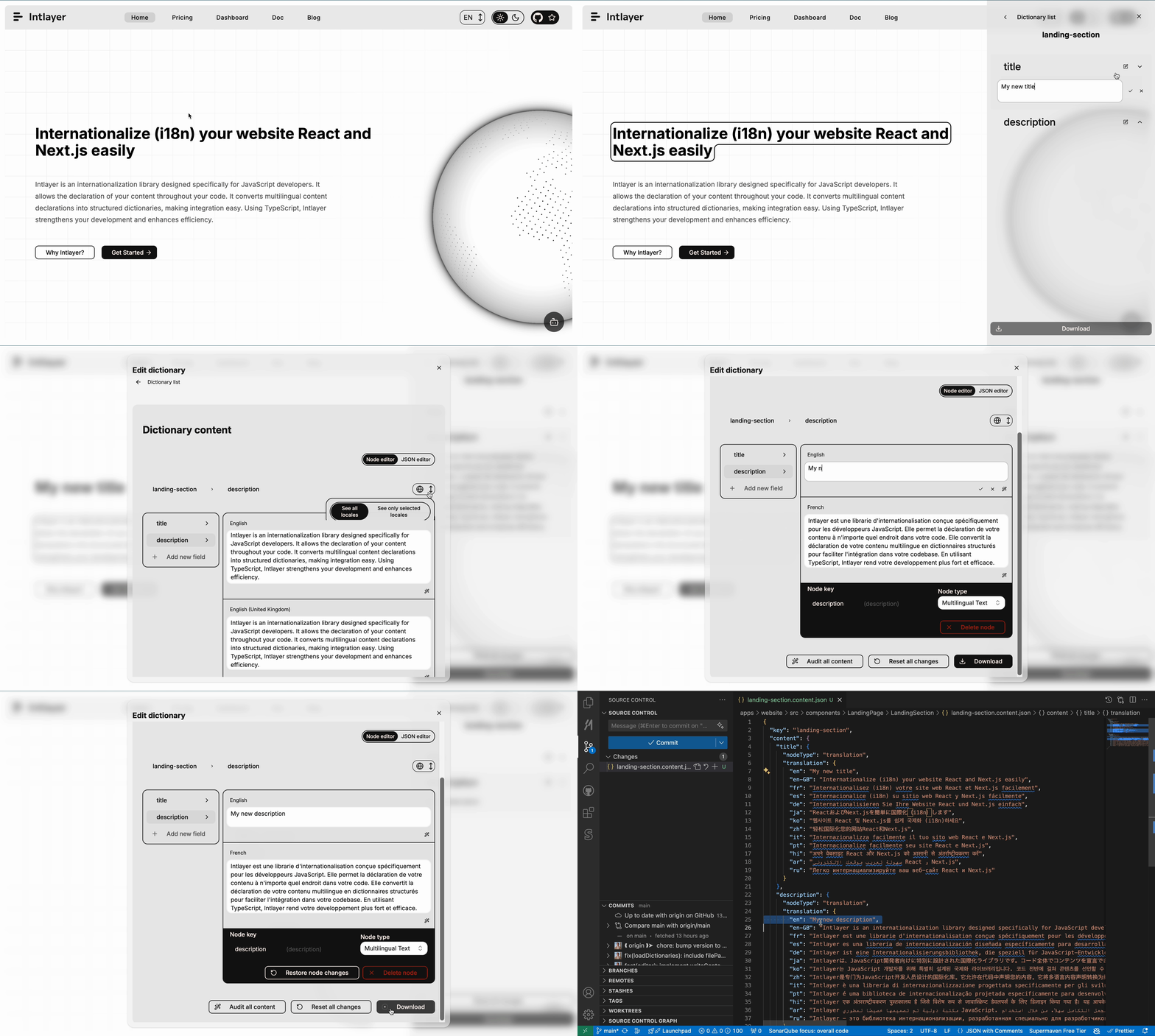
    Intlayer Visual Editor Interface

    intlayer-editor 패키지는 Intlayer를 기반으로 하며, React (Create React App), Vite + React, Next.js와 같은 JavaScript 애플리케이션에서 사용할 수 있습니다.

    시각적 편집기 vs CMS

    Intlayer Visual Editor는 로컬 사전(dictionary)을 위한 시각적 편집기에서 콘텐츠를 관리할 수 있는 도구입니다. 변경 사항이 이루어지면 콘텐츠가 코드베이스에서 교체됩니다. 즉, 애플리케이션이 다시 빌드되고 페이지가 새 콘텐츠를 표시하기 위해 다시 로드됩니다.

    반면, Intlayer CMS는 원격 사전(dictionary)을 위한 시각적 편집기에서 콘텐츠를 관리할 수 있는 도구입니다. 변경 사항이 이루어지더라도 콘텐츠가 코드베이스에 영향을 미치지 않습니다. 그리고 웹사이트는 변경된 콘텐츠를 자동으로 표시합니다.

    애플리케이션에 Intlayer 통합

    Intlayer를 통합하는 방법에 대한 자세한 내용은 아래 관련 섹션을 참조하세요:

    Next.js와 통합

    Next.js와 통합

    Next.js와 통합하려면 설치 가이드를 참조하세요.

    Create React App과 통합

    Create React App과 통합하려면 설치 가이드를 참조하세요.

    Vite + React와 통합

    Vite + React와 통합하려면 설치 가이드를 참조하세요.

    Intlayer Editor 작동 방식

    시각적 편집기는 두 가지 요소를 포함하는 애플리케이션입니다:

    • 웹사이트를 iframe에 표시하는 프론트엔드 애플리케이션. 웹사이트가 Intlayer를 사용하는 경우, 시각적 편집기가 콘텐츠를 자동으로 감지하고 상호작용할 수 있도록 합니다. 수정이 이루어지면 변경 사항을 다운로드할 수 있습니다.

    • 다운로드 버튼을 클릭하면, 시각적 편집기가 서버에 요청을 보내 프로젝트 내에 선언된 콘텐츠 선언 파일을 새 콘텐츠로 교체합니다.

    현재 Intlayer Editor는 콘텐츠 선언 파일을 JSON 파일로 작성합니다.

    설치

    프로젝트에서 Intlayer가 구성된 후, intlayer-editor를 개발 의존성으로 설치하세요:

    bash
    코드 복사

    코드를 클립보드에 복사

    npm install intlayer-editor --save-dev

    구성

    Intlayer 구성 파일에서 편집기 설정을 사용자 정의할 수 있습니다:

    intlayer.config.ts
    코드 복사

    코드를 클립보드에 복사

    import type { IntlayerConfig } from "intlayer";
    
    const config: IntlayerConfig = {
      // ... 기타 구성 설정
      editor: {
        /**
         * 필수
         * 애플리케이션의 URL.
         * 시각적 편집기가 대상으로 하는 URL입니다.
         * 예: 'http://localhost:3000'
         */
        applicationURL: process.env.INTLAYER_APPLICATION_URL,
        /**
         * 선택 사항
         * 기본값은 `true`입니다. `false`로 설정하면 편집기가 비활성화되어 접근할 수 없습니다.
         * 보안상의 이유로 특정 환경(예: 프로덕션)에서 편집기를 비활성화하는 데 사용할 수 있습니다.
         */
        enabled: process.env.INTLAYER_ENABLED,
        /**
         * 선택 사항
         * 기본값은 `8000`입니다.
         * 편집기 서버의 포트입니다.
         */
        port: process.env.INTLAYER_PORT,
        /**
         * 선택 사항
         * 기본값은 "http://localhost:8000"입니다.
         * 편집기 서버의 URL입니다.
         */
        editorURL: process.env.INTLAYER_EDITOR_URL,
      },
    };
    
    export default config;
    사용 가능한 모든 매개변수를 보려면 구성 문서를 참조하세요.

    편집기 사용

    1. 편집기가 설치되면 다음 명령어를 사용하여 편집기를 시작할 수 있습니다:

      bash
      코드 복사

      코드를 클립보드에 복사

      npx intlayer-editor start
      애플리케이션을 병렬로 실행해야 합니다. 애플리케이션 URL은 편집기 구성(applicationURL)에 설정한 URL과 일치해야 합니다.
    2. 그런 다음 제공된 URL을 엽니다. 기본값은 http://localhost:8000입니다.

      Intlayer에 의해 색인된 각 필드를 커서를 사용하여 콘텐츠 위로 이동하면 볼 수 있습니다.

      Hovering over content

    3. 콘텐츠가 윤곽선으로 표시되면, 길게 눌러 편집 서랍을 표시할 수 있습니다.

    환경 구성

    편집기는 특정 환경 파일을 사용하도록 구성할 수 있습니다. 이는 개발과 프로덕션에서 동일한 구성 파일을 사용하려는 경우에 유용합니다.

    특정 환경 파일을 사용하려면 편집기를 시작할 때 --env-file 또는 -f 플래그를 사용할 수 있습니다:

    bash
    코드 복사

    코드를 클립보드에 복사

    npx intlayer-editor start -f .env.development
    환경 파일은 프로젝트의 루트 디렉터리에 위치해야 합니다.

    또는 --env 또는 -e 플래그를 사용하여 환경을 지정할 수 있습니다:

    bash
    코드 복사

    코드를 클립보드에 복사

    npx intlayer-editor start -e development

    디버그

    시각적 편집기에서 문제가 발생하면 다음을 확인하세요:

    • 시각적 편집기와 애플리케이션이 실행 중인지 확인하세요.

    • Intlayer 구성 파일에서 editor 구성이 올바르게 설정되었는지 확인하세요.

      • 필수 필드:
        • 애플리케이션 URL은 편집기 구성(applicationURL)에 설정한 URL과 일치해야 합니다.
    • 비주얼 에디터는 iframe을 사용하여 웹사이트를 표시합니다. 웹사이트의 콘텐츠 보안 정책(CSP)이 CMS URL을 frame-ancestors로 허용하는지 확인하세요(기본값은 'http://localhost:8000'입니다). 에디터 콘솔에서 오류가 있는지 확인하세요.

    SDK
    CMS
    Alt+→

    이 페이지에서

      토론은 익명이며 일반적인 문제를 해결하기 위해 정기적으로 검토됩니다. 기능 아이디어, 문서에 대한 피드백 또는 Intlayer와 관련된 모든 것을 자유롭게 공유하세요, 이 의견을 로드맵 구성과 제품 개선에 활용합니다.

      npm install intlayer-editor --save-dev
      npx intlayer-editor start
      npx intlayer-editor start -f .env.development
      npx intlayer-editor start -e development