
Zadaj pytanie i otrzymaj streszczenie dokumentu, odwołując się do tej strony i wybranego dostawcy AI
Historia wersji
- "Dodano opcję with w CLI"v6.1.023.09.2025
- "Zmieniono zachowanie edytora, gdy rozszerzenie pliku nie jest `.json`"v6.0.122.09.2025
- "Dodano polecenie reexported"v6.0.021.09.2025
- "Inicjalizacja historii"v5.5.1029.06.2025
Treść tej strony została przetłumaczona przy użyciu sztucznej inteligencji.
Zobacz ostatnią wersję oryginalnej treści w języku angielskimJeśli masz pomysł na ulepszenie tej dokumentacji, zachęcamy do przesłania pull requesta na GitHubie.
Link do dokumentacji na GitHubieKopiuj dokument Markdown do schowka
Dokumentacja Intlayer Visual Editor
Intlayer Visual Editor to narzędzie, które otacza Twoją stronę internetową, aby umożliwić interakcję z plikami deklaracji zawartości za pomocą edytora wizualnego.
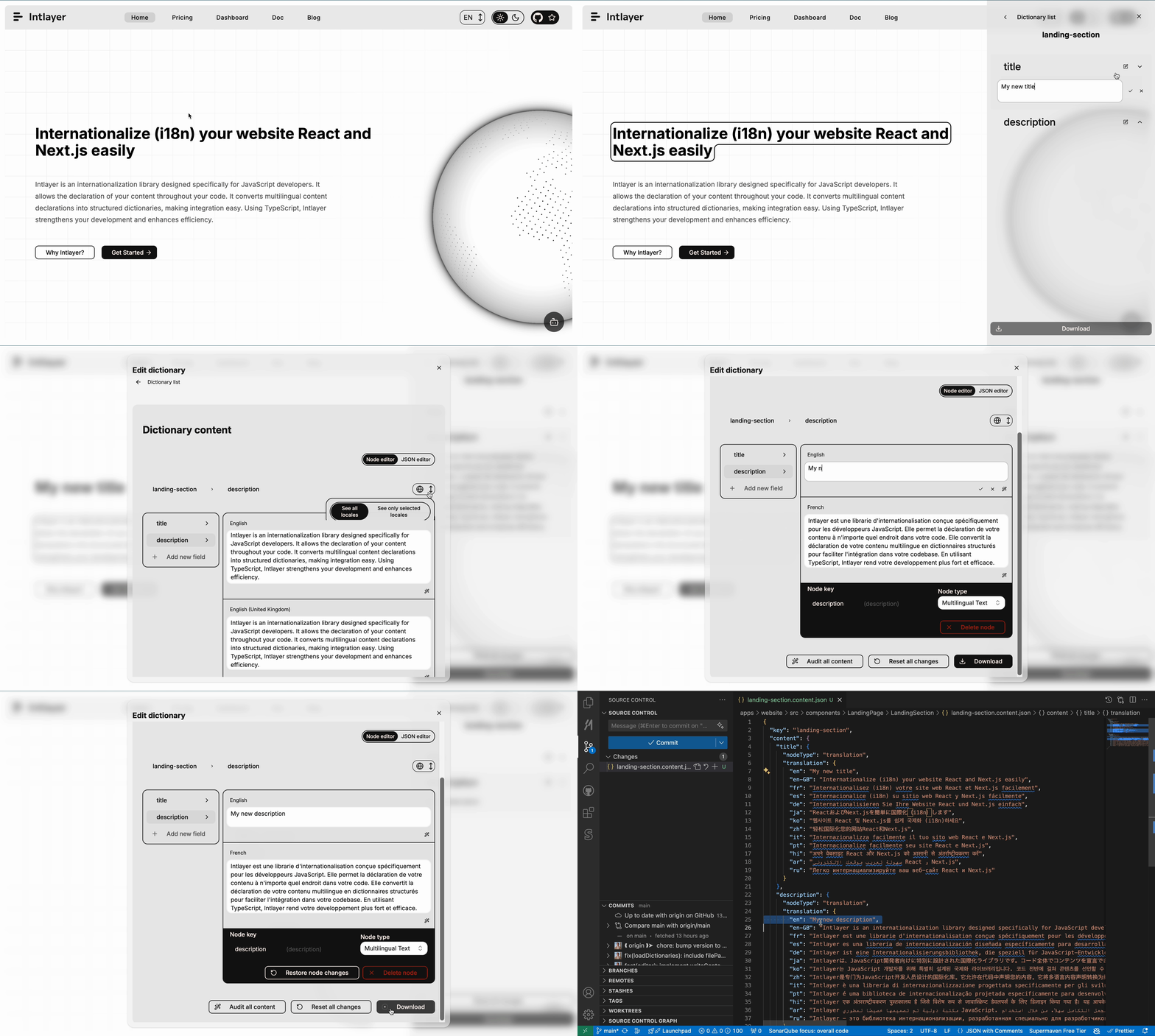
Pakiet intlayer-editor jest oparty na Intlayer i jest dostępny dla aplikacji JavaScript, takich jak React (Create React App), Vite + React oraz Next.js.
Edytor wizualny a CMS
Intlayer Visual Editor to narzędzie, które pozwala zarządzać zawartością w edytorze wizualnym dla lokalnych słowników. Po dokonaniu zmiany zawartość zostanie zastąpiona w bazie kodu. Oznacza to, że aplikacja zostanie przebudowana, a strona przeładowana, aby wyświetlić nową zawartość.
W przeciwieństwie do tego, Intlayer CMS to narzędzie, które pozwala zarządzać zawartością w edytorze wizualnym dla zdalnych słowników. Po dokonaniu zmiany zawartość nie wpłynie na bazę kodu. Strona internetowa automatycznie wyświetli zmienioną zawartość.
Integracja Intlayer z Twoją aplikacją
Aby uzyskać więcej szczegółów na temat integracji Intlayer, zobacz odpowiednią sekcję poniżej:
Integracja z Next.js
Aby zintegrować z Next.js, zapoznaj się z przewodnikiem konfiguracji.
Integracja z Create React App
Aby zintegrować z Create React App, zapoznaj się z przewodnikiem konfiguracji.
Integracja z Vite + React
Aby zintegrować z Vite + React, zapoznaj się z przewodnikiem konfiguracji.
Jak działa Intlayer Editor
Edytor wizualny w aplikacji obejmuje dwie rzeczy:
Aplikację frontendową, która wyświetli Twoją stronę internetową w iframe. Jeśli Twoja strona korzysta z Intlayer, edytor wizualny automatycznie wykryje Twoją zawartość i pozwoli Ci z nią interagować. Po dokonaniu modyfikacji będziesz mógł pobrać swoje zmiany.
Po kliknięciu przycisku pobierania, edytor wizualny wyśle żądanie do serwera, aby zastąpić pliki deklaracji zawartości nową zawartością (w miejscach, gdzie te pliki są zadeklarowane w Twoim projekcie).
Zauważ, że Intlayer Editor zapisze Twoje pliki deklaracji zawartości jako JSON, jeśli rozszerzenie pliku to.json. Jeśli rozszerzenie pliku to.ts,.tsx,.js,.jsx,.mjs,.cjs, zapisze plik jako plik JavaScript, używając transformera babel.
Instalacja
Gdy Intlayer jest skonfigurowany w Twoim projekcie, po prostu zainstaluj intlayer-editor jako zależność deweloperską:
Skopiuj kod do schowka
Dzięki flagowi --with możesz uruchomić edytor równolegle z innym poleceniem:
Skopiuj kod do schowka
Konfiguracja
W pliku konfiguracyjnym Intlayer możesz dostosować ustawienia edytora:
Skopiuj kod do schowka
import type { IntlayerConfig } from "intlayer";

const config: IntlayerConfig = {
  // ... inne ustawienia konfiguracyjne
  editor: {
    /**
     * Wymagane
     * URL aplikacji.
     * To jest URL, na który celuje edytor wizualny.
     * Przykład: 'http://localhost:3000'
     */
    applicationURL: process.env.INTLAYER_APPLICATION_URL,
    /**
     * Opcjonalne
     * Domyślnie `true`. Jeśli `false`, edytor jest nieaktywny i nie można uzyskać do niego dostępu.
     * Może być używane do wyłączenia edytora w określonych środowiskach ze względów bezpieczeństwa, takich jak produkcja.
     */
    enabled: process.env.INTLAYER_ENABLED,
    /**
     * Opcjonalne
     * Domyślnie `8000`.
     * Port serwera edytora.
     */
    port: process.env.INTLAYER_PORT,
    /**
     * Opcjonalne
     * Domyślnie "http://localhost:8000"
     * URL serwera edytora.
     */
    editorURL: process.env.INTLAYER_EDITOR_URL,
  },
};

export default config;
Aby zobaczyć wszystkie dostępne parametry, zapoznaj się z dokumentacją konfiguracji.
Używanie edytora
Po zainstalowaniu edytora możesz go uruchomić za pomocą następującego polecenia:
bashKopiuj kodSkopiuj kod do schowka
Uwaga: aplikacja powinna być uruchomiona równolegle. URL aplikacji powinien odpowiadać temu, który ustawiłeś w konfiguracji edytora (
applicationURL).Uwaga: polecenie jest reeksportowane przez pakiet
intlayer. Możesz zamiast tego użyćnpx intlayer editor start.Następnie otwórz podany URL. Domyślnie
http://localhost:8000.Możesz zobaczyć każde pole indeksowane przez Intlayer, najeżdżając kursorem na zawartość.

Jeśli Twoja zawartość jest obrysowana, możesz przytrzymać ją dłużej, aby wyświetlić panel edycji.
Konfiguracja środowiska
Edytor można skonfigurować tak, aby używał konkretnego pliku środowiskowego. Jest to przydatne, gdy chcesz używać tego samego pliku konfiguracyjnego dla środowiska deweloperskiego i produkcyjnego.
Aby użyć konkretnego pliku środowiskowego, możesz użyć flagi --env-file lub -f podczas uruchamiania edytora:
Skopiuj kod do schowka
Zauważ, że plik środowiskowy powinien znajdować się w katalogu głównym Twojego projektu.
Lub możesz użyć flagi --env lub -e, aby określić środowisko:
Skopiuj kod do schowka
Debugowanie
Jeśli napotkasz jakiekolwiek problemy z edytorem wizualnym, sprawdź następujące kwestie:
Edytor wizualny oraz aplikacja są uruchomione.
- Konfiguracja
editorjest poprawnie ustawiona w Twoim pliku konfiguracyjnym Intlayer.- Wymagane pola:
URL aplikacji powinien odpowiadać temu, który ustawiłeś w konfiguracji edytora (
applicationURL).Edytor wizualny używa iframe do wyświetlania Twojej strony internetowej. Upewnij się, że Polityka Bezpieczeństwa Treści (CSP) Twojej strony pozwala na adres URL CMS jako
frame-ancestors(domyślnie 'http://localhost:8000'). Sprawdź konsolę edytora pod kątem błędów.