
Questa pagina ha un modello di applicazione disponibile.
Pose una domanda e ottieni un riassunto del documento facendo riferimento a questa pagina e al provider AI di tua scelta
Cronologia delle versioni
- "Aggiornato l'uso dell'API Solid useIntlayer per l'accesso diretto alle proprietà"v8.9.004/05/2026
- "Rilascio versione stabile"v8.0.026/01/2026
- "Aggiunto comando init"v8.0.030/12/2025
- "Storico iniziale"v5.5.1029/06/2025
Il contenuto di questa pagina è stato tradotto con un'IA.
Vedi l'ultima versione del contenuto originale in ingleseSe hai un’idea per migliorare questa documentazione, non esitare a contribuire inviando una pull request su GitHub.
Collegamento GitHub alla documentazioneCopia il Markdown del documento nella porta-documenti
Traduci il tuo sito Angular 21 (Vite) utilizzando Intlayer | Internazionalizzazione (i18n)
Sommario
Perché Intlayer rispetto alle alternative?
Rispetto alle soluzioni principali come ngx-translate o angular-l10n, Intlayer è una soluzione dotata di ottimizzazioni integrate come:
Intlayer è ottimizzato per funzionare perfettamente con Angular offrendo ambito del contenuto a livello di componente, traduzioni caricate lazy e tutte le funzionalità necessarie per scalare l'internazionalizzazione (i18n).
Invece di caricare enormi file JSON nelle tue pagine, carica solo il contenuto necessario. Intlayer aiuta a ridurre le dimensioni del bundle e della pagina fino al 50%.
L'ambito del contenuto dell'applicazione facilita la manutenzione per applicazioni su larga scala. Puoi duplicare o eliminare una singola cartella di funzionalità senza l'onere mentale di rivedere l'intera codebase dei contenuti. Inoltre, Intlayer è completamente tipizzato (fully typed) per garantire l'accuratezza dei tuoi contenuti.
La co-localizzazione dei contenuti riduce il contesto necessario dai Large Language Models (LLM). Intlayer viene fornito anche con una suite di strumenti, come una CLI per verificare le traduzioni mancanti,LSP, MCP e capacità dell'agente, per rendere l'esperienza dello sviluppatore (DX) ancora più fluida per gli agenti IA.
Utilizza l'automazione per tradurre nella tua pipeline CI/CD utilizzando il LLM di tua scelta al costo del tuo provider di intelligenza artificiale. Intlayer offre anche un compilatore per automatizzare l'estrazione dei contenuti, nonché una piattaforma web per aiutare a tradurre in background.
La connessione di enormi file JSON ai componenti può portare a problemi di prestazioni e reattività. Intlayer ottimizza il caricamento dei contenuti in fase di compilazione.
Più di una semplice soluzione i18n, Intlayer fornisce un editor visivo self-hosted e un CMS completo per aiutarti gestisci i tuoi contenuti multilingue in tempo reale, semplificando la collaborazione con traduttori, copywriter e altri membri del team. I contenuti possono essere archiviati localmente e/o in remoto.
Guida passo passo per configurare Intlayer in un'applicazione Angular
Vedi il Modello di Applicazione su GitHub.
Installare le dipendenze
Installa i pacchetti necessari utilizzando npm:
bashCopiare il codiceCopiare il codice nella clipboard
intlayer
Il pacchetto base che fornisce gli strumenti di internazionalizzazione per la gestione della configurazione, traduzione, dichiarazione dei contenuti, transpilazione e comandi CLI.
angular-intlayer Il pacchetto che integra Intlayer con l'applicazione Angular. Fornisce fornitori di contesto e hook per l'internazionalizzazione Angular.
@angular-builders/custom-esbuild Necessario per personalizzare la configurazione esbuild della CLI di Angular.
Configurazione del tuo progetto
Crea un file di configurazione per impostare le lingue della tua applicazione:
intlayer.config.tsCopiare il codiceCopiare il codice nella clipboard
import { Locales, type IntlayerConfig } from "intlayer";

const config: IntlayerConfig = {
  internationalization: {
    locales: [
      Locales.ENGLISH,
      Locales.FRENCH,
      Locales.SPANISH,
      // Le tue altre lingue
    ],
    defaultLocale: Locales.ENGLISH,
  },
};

export default config;
Attraverso questo file di configurazione, puoi impostare URL localizzati, reindirizzamento middleware, nomi dei cookie, la posizione e l'estensione delle tue dichiarazioni di contenuto, disabilitare i log di Intlayer nella console e altro ancora. Per un elenco completo dei parametri disponibili, consulta la documentazione sulla configurazione.
Integrare Intlayer nella tua Configurazione Angular
Per integrare Intlayer con la CLI di Angular, devi utilizzare un costruttore (builder) personalizzato. Questa guida presuppone che tu stia utilizzando Vite/esbuild (predefinito per i progetti Angular 21).
Per prima cosa, modifica il tuo
angular.jsonper utilizzare il costruttore esbuild personalizzato. Aggiorna le configurazionibuildeserve:angular.jsonCopiare il codiceCopiare il codice nella clipboard
Assicurati di sostituire
your-app-namecon il nome effettivo del tuo progetto inangular.json.Successivamente, crea un file
esbuild.plugins.tsnella directory radice del tuo progetto:esbuild.plugins.tsCopiare il codiceCopiare il codice nella clipboard
La funzione
intlayerEsbuildPluginconfigura esbuild con Intlayer. Inietta il plugin per gestire i file di dichiarazione dei contenuti e imposta le configurazioni per prestazioni ottimali.Utenti NX: I builder Angular di NX caricano i file dei plugin tramite la risoluzione ESM nativa di Node e non compilano i file dei plugin TypeScript al volo. Utilizza invece un file
.mjse aggiorna di conseguenza il riferimentopluginsinangular.json:esbuild.plugins.mjsCopiare il codiceCopiare il codice nella clipboard
Quindi in
angular.jsonpunta a"./esbuild.plugins.mjs"invece di"./esbuild.plugins.ts".Dichiara i tuoi Contenuti
Crea e gestisci le tue dichiarazioni di contenuto per memorizzare le traduzioni:
Le tue dichiarazioni di contenuto possono essere definite in qualsiasi punto della tua applicazione purché siano incluse nella directory
contentDir(per impostazione predefinita,./src). E corrispondano all'estensione del file della dichiarazione di contenuto (per impostazione predefinita,.content.{json,ts,tsx,js,jsx,mjs,cjs,md,mdx,yaml,yml}).Per ulteriori dettagli, consulta la documentazione sulla dichiarazione dei contenuti.
Utilizza Intlayer nel tuo Codice
Per utilizzare le funzionalità di internazionalizzazione di Intlayer in tutta l'applicazione Angular, è necessario fornire Intlayer nella configurazione dell'applicazione.
src/app/app.config.tsCopiare il codiceCopiare il codice nella clipboard
Quindi, puoi utilizzare la funzione
useIntlayerall'interno di qualsiasi componente.src/app/app.component.tsCopiare il codiceCopiare il codice nella clipboard
E nel tuo template:
src/app/app.component.htmlCopiare il codiceCopiare il codice nella clipboard
Il contenuto Intlayer viene restituito come un
Signal, quindi accedi ai valori chiamando il segnale:content().title.Cambia la lingua dei tuoi contenuti
OpzionalePer cambiare la lingua dei tuoi contenuti, puoi utilizzare la funzione
setLocalefornita dalla funzioneuseLocale. Questo ti consente di impostare la lingua dell'applicazione e aggiornare il contenuto di conseguenza.Crea un componente per passare da una lingua all'altra:
src/app/locale-switcher.component.tsCopiare il codiceCopiare il codice nella clipboard
Quindi, utilizza questo componente nel tuo
app.component.ts:src/app/app.component.tsCopiare il codiceCopiare il codice nella clipboard
Configurare TypeScript
Intlayer utilizza l'aumento dei moduli per ottenere i vantaggi di TypeScript e rendere la base di codice più solida.
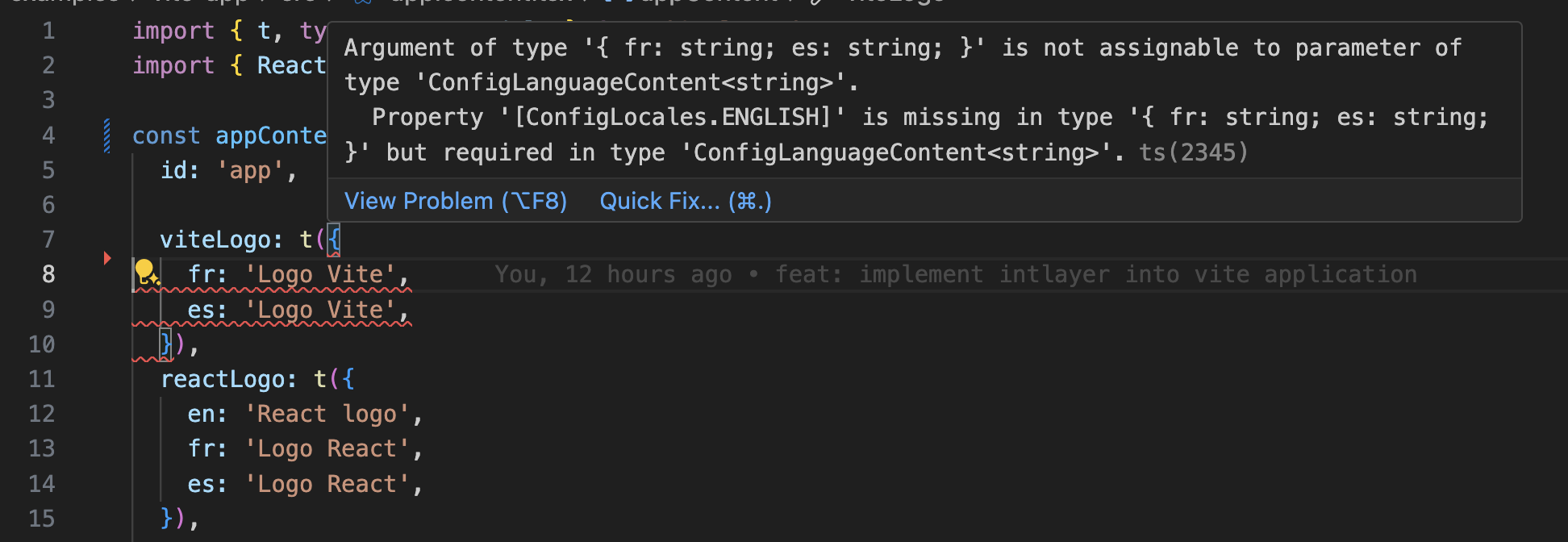
Assicurati che la tua configurazione TypeScript includa i tipi autogenerati.
Copiare il codice nella clipboard
Configurazione Git
Si consiglia di ignorare i file generati da Intlayer. Ciò ti consente di evitare di inserirli nel tuo repository Git.
Per farlo, puoi aggiungere le seguenti istruzioni al tuo file .gitignore:
Copiare il codice nella clipboard
Estensione VS Code
Per migliorare la tua esperienza di sviluppo con Intlayer, puoi installare l'Estensione ufficiale Intlayer per VS Code.
Installa dal Marketplace VS Code
Questa estensione fornisce:
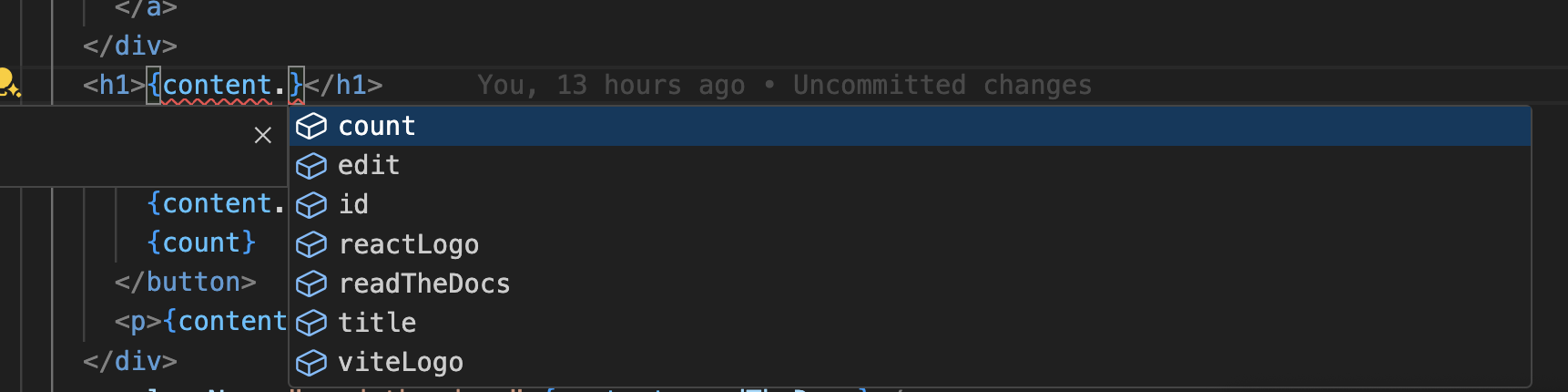
- Autocompletamento per le chiavi di traduzione.
- Rilevamento degli errori in tempo reale per le traduzioni mancanti.
- Anteprime in linea dei contenuti tradotti.
- Azioni rapide per creare e aggiornare facilmente le traduzioni.
Per ulteriori dettagli su come utilizzare l'estensione, consulta la documentazione dell'Estensione VS Code di Intlayer.
Vai oltre
Per andare oltre, puoi implementare l'editor visivo o esternalizzare i tuoi contenuti utilizzando il CMS.