
Haz tu pregunta y obtén un resumen del documento referenciando esta página y el proveedor AI de tu elección
Historial de versiones
- "Actualizar el uso de la API useIntlayer de Solid al acceso directo a propiedades"v8.9.04/5/2026
- "Lanzamiento de versión estable"v8.0.026/1/2026
- "Añadir comando init"v8.0.030/12/2025
- "Historial inicial"v5.5.1029/6/2025
El contenido de esta página ha sido traducido con una IA.
Ver la última versión del contenido original en inglésSi tienes una idea para mejorar esta documentación, no dudes en contribuir enviando una pull request en GitHub.
Enlace de GitHub a la documentaciónCopiar el Markdown del documento a la portapapeles
Traduce tu sitio Angular 21 (Vite) usando Intlayer | Internacionalización (i18n)
Tabla de Contenidos
¿Por qué Intlayer en lugar de alternativas?
En comparación con soluciones principales como ngx-translate o angular-l10n, Intlayer es una solución que viene con optimizaciones integradas como:
Intlayer está optimizado para funcionar perfectamente con Angular al ofrecer alcance del contenido a nivel de componente, traducciones cargadas de forma diferida y todas las funciones necesarias para escalar la internacionalización (i18n).
En lugar de cargar archivos JSON masivos en sus páginas, cargue solo el contenido necesario. Intlayer ayuda a reducir el tamaño de su bundle y de sus páginas hasta en un 50%.
Determinar el alcance del contenido de su aplicación facilita el mantenimiento para aplicaciones a gran escala. Puede duplicar o eliminar una sola carpeta de funciones sin la carga mental de revisar todo el código base de contenido. Además, Intlayer está completamente escrito para garantizar la precisión de su contenido.
La ubicación conjunta de contenido reduce el contexto necesario para los modelos de lenguajes grandes (LLM). Intlayer también viene con un conjunto de herramientas, como una CLI para comprobar si faltan traducciones,LSP, MCP y agent skills, para que la experiencia del desarrollador (DX) sea aún más fluida para los agentes de IA.
Utilice la automatización para traducir su canal de CI/CD utilizando el LLM de su elección al costo de su proveedor de IA. Intlayer también ofrece un compilador para automatizar la extracción de contenido, así como una plataforma web para ayudar a traducir en segundo plano.
La conexión de archivos JSON masivos a componentes puede provocar problemas de rendimiento y reactividad. Intlayer optimiza la carga de su contenido en el momento de la compilación.
Más que una simple solución i18n, Intlayer proporciona un [editor visual] autohospedado(/es/doc/concept/editor) y un CMS completo para ayudarle a administrar su contenido multilingüe en tiempo real, lo que facilita la colaboración con traductores, redactores y otros miembros del equipo. El contenido se puede almacenar de forma local y/o remota.
Guía Paso a Paso para Configurar Intlayer en una Aplicación Angular
Ver la Plantilla de Aplicación en GitHub.
Instalar Dependencias
Instala los paquetes necesarios usando npm:
bashCopiar códigoCopiar el código al portapapeles
intlayer
El paquete central que proporciona herramientas de internacionalización para la gestión de configuraciones, traducción, declaración de contenido, transpilación y comandos CLI.
angular-intlayer El paquete que integra Intlayer con la aplicación Angular. Proporciona proveedores de contexto y hooks para la internacionalización en Angular.
@angular-builders/custom-esbuild Requerido para personalizar la configuración esbuild de Angular CLI.
Configuración de tu proyecto
Crea un archivo de configuración para establecer los idiomas de tu aplicación:
intlayer.config.tsCopiar códigoCopiar el código al portapapeles
import { Locales, type IntlayerConfig } from "intlayer";

const config: IntlayerConfig = {
  internationalization: {
    locales: [
      Locales.ENGLISH,
      Locales.FRENCH,
      Locales.SPANISH,
      // Tus otros idiomas
    ],
    defaultLocale: Locales.ENGLISH,
  },
};

export default config;
A través de este archivo de configuración, puedes establecer URLs localizadas, redirección de middleware, nombres de cookies, la ubicación y extensión de tus declaraciones de contenido, desactivar los logs de Intlayer en la consola y más. Para obtener una lista completa de los parámetros disponibles, consulta la documentación de configuración.
Integrar Intlayer en tu Configuración Angular
Para integrar Intlayer con la CLI de Angular, necesitas usar un constructor (builder) personalizado. Esta guía asume que estás usando Vite/esbuild (por defecto para proyectos Angular 21).
Primero, modifica tu
angular.jsonpara usar el constructor esbuild personalizado. Actualiza las configuracionesbuildyserve:angular.jsonCopiar códigoCopiar el código al portapapeles
Asegúrate de reemplazar
your-app-namecon el nombre real de tu proyecto enangular.json.Luego, crea un archivo
esbuild.plugins.tsen la raíz de tu proyecto:esbuild.plugins.tsCopiar códigoCopiar el código al portapapeles
La función
intlayerEsbuildPluginconfigura esbuild con Intlayer. Inyecta el plugin para manejar los archivos de declaración de contenido y establece las configuraciones para un rendimiento óptimo.Usuarios de NX: Los constructores de Angular de NX cargan archivos de complementos a través de la resolución ESM nativa de Node y no compilan archivos de complementos de TypeScript sobre la marcha. Use un archivo
.mjsen su lugar y actualice la referencia depluginsenangular.jsonen consecuencia:esbuild.plugins.mjsCopiar códigoCopiar el código al portapapeles
Luego, en
angular.json, apunte a"./esbuild.plugins.mjs"en lugar de"./esbuild.plugins.ts".Declara tu Contenido
Crea y gestiona tus declaraciones de contenido para almacenar las traducciones:
Tus declaraciones de contenido pueden definirse en cualquier lugar de tu aplicación siempre que estén incluidas en el directorio
contentDir(por defecto,./src). Y que coincidan con la extensión del archivo de declaración de contenido (por defecto,.content.{json,ts,tsx,js,jsx,mjs,cjs,md,mdx,yaml,yml}).Para más detalles, consulta la documentación de declaración de contenido.
Utiliza Intlayer en tu Código
Para utilizar las características de internacionalización de Intlayer en toda tu aplicación Angular, necesitas proveer Intlayer en la configuración de tu aplicación.
src/app/app.config.tsCopiar códigoCopiar el código al portapapeles
Luego, puedes usar la función
useIntlayerdentro de cualquier componente.src/app/app.component.tsCopiar códigoCopiar el código al portapapeles
Y en tu plantilla:
src/app/app.component.htmlCopiar códigoCopiar el código al portapapeles
El contenido de Intlayer se devuelve como una Señal (
Signal), por lo que accedes a los valores llamando a la señal:content().title.Cambia el idioma de tu contenido
OpcionalPara cambiar el idioma de tu contenido, puedes usar la función
setLocaleproporcionada por la funciónuseLocale. Esto te permite establecer el idioma de la aplicación y actualizar el contenido en consecuencia.Crea un componente para cambiar entre idiomas:
src/app/locale-switcher.component.tsCopiar códigoCopiar el código al portapapeles
Luego, usa este componente en tu
app.component.ts:src/app/app.component.tsCopiar códigoCopiar el código al portapapeles
Configurar TypeScript
Intlayer utiliza el aumento de módulos para aprovechar los beneficios de TypeScript y hacer que tu base de código sea más sólida.
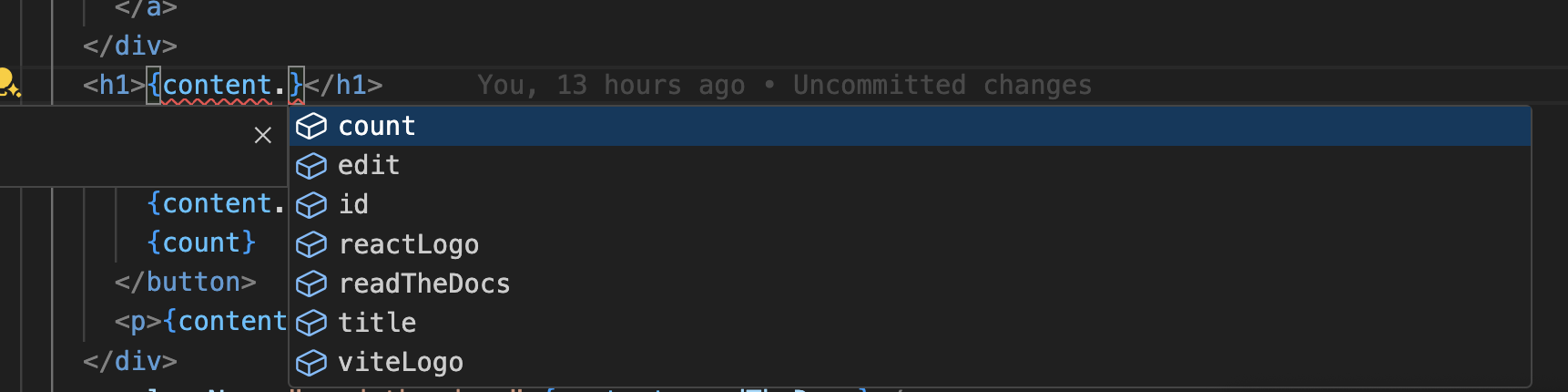
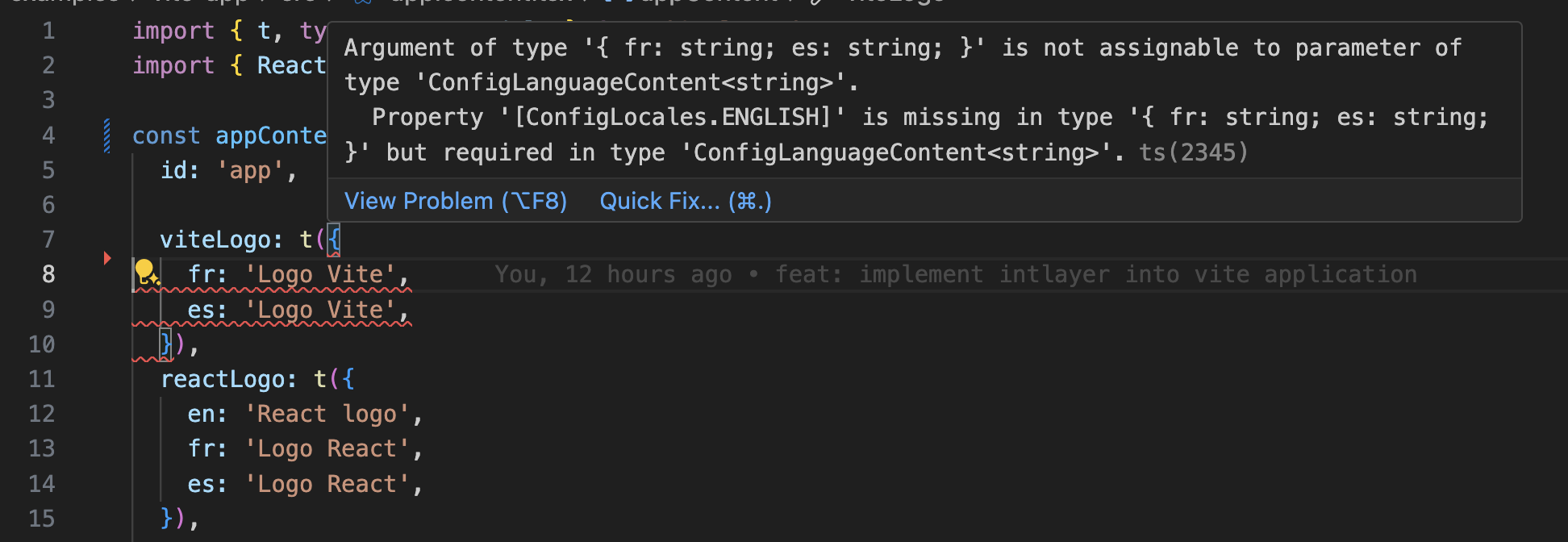
Asegúrate de que tu configuración de TypeScript incluya los tipos autogenerados.
Copiar el código al portapapeles
Configuración Git
Se recomienda ignorar los archivos generados por Intlayer. Esto te permite evitar subirlos a tu repositorio de Git.
Para hacer esto, puedes añadir las siguientes instrucciones a tu archivo .gitignore:
Copiar el código al portapapeles
Extensión de VS Code
Para mejorar tu experiencia de desarrollo con Intlayer, puedes instalar la Extensión oficial de Intlayer para VS Code.
Instalar desde el Marketplace de VS Code
Esta extensión proporciona:
- Autocompletado para las claves de traducción.
- Detección de errores en tiempo real para traducciones faltantes.
- Vistas previas en línea del contenido traducido.
- Acciones rápidas para crear y actualizar fácilmente las traducciones.
Para más detalles sobre cómo usar la extensión, consulta la documentación de la Extensión de VS Code de Intlayer.
Ir más allá
Para ir más allá, puedes implementar el editor visual o externalizar tu contenido usando el CMS.