
Задайте питання та отримайте підсумок документа, вказавши цю сторінку та обраного вами постачальника штучного інтелекту
Історія версій
- "Додано команду Extract Content"v7.3.025.11.2025
- "Додано демонстраційний GIF"v6.1.530.09.2025
- "Додано розділ вибору середовища"v6.1.024.09.2025
- "Вкладка Intlayer / команди Fill & Test"v6.0.022.09.2025
- "Ініціалізація історії"v5.5.1029.06.2025
Вміст цієї сторінки перекладено за допомогою штучного інтелекту.
Переглянути останню версію оригінального вмісту англійськоюЯкщо у вас є ідея щодо покращення цієї документації, будь ласка, долучіться, надіславши pull request на GitHub.
Посилання на документацію на GitHubСкопіювати документацію у форматі Markdown в буфер обміну
Офіційне розширення VS Code
Огляд
Intlayer, офіційне розширення Visual Studio Code для Intlayer, створене для покращення досвіду розробника під час роботи з локалізованим контентом у ваших проєктах.
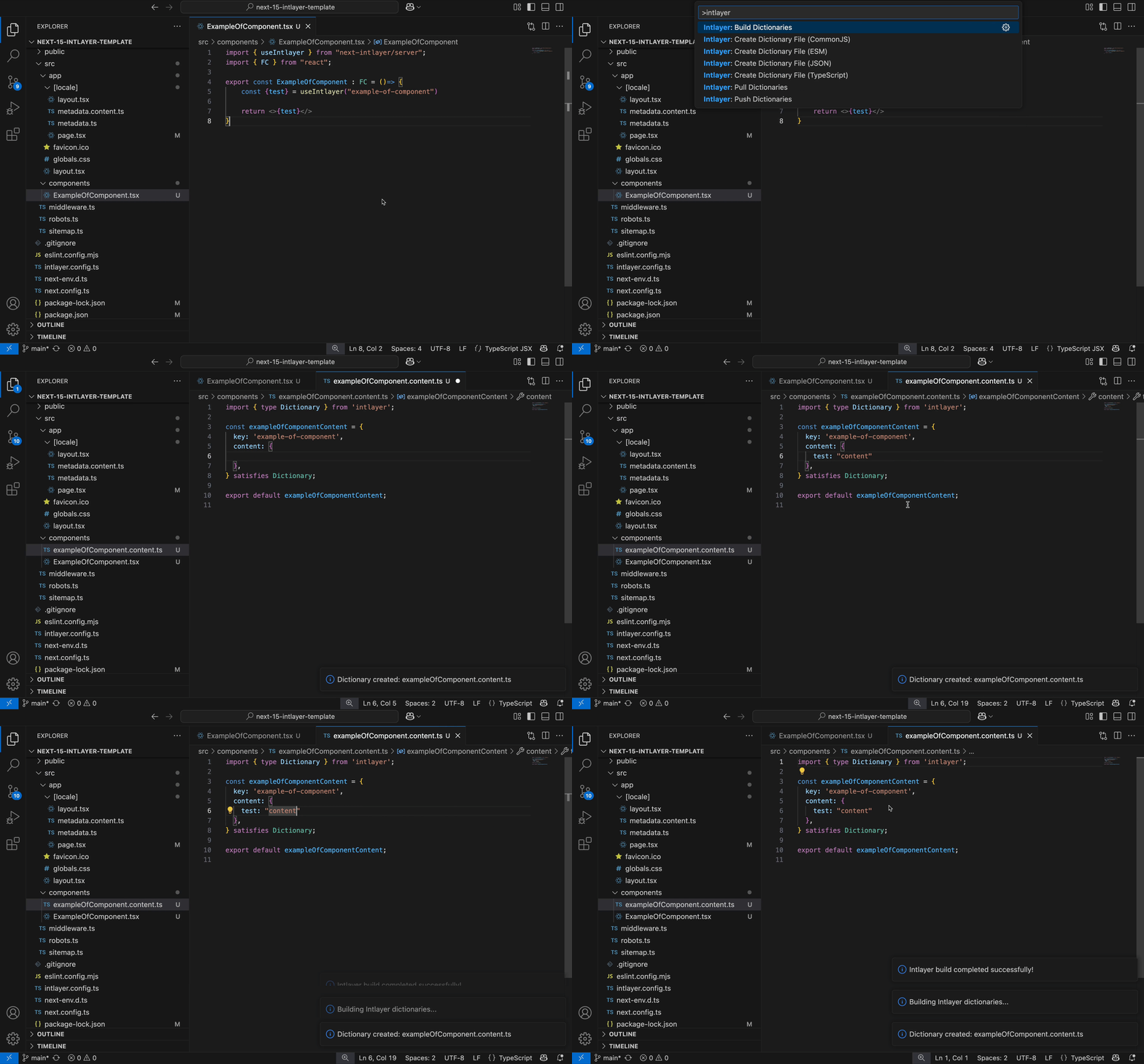
Посилання на розширення: https://marketplace.visualstudio.com/items?itemName=Intlayer.intlayer-vs-code-extension
Особливості
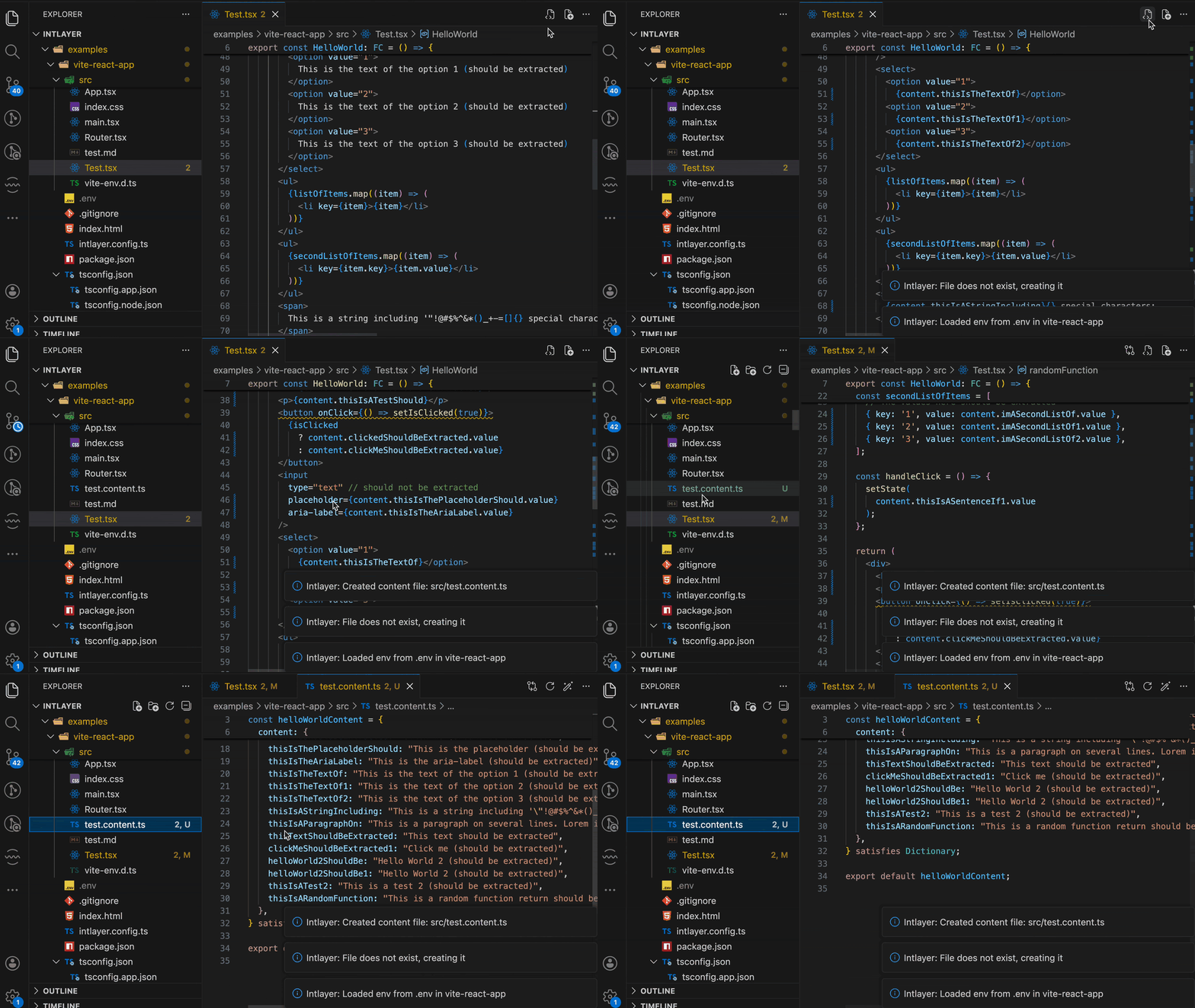
- Витяг вмісту – Витягує вміст із ваших компонентів React / Vue / Svelte
- Миттєва навігація – Швидко переходьте до відповідного файлу вмісту, натиснувши на ключ
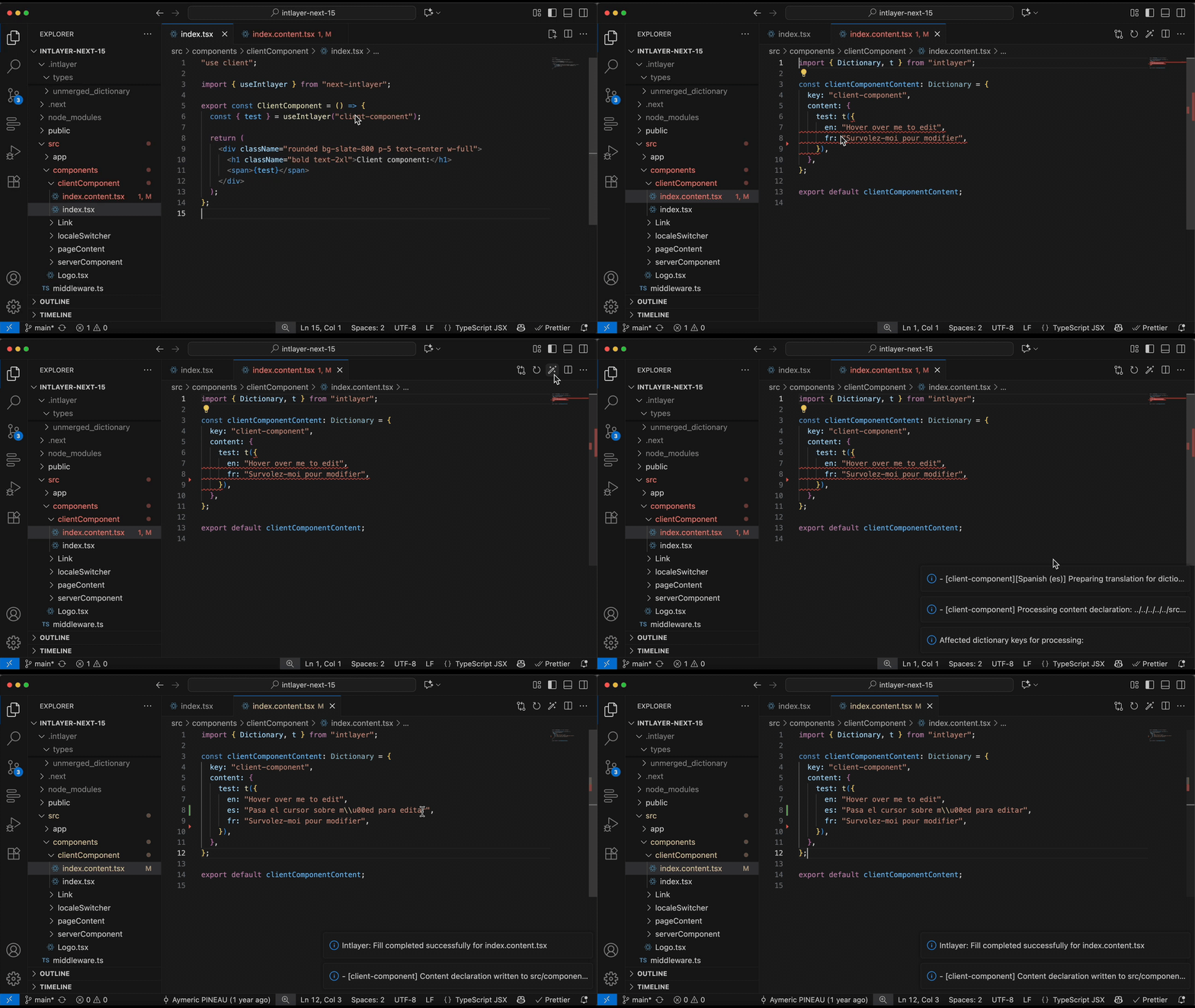
useIntlayer. - Заповнення словників – Заповнює словники вмістом із вашого проєкту.
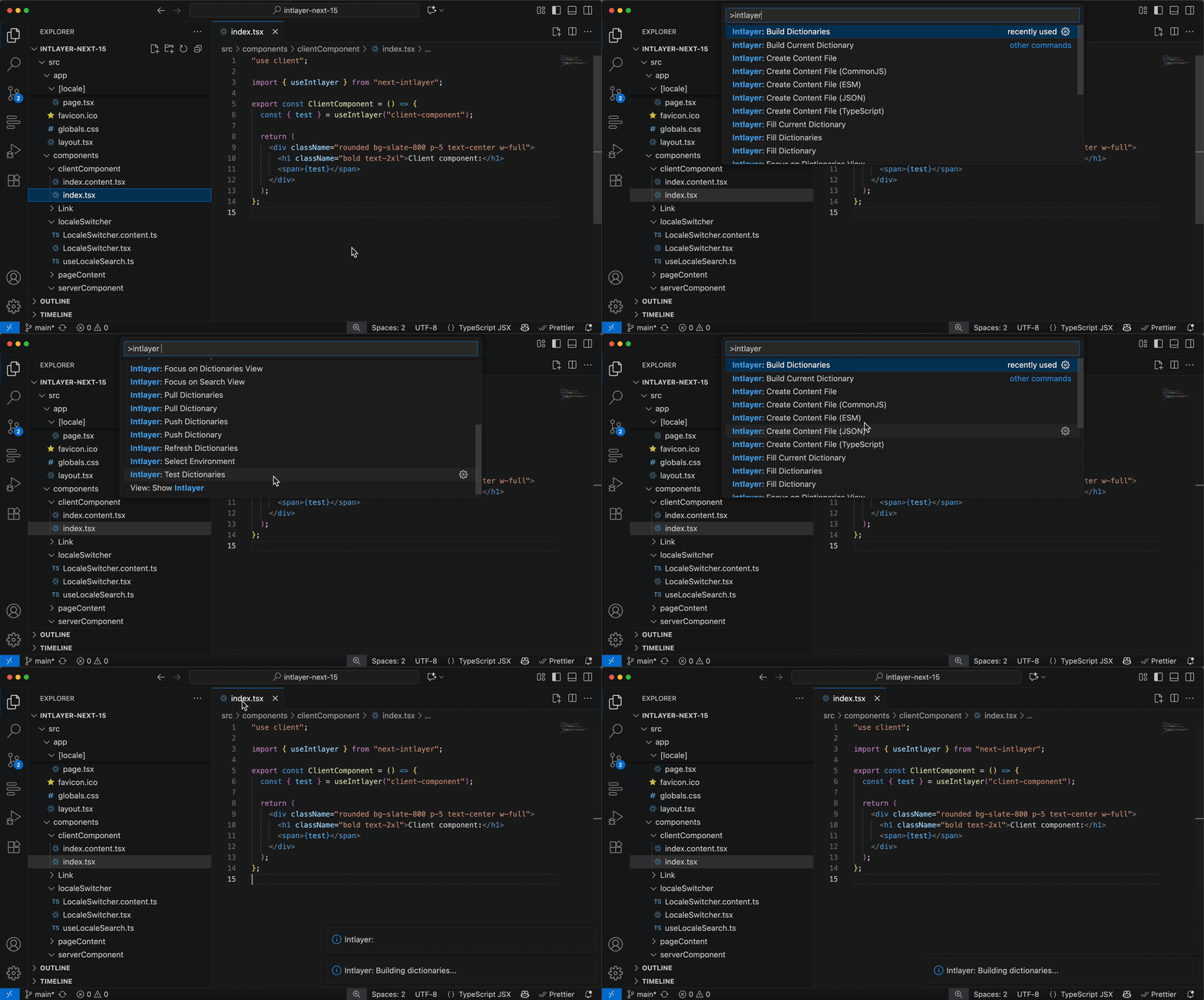
- Простий доступ до команд Intlayer – Build, push, pull, fill, test словників вмісту з легкістю.
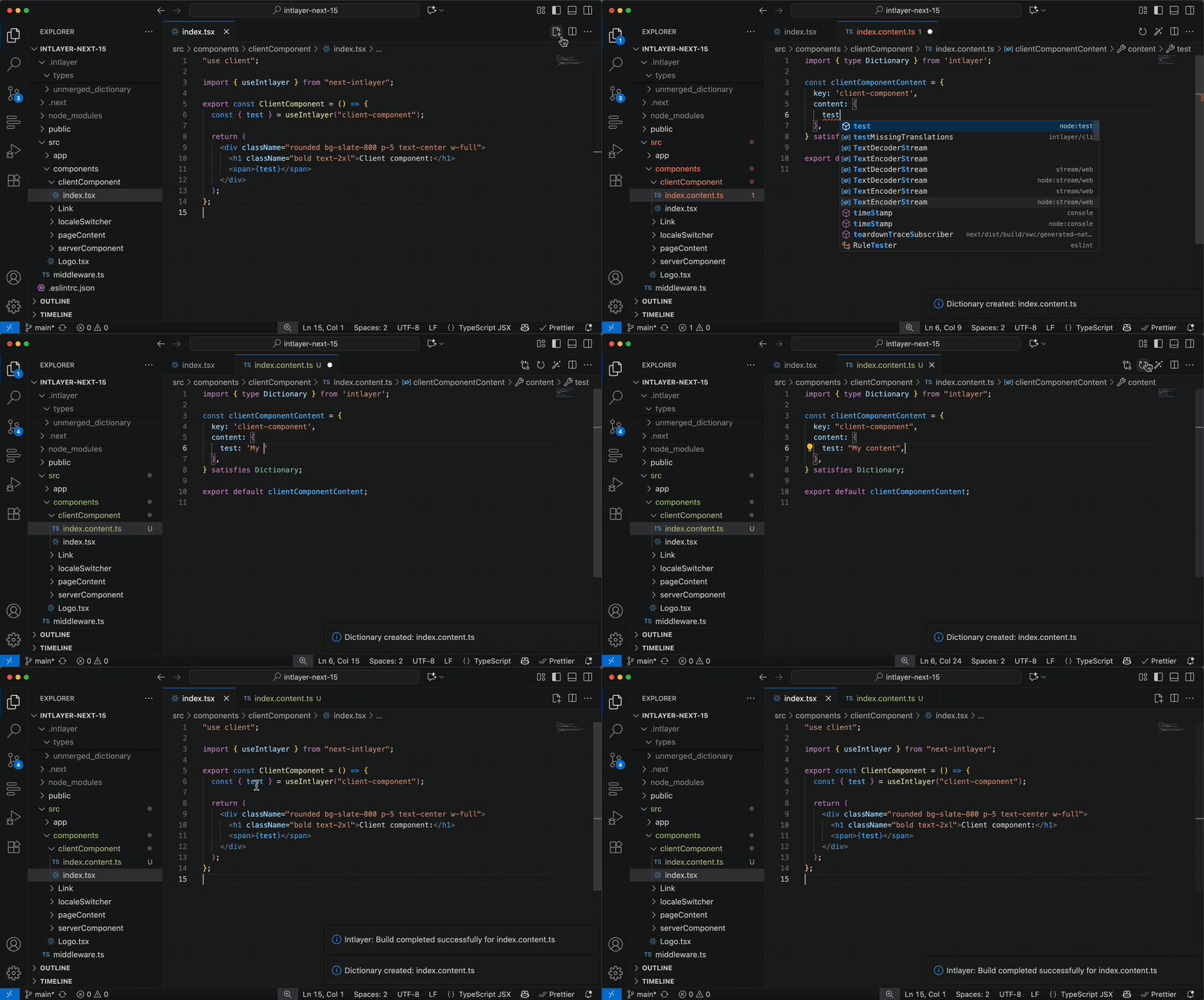
- Генератор декларацій вмісту – Створюйте файли словників вмісту в різних форматах (
.ts,.esm,.cjs,.json).
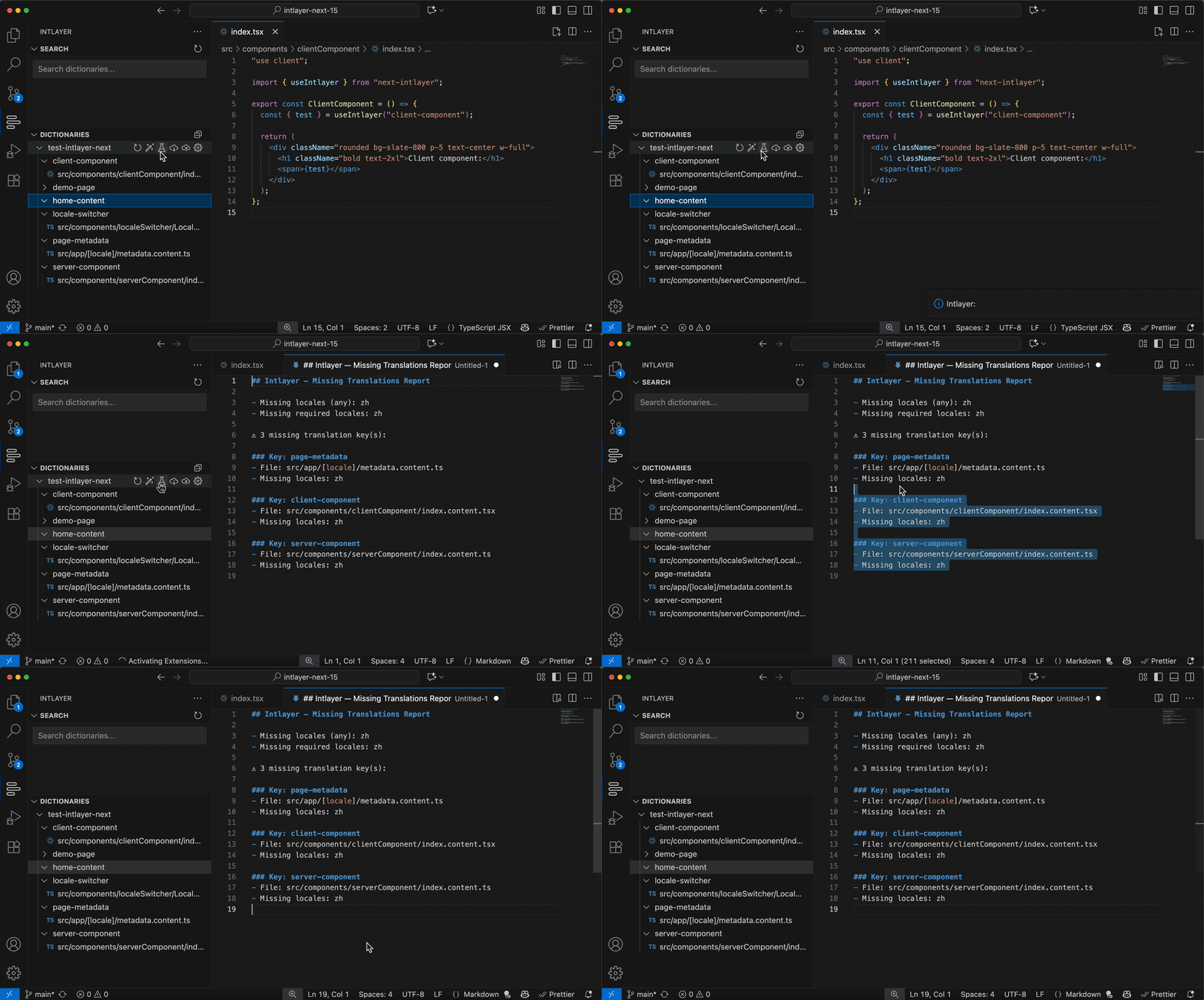
- Тестування словників – Перевірка словників на наявність відсутніх перекладів.
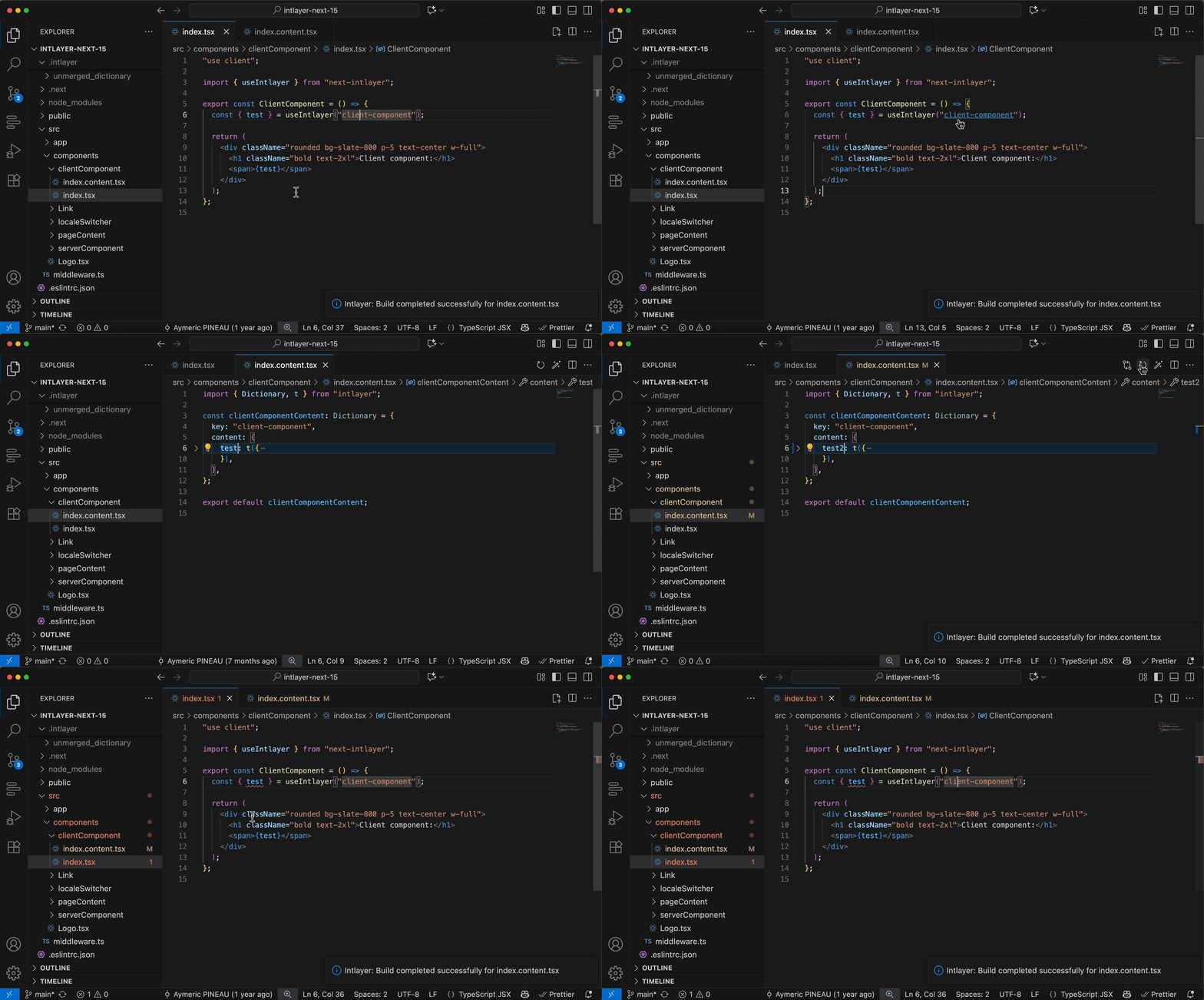
- Тримайте свої словники в актуальному стані – Оновлюйте словники останнім вмістом з вашого проєкту.
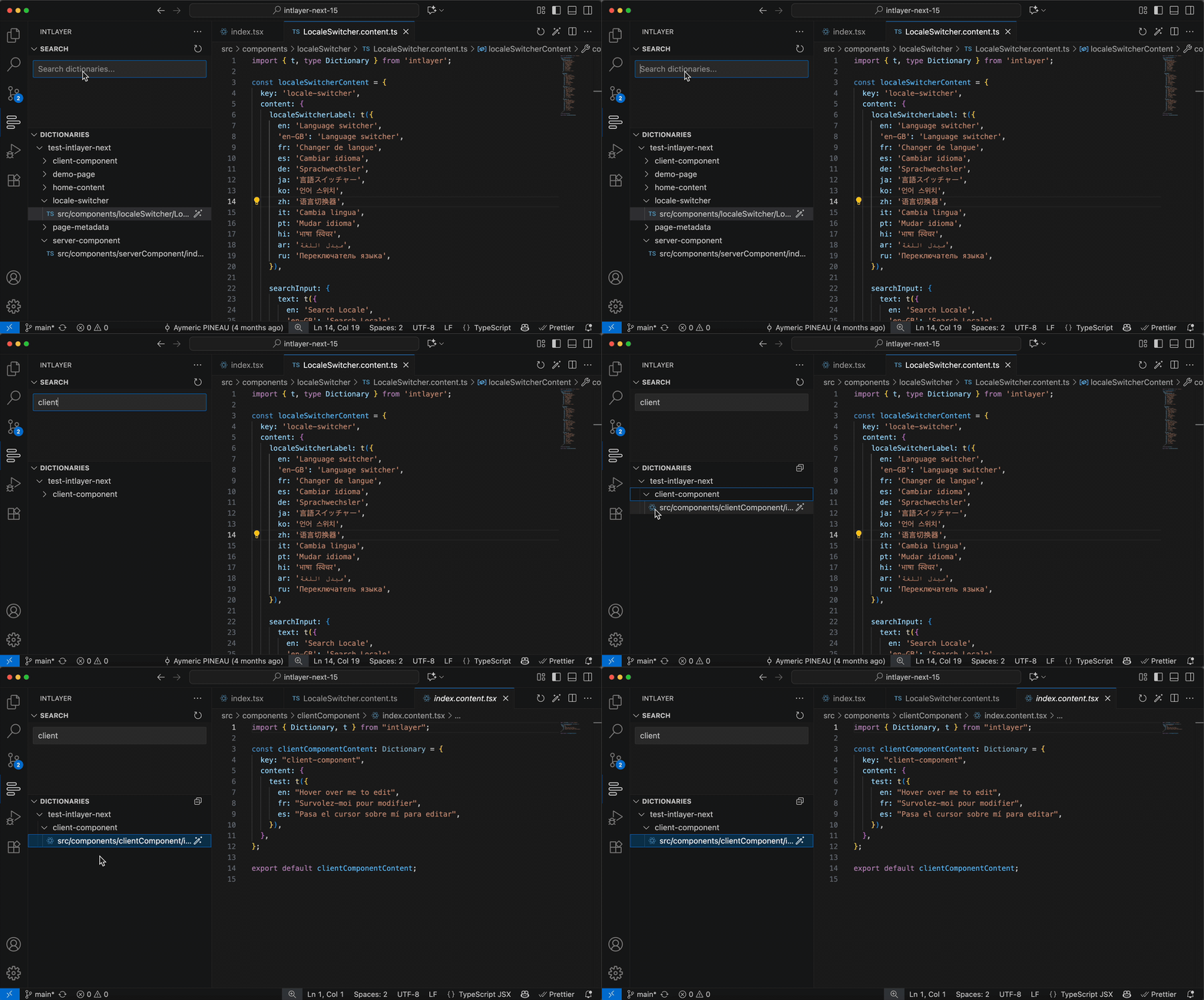
- Вкладка Intlayer (Панель активності) – Оглядайте та шукайте словники у виділеній бічній вкладці з панеллю інструментів і контекстними діями (Build, Pull, Push, Fill, Refresh, Test, Create File).
Використання
Швидка навігація
- Відкрийте проєкт, що використовує react-intlayer.
Знайдіть виклик
useIntlayer(), наприклад:tsxКопіювати кодСкопіюйте код у буфер обміну
- Command-click (
⌘+Clickна macOS) або Ctrl+Click (на Windows/Linux) по ключу (наприклад,"app"). - VS Code автоматично відкриє відповідний файл словника, наприклад,
src/app.content.ts.
Вкладка Intlayer (Панель активності)
Використовуйте бічну вкладку для перегляду та керування словниками:
- Відкрийте значок Intlayer на Панелі активності.
- У Search введіть текст, щоб у реальному часі фільтрувати словники та записи.
- У Dictionaries переглядайте середовища, словники та файли. Використовуйте панель інструментів для Build, Pull, Push, Fill, Refresh, Test та Create Dictionary File. Натисніть правою кнопкою для контекстних дій (Pull/Push для словників, Fill для файлів). Поточний файл у редакторі автоматично відображається в дереві, коли це доречно.
Доступ до команд
Ви можете викликати команди через Command Palette.
Скопіюйте код у буфер обміну
- Build Dictionaries
- Надіслати словники
- Отримати словники
- Заповнити словники
- Тестувати словники
- Створити файл словника
Завантаження змінних оточення
Intlayer рекомендує зберігати ваші AI API keys, а також Intlayer client ID і secret у змінних оточення.
Розширення може завантажувати змінні оточення з вашого робочого простору, щоб виконувати команди Intlayer у правильному контексті.
- Порядок завантаження (за пріоритетом):
.env.<env>.local→.env.<env>→.env.local→.env - Недеструктивно: існуючі значення
process.envне перезаписуються. - Область застосування: файли визначаються з налаштованого базового каталогу (за замовчуванням, корінь робочого простору).
Вибір активного середовища
- Палітра команд: відкрийте палітру та виконайте
Intlayer: Select Environment, потім оберіть середовище (наприклад,development,staging,production). Розширення намагатиметься завантажити перший доступний файл зі списку пріоритетів вище та покаже повідомлення на кшталт «Завантажено env з.env.<env>.local». - Налаштування: перейдіть у
Settings → Extensions → Intlayerта встановіть:- Environment: назва середовища, яка використовується для визначення файлів
.env.<env>*. - (Необов'язково) Env File: явний шлях до файлу
.env. Якщо вказано, він має пріоритет над виведеним вище списком.
- Environment: назва середовища, яка використовується для визначення файлів
Монорепозиторії та власні каталоги
Якщо ваші файли .env розташовані поза коренем робочого простору, встановіть Базовий каталог у Settings → Extensions → Intlayer. Завантажувач шукатиме файли .env відносно цього каталогу.