
Faça sua pergunta e obtenha um resumo do documento referenciando esta página e o provedor AI de sua escolha
Histórico de versões
- "Adicionado gif de demonstração"v6.1.530/09/2025
- "Adicionada seção de seleção de ambiente"v6.1.024/09/2025
- "Aba Intlayer / Comandos Preencher & Testar"v6.0.022/09/2025
- "Histórico inicial"v5.5.1029/06/2025
O conteúdo desta página foi traduzido com uma IA.
Veja a última versão do conteúdo original em inglêsSe você tiver uma ideia para melhorar esta documentação, sinta-se à vontade para contribuir enviando uma pull request no GitHub.
Link do GitHub para a documentaçãoCopiar o Markdown do documento para a área de transferência
Extensão Oficial do VS Code
Visão Geral
Intlayer é a extensão oficial do Visual Studio Code para o Intlayer, projetada para melhorar a experiência do desenvolvedor ao trabalhar com conteúdo localizado em seus projetos.
Link da extensão: https://marketplace.visualstudio.com/items?itemName=Intlayer.intlayer-vs-code-extension
Funcionalidades
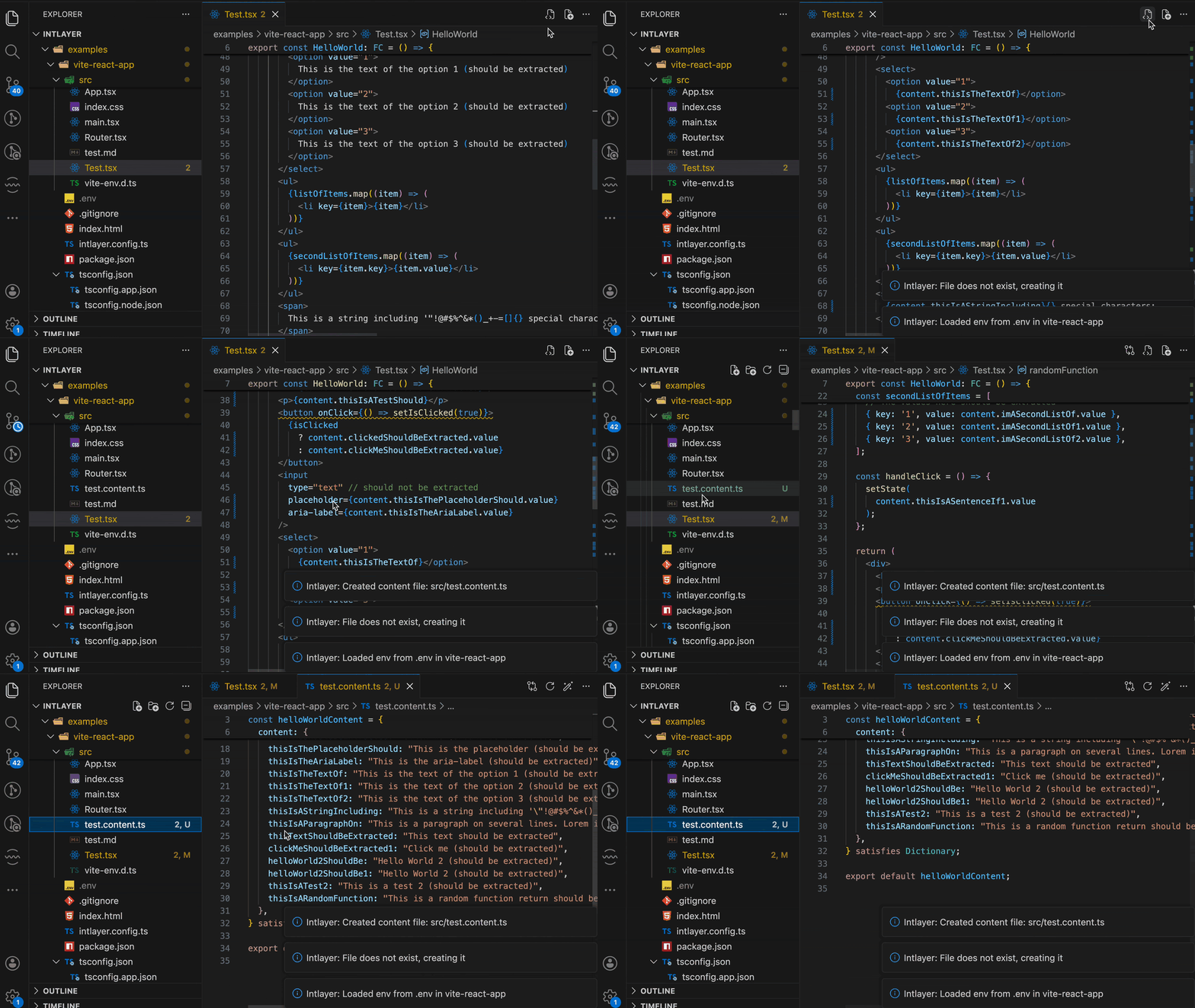
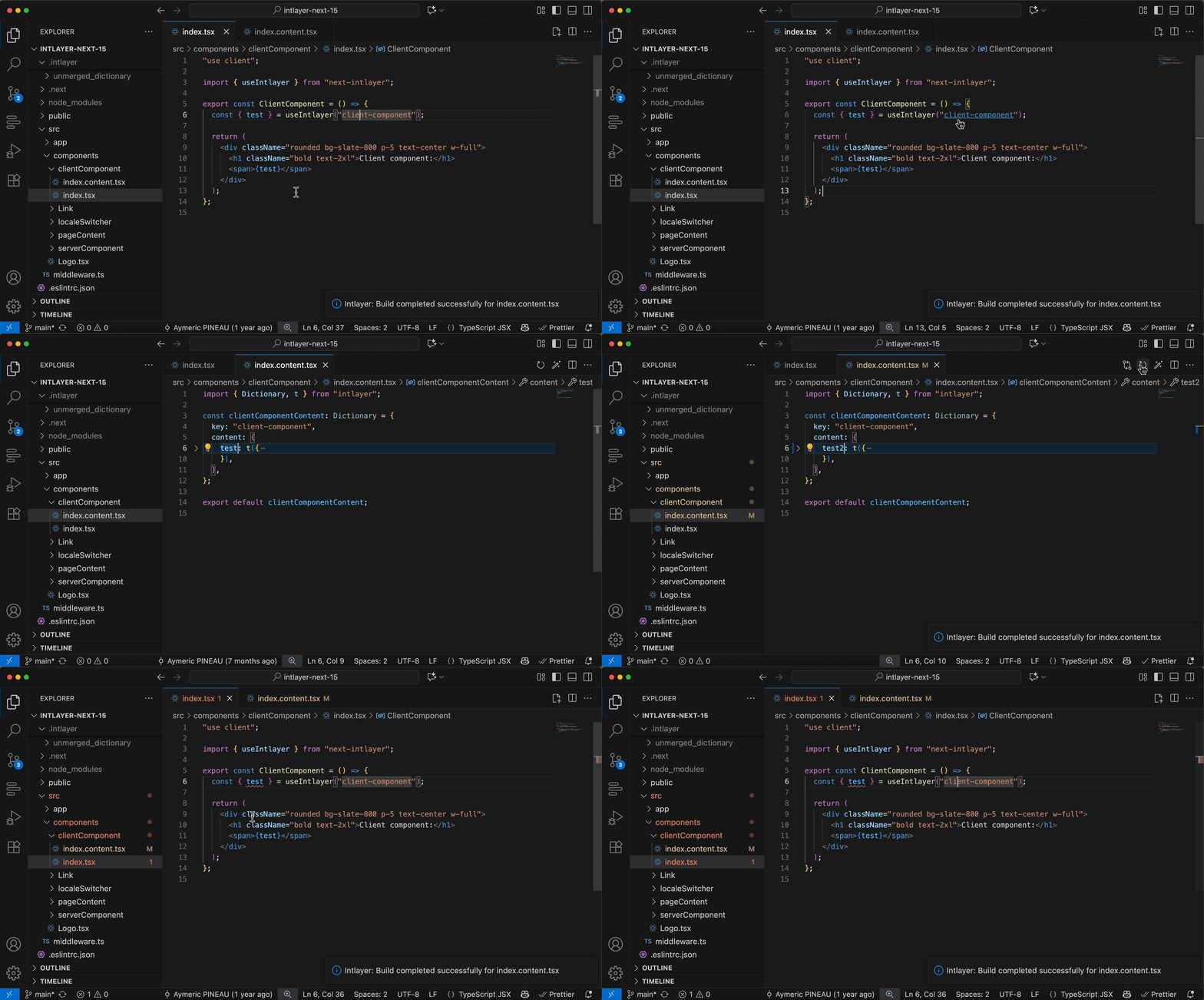
- Extrair Conteúdo – Extraia conteúdo dos seus componentes React / Vue / Svelte
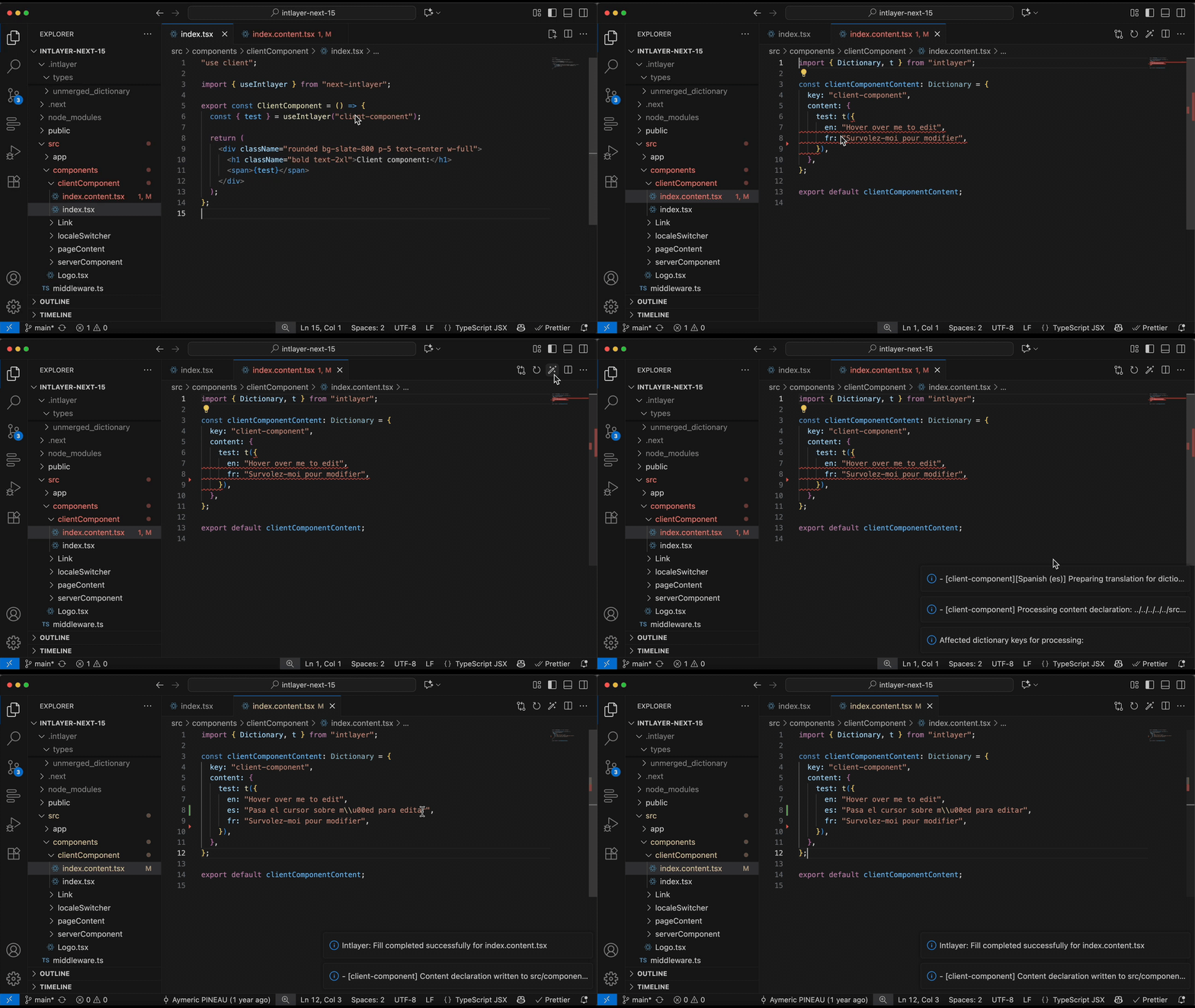
- Navegação Instantânea – Vá rapidamente para o arquivo de conteúdo correto ao clicar em uma chave
useIntlayer. - Preencher Dicionários – Preencha dicionários com conteúdo do seu projeto.
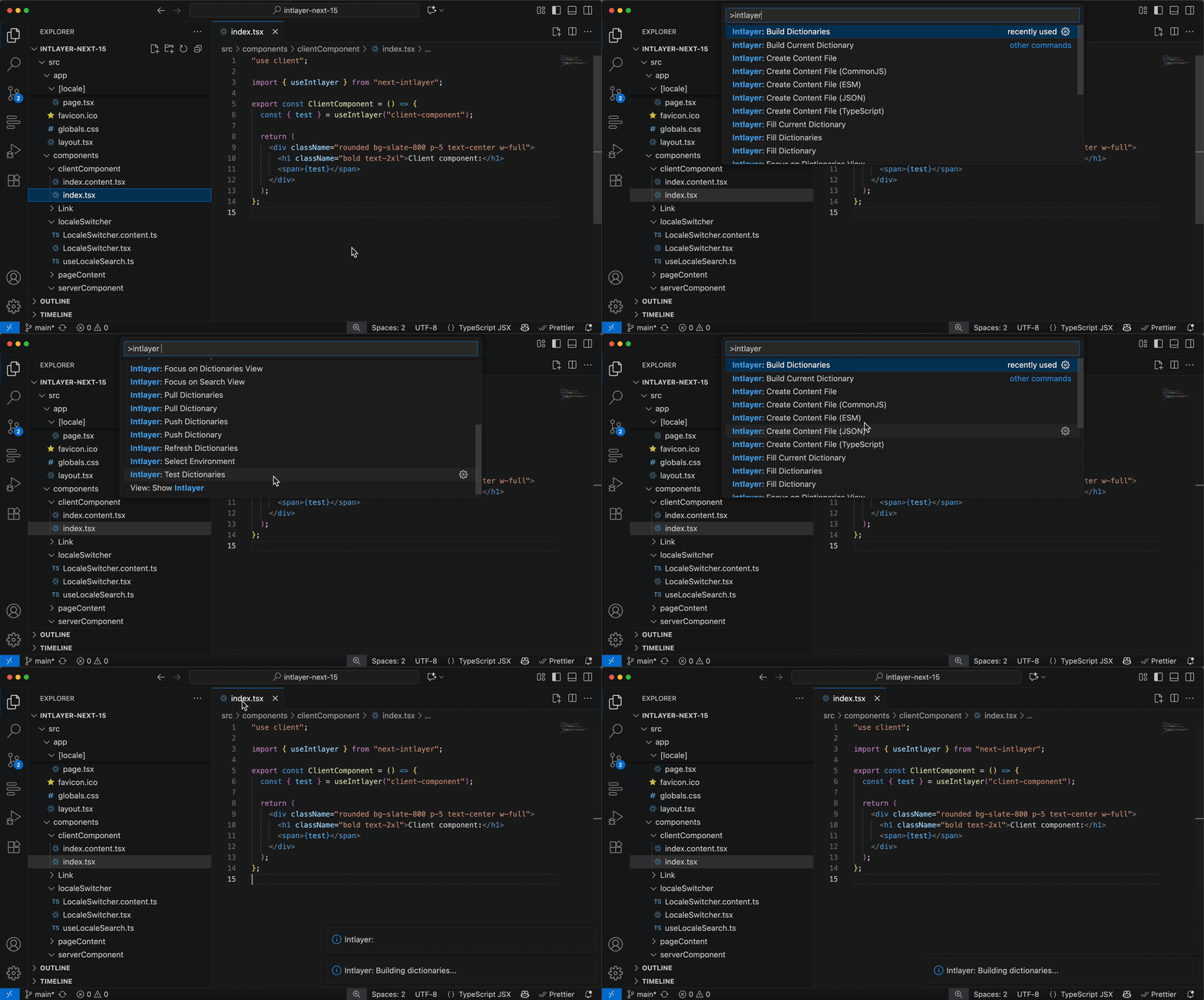
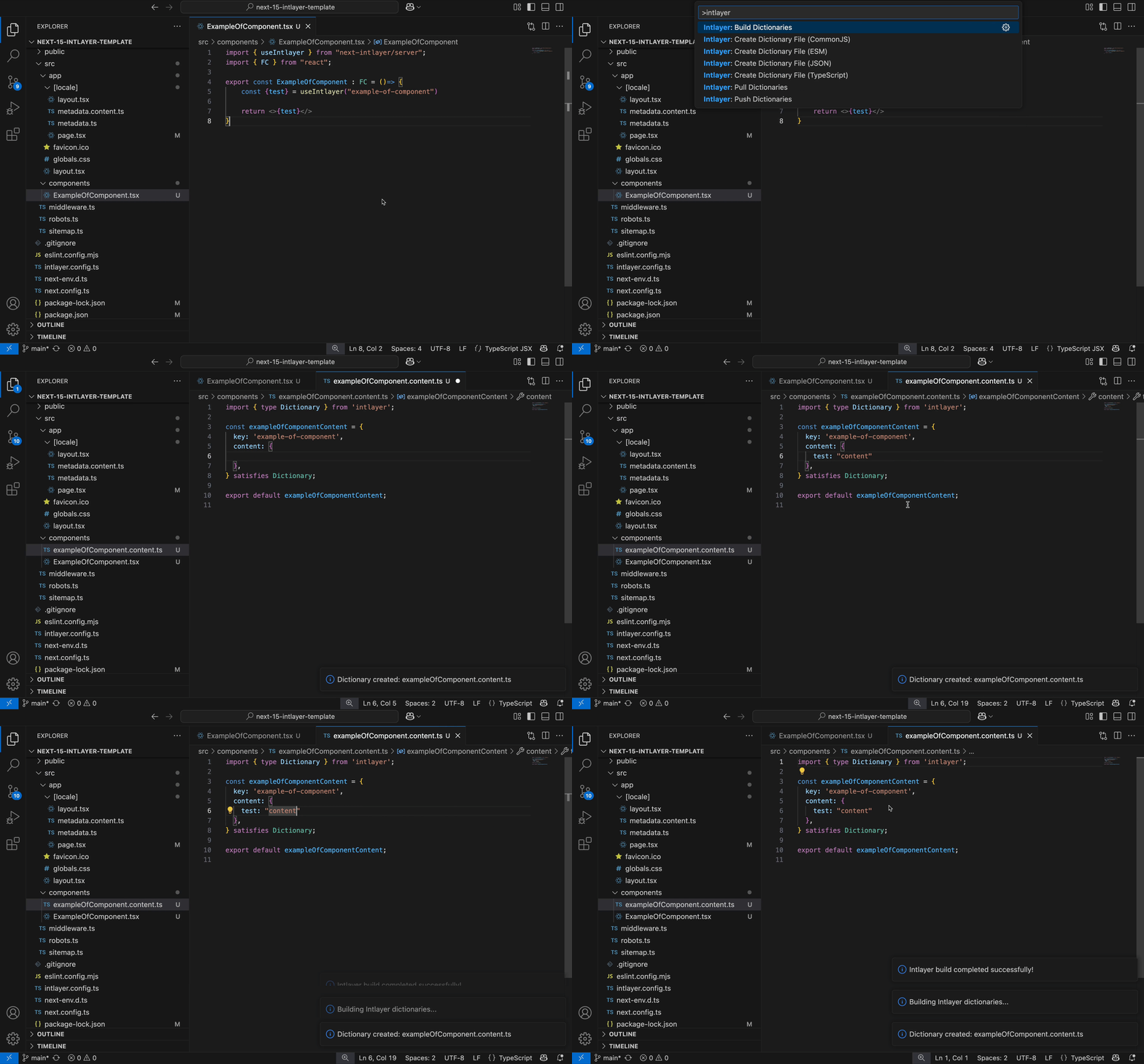
- Acesso fácil aos comandos do Intlayer – Construir, enviar, puxar, preencher e testar dicionários de conteúdo com facilidade.
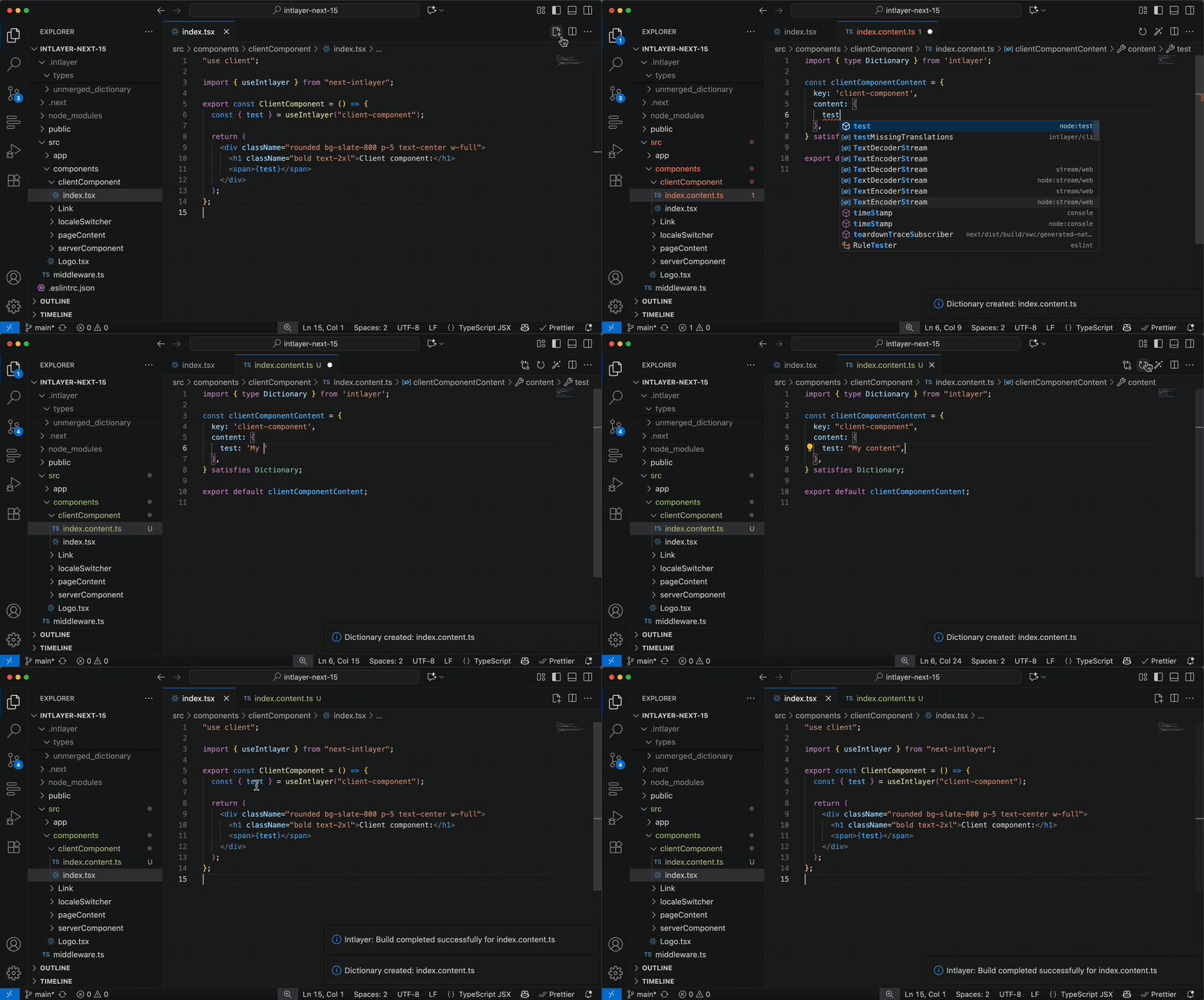
- Gerador de Declaração de Conteúdo – Criar arquivos de conteúdo de dicionário em vários formatos (
.ts,.esm,.cjs,.json).
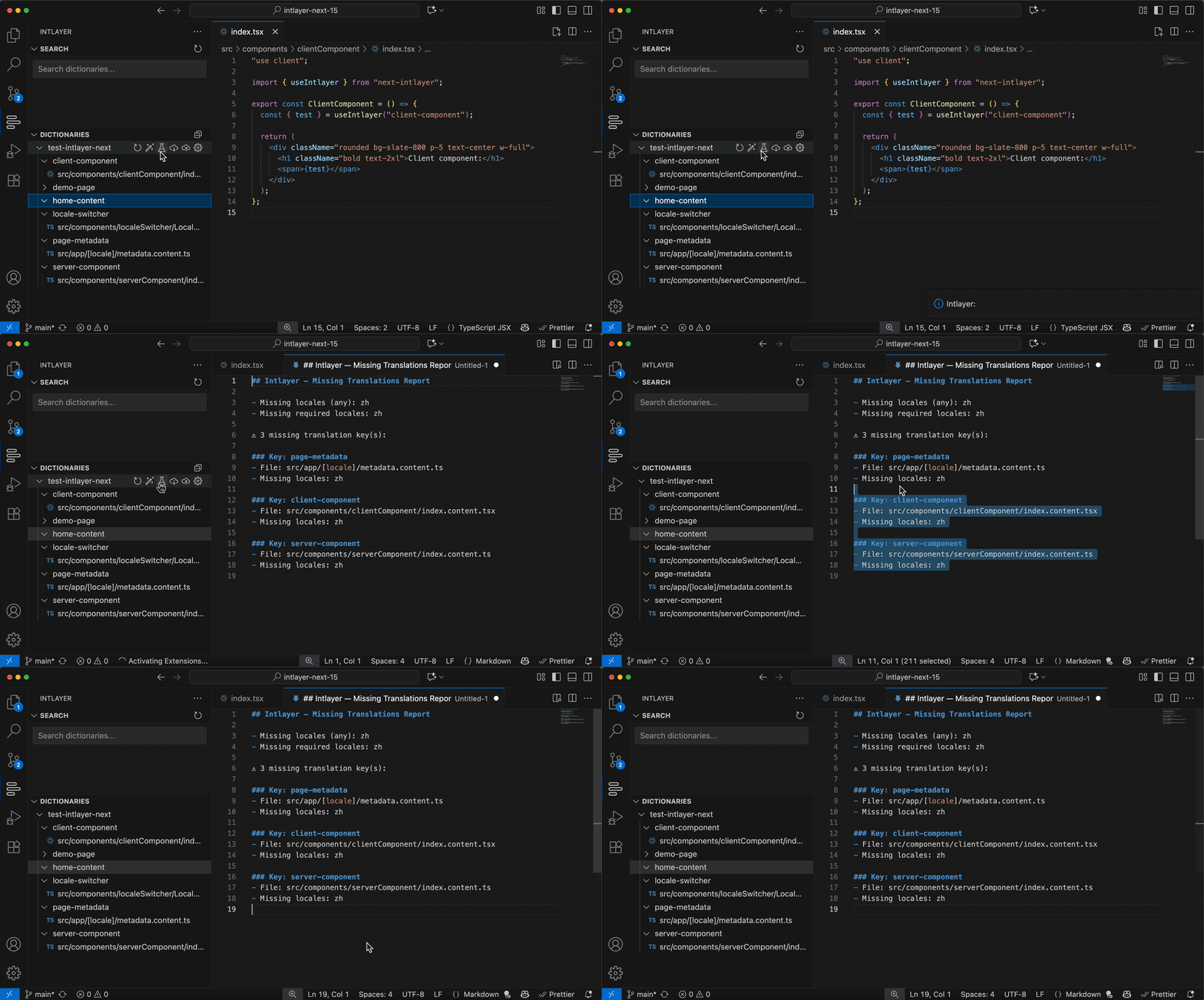
- Testar Dicionários – Testar dicionários para traduções ausentes.
- Mantenha seus dicionários atualizados – Mantenha seus dicionários atualizados com o conteúdo mais recente do seu projeto.
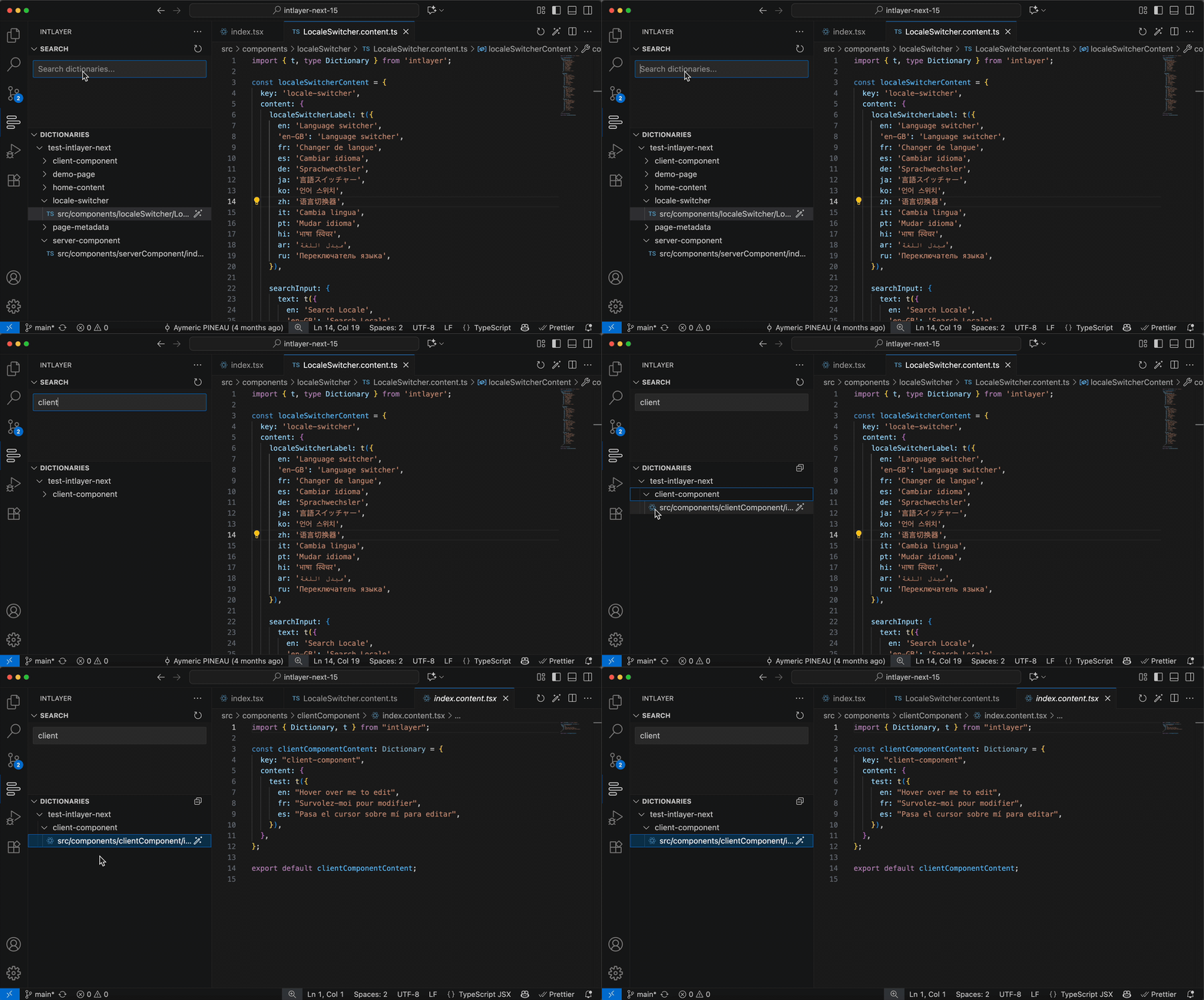
- Aba Intlayer (Barra de Atividades) – Navegue e pesquise dicionários em uma aba lateral dedicada com barra de ferramentas e ações de contexto (Construir, Puxar, Enviar, Preencher, Atualizar, Testar, Criar Arquivo).
Uso
Navegação Rápida
- Abra um projeto que utilize react-intlayer.
Localize uma chamada para
useIntlayer(), como:tsxCopiar códigoCopiar o código para a área de transferência
- Clique com comando (
⌘+Cliqueno macOS) ou Ctrl+Clique (no Windows/Linux) na chave (por exemplo,"app"). - O VS Code abrirá automaticamente o arquivo de dicionário correspondente, por exemplo,
src/app.content.ts.
Aba Intlayer (Barra de Atividades)
Use a aba lateral para navegar e gerenciar dicionários:
- Abra o ícone do Intlayer na Barra de Atividades.
- Em Pesquisar, digite para filtrar dicionários e entradas em tempo real.
- Em Dicionários, navegue por ambientes, dicionários e arquivos. Use a barra de ferramentas para Construir, Puxar, Enviar, Preencher, Atualizar, Testar e Criar Arquivo de Dicionário. Clique com o botão direito para ações de contexto (Puxar/Enviar em dicionários, Preencher em arquivos). O arquivo atual do editor é revelado automaticamente na árvore quando aplicável.
Acessando os comandos
Você pode acessar os comandos a partir da Paleta de Comandos.
Copiar o código para a área de transferência
- Construir Dicionários
- Enviar Dicionários
- Puxar Dicionários
- Preencher Dicionários
- Testar Dicionários
- Criar Arquivo de Dicionário
Carregando Variáveis de Ambiente
O Intlayer recomenda armazenar suas chaves de API de IA, assim como o ID e o segredo do cliente Intlayer, em variáveis de ambiente.
A extensão pode carregar variáveis de ambiente do seu espaço de trabalho para executar comandos do Intlayer com o contexto correto.
- Ordem de carregamento (por prioridade):
.env.<env>.local→.env.<env>→.env.local→.env - Não destrutivo: valores existentes em
process.envnão são sobrescritos. - Escopo: os arquivos são resolvidos a partir do diretório base configurado (padrão é a raiz do espaço de trabalho).
Selecionando o ambiente ativo
- Paleta de Comandos: abra a paleta e execute
Intlayer: Select Environment, depois escolha o ambiente (por exemplo,development,staging,production). A extensão tentará carregar o primeiro arquivo disponível na lista de prioridade acima e mostrará uma notificação como “Loaded env from.env.<env>.local”. - Configurações: vá para
Settings → Extensions → Intlayere defina:- Environment: o nome do ambiente usado para resolver arquivos
.env.<env>*. - (Opcional) Env File: um caminho explícito para um arquivo
.env. Quando fornecido, ele tem precedência sobre a lista inferida.
- Environment: o nome do ambiente usado para resolver arquivos
Monorepos e diretórios personalizados
Se os seus arquivos .env estiverem fora da raiz do espaço de trabalho, defina o Diretório Base em Configurações → Extensões → Intlayer. O carregador irá procurar arquivos .env relativos a esse diretório.