
Спросите свой вопрос и получите сводку документа, используя эту страницу и выбранного вами поставщика AI
История версий
- "Добавлено демонстрационное gif"v6.1.530.09.2025
- "Добавлен раздел выбора окружения"v6.1.024.09.2025
- "Вкладка Intlayer / команды Fill & Test"v6.0.022.09.2025
- "Инициализация истории"v5.5.1029.06.2025
Содержимое этой страницы было переведено с помощью ИИ.
Смотреть последнюю версию оригинального контента на английскомЕсли у вас есть идея по улучшению этой документации, не стесняйтесь внести свой вклад, подав запрос на вытягивание на GitHub.
Ссылка на документацию GitHubКопировать Markdown документа в буфер обмена
Официальное расширение VS Code
Обзор
Intlayer, официальное расширение Visual Studio Code для Intlayer, разработанное для улучшения опыта разработчика при работе с локализованным контентом в ваших проектах.
Ссылка на расширение: https://marketplace.visualstudio.com/items?itemName=Intlayer.intlayer-vs-code-extension
Возможности
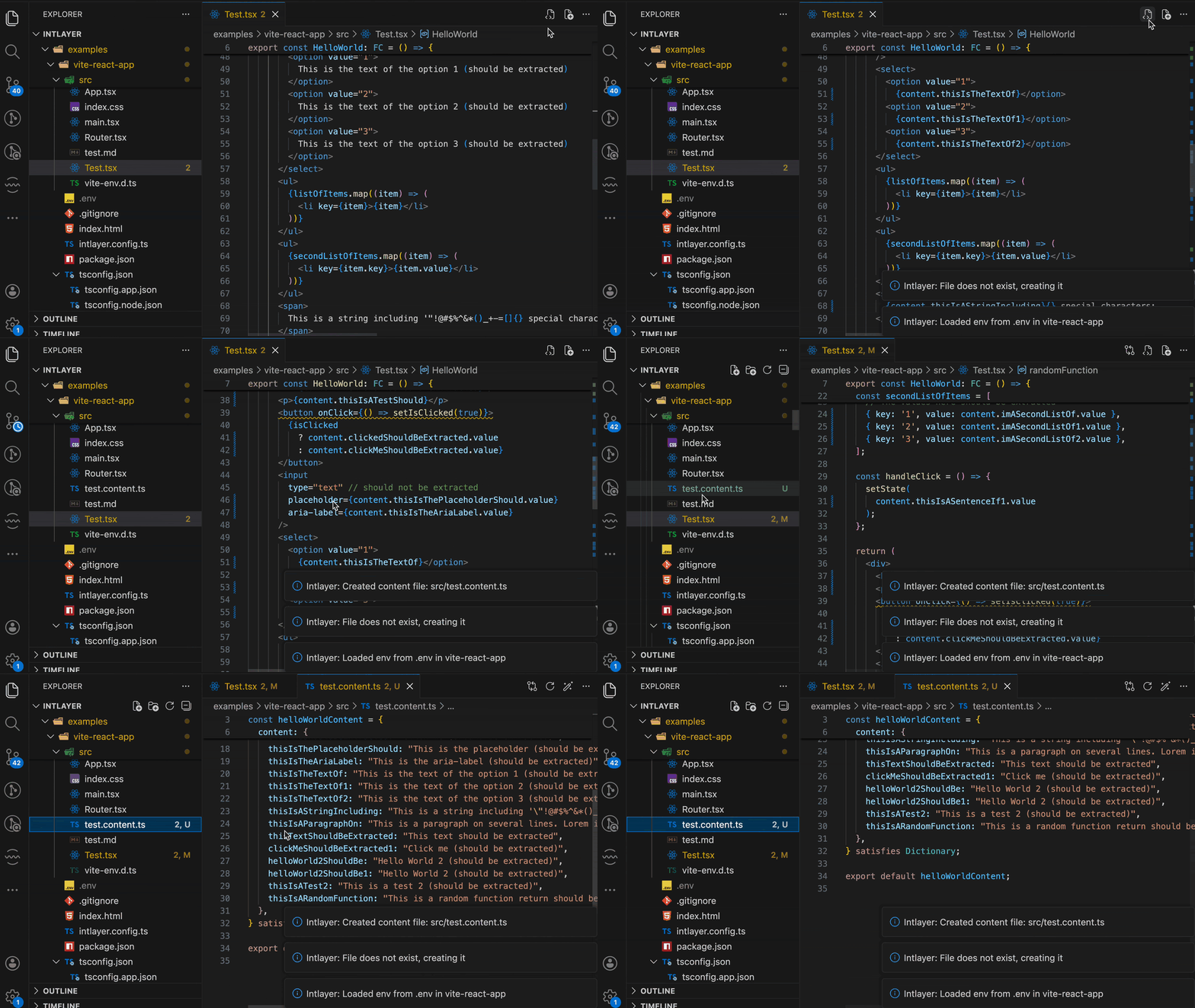
- Извлечение контента – Извлекайте контент из ваших компонентов React / Vue / Svelte
- Мгновенная навигация – Быстрый переход к нужному файлу контента при клике на ключ
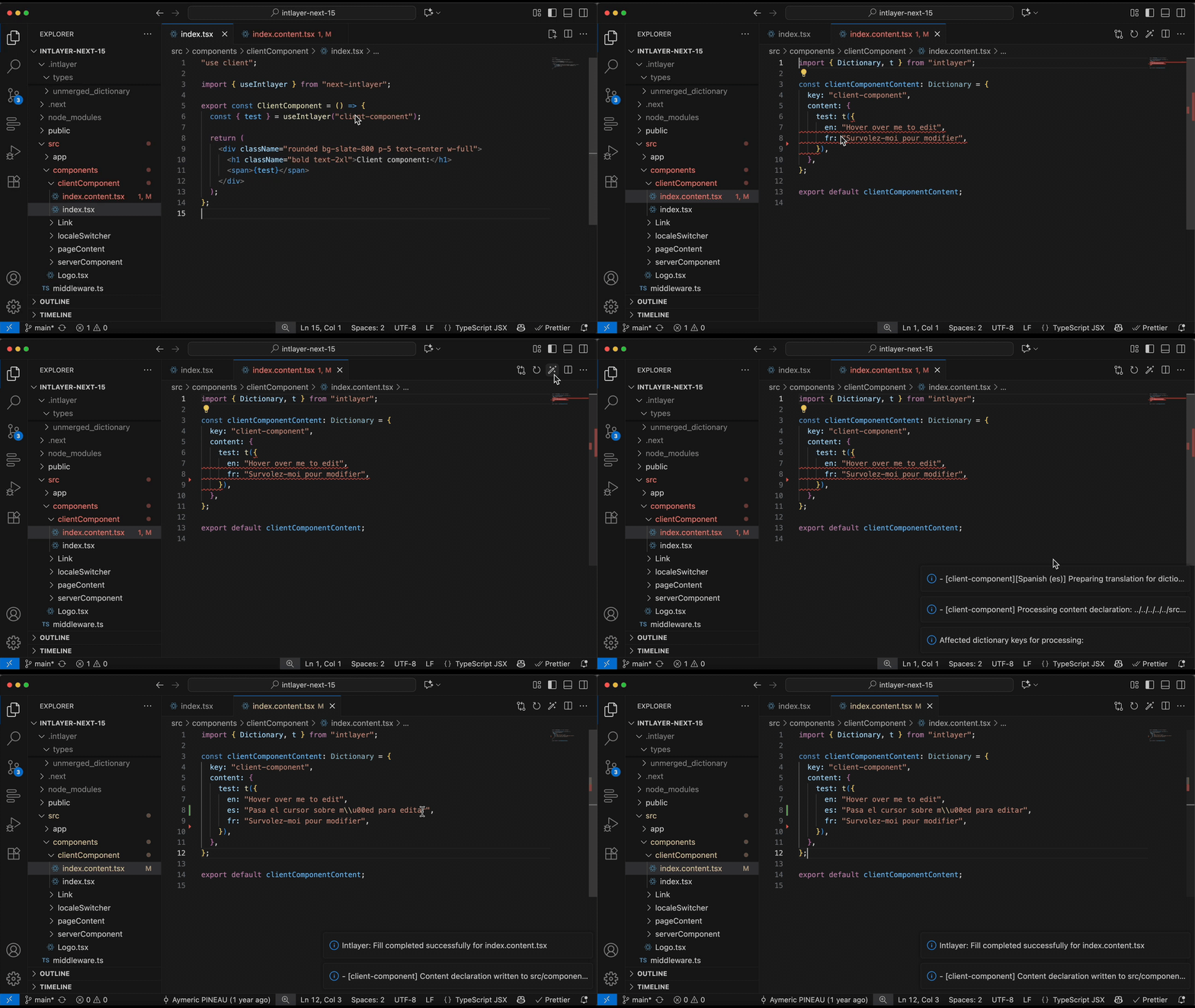
useIntlayer. - Заполнение словарей – Заполнение словарей контентом из вашего проекта.
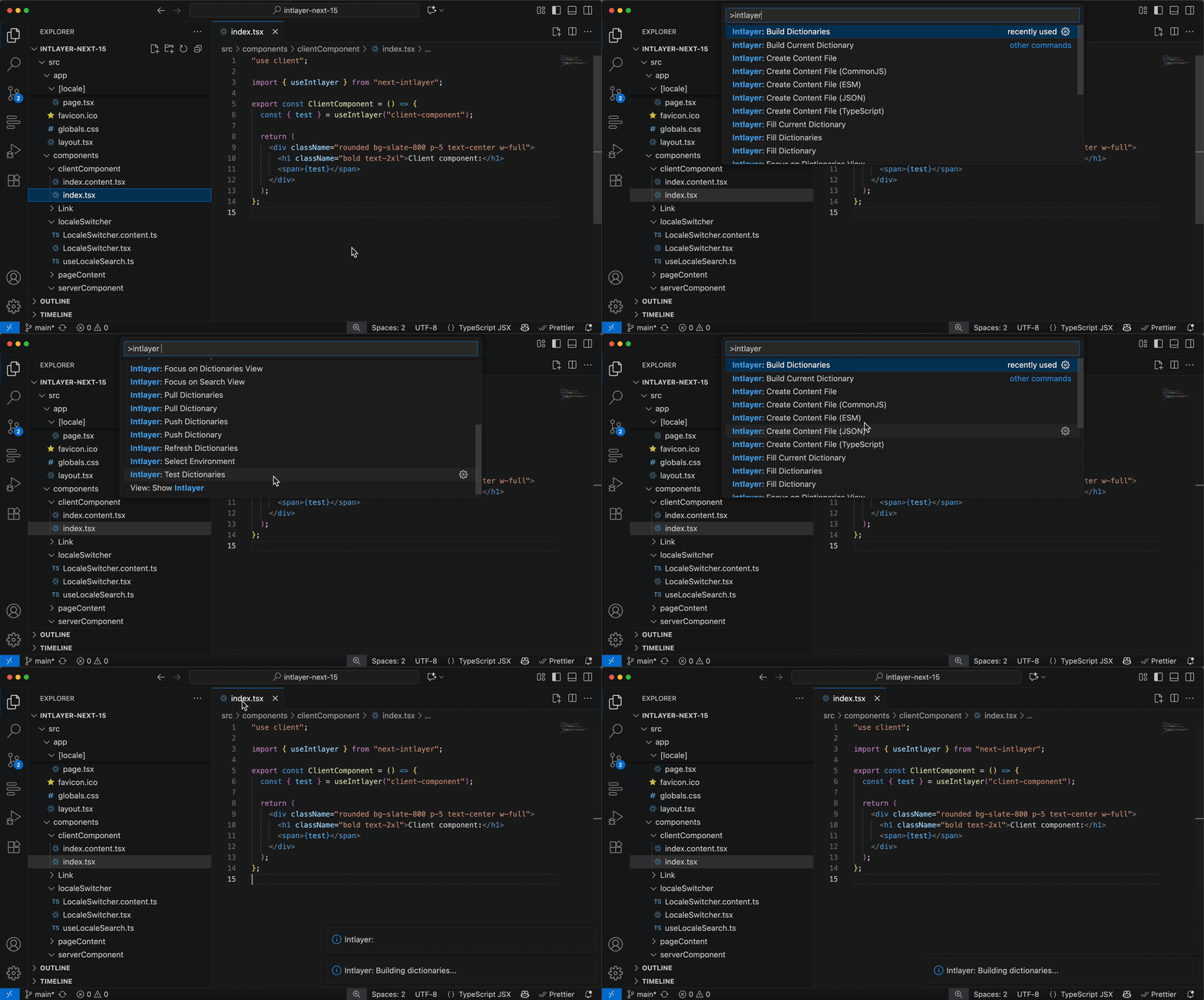
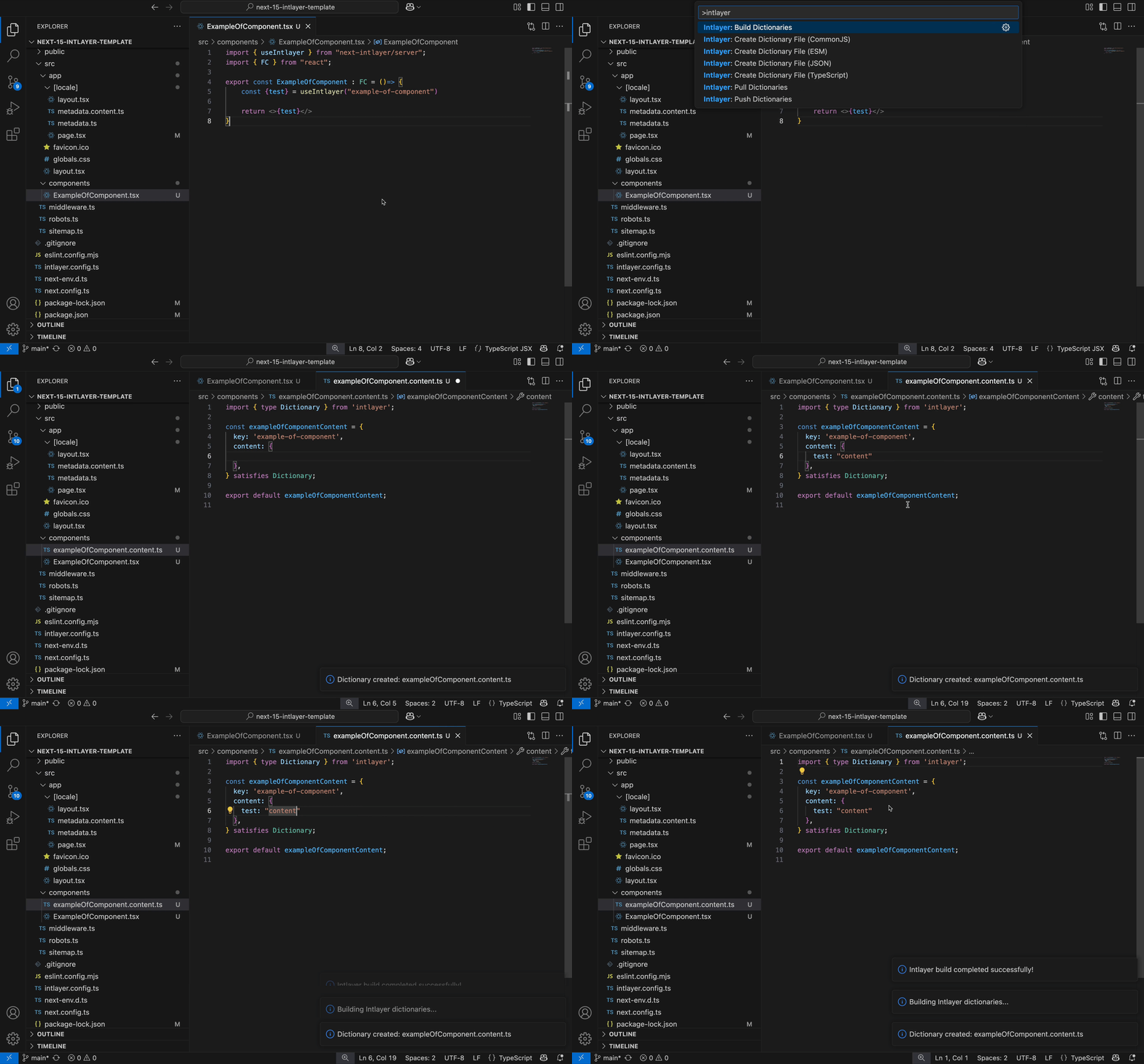
- Простой доступ к командам Intlayer – Легко собирайте, отправляйте, загружайте, заполняйте и тестируйте словари контента.
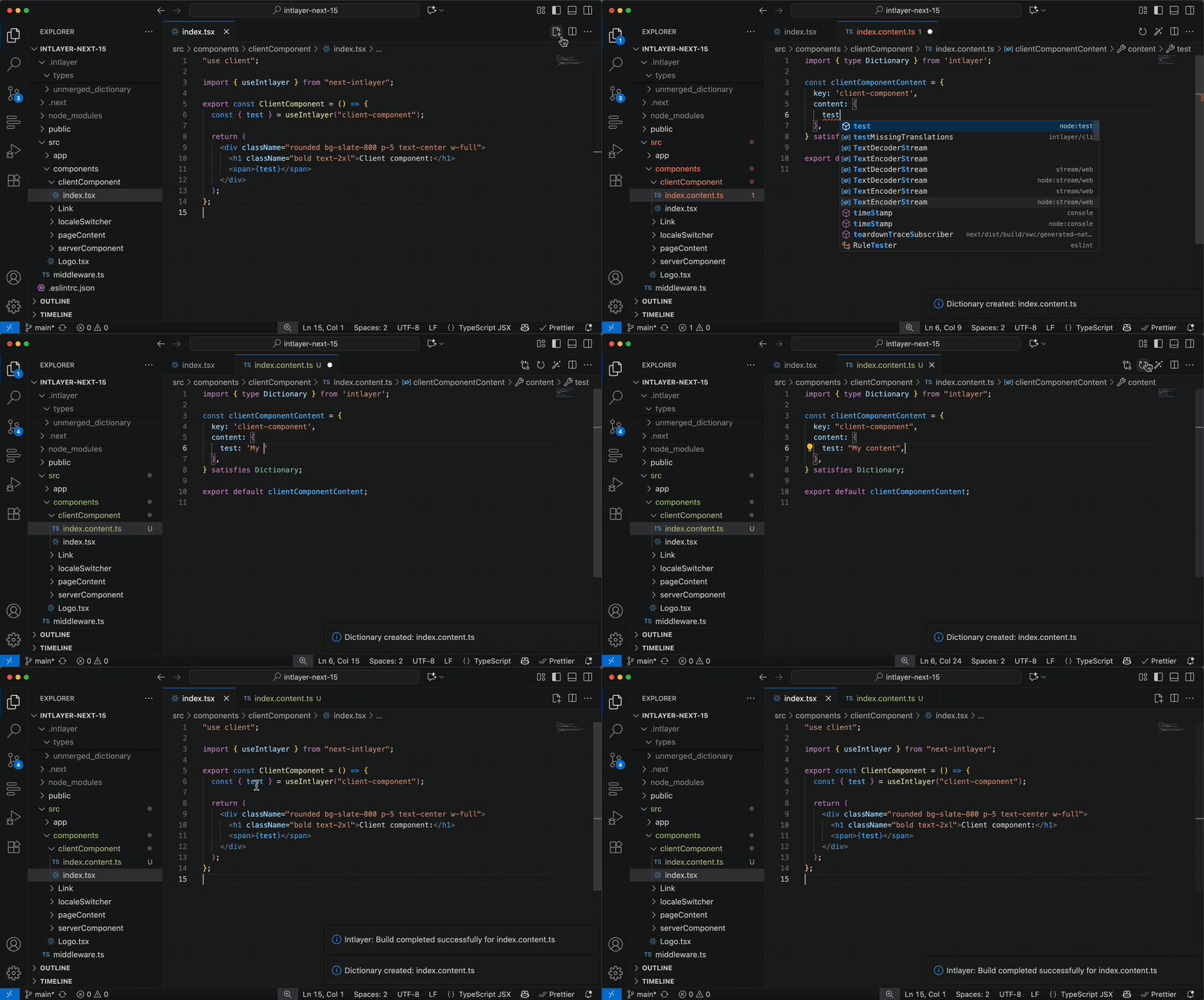
- Генератор деклараций контента – Создавайте файлы словарей контента в различных форматах (
.ts,.esm,.cjs,.json).
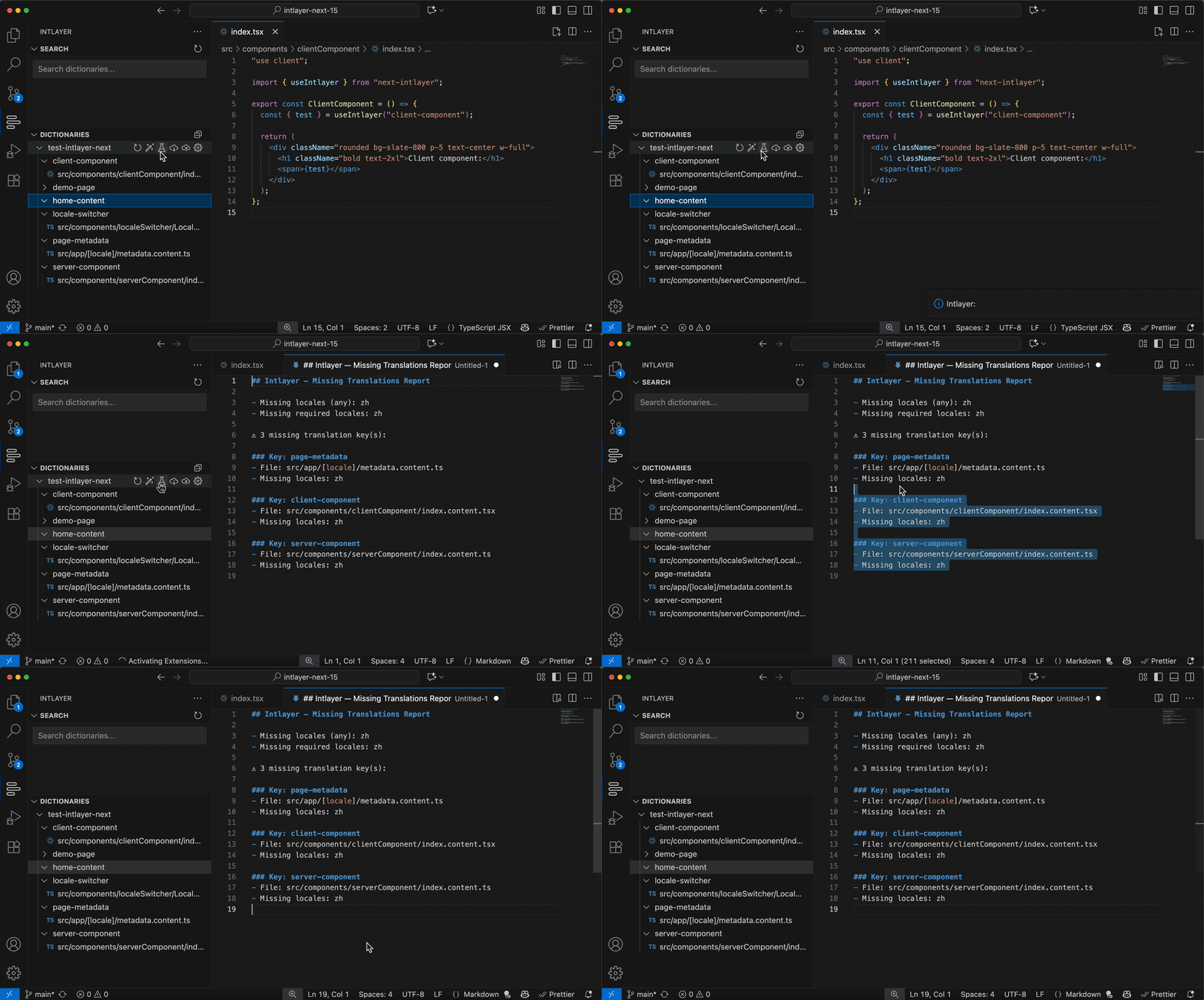
- Тестирование словарей – Проверяйте словари на наличие отсутствующих переводов.
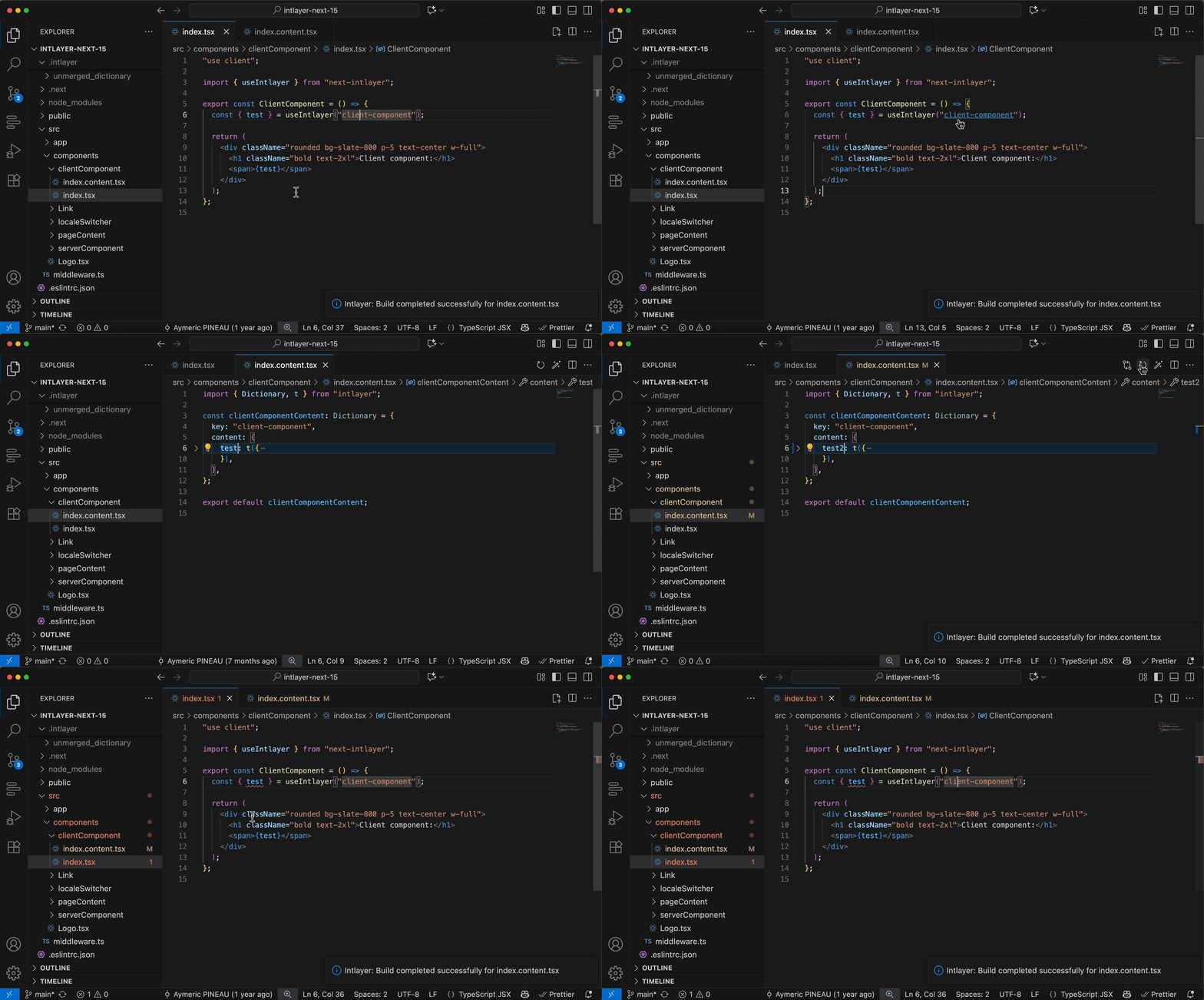
- Держите ваши словари в актуальном состоянии – Обновляйте словари с последним содержимым из вашего проекта.
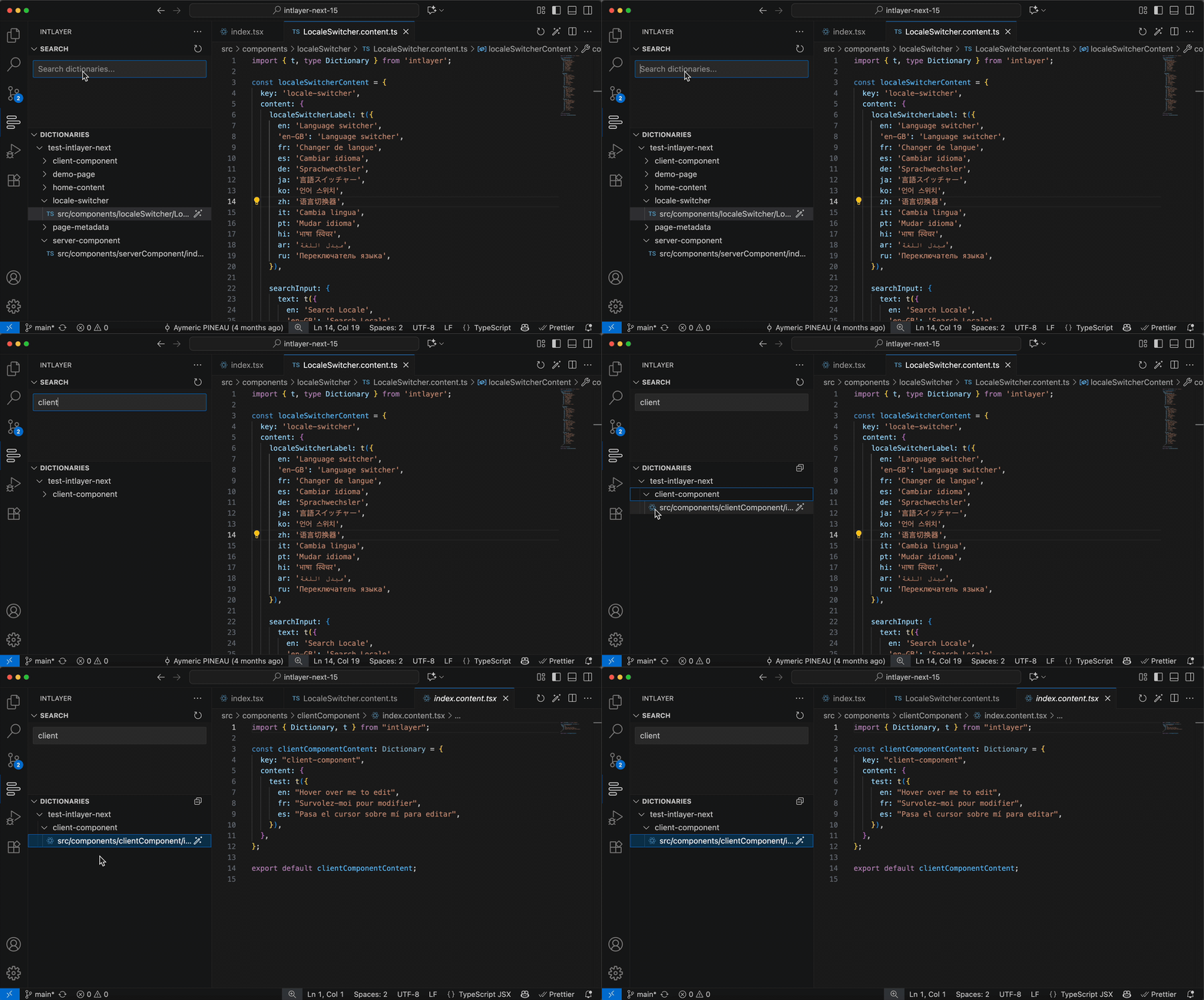
- Вкладка Intlayer (Панель активности) – Просматривайте и ищите словари через специальную боковую вкладку с панелью инструментов и контекстными действиями (Сборка, Загрузка, Отправка, Заполнение, Обновление, Тестирование, Создание файла).
Использование
Быстрая навигация
- Откройте проект, использующий react-intlayer.
Найдите вызов
useIntlayer(), например:tsxКопировать кодКопировать код в буфер обмена
- Командный клик (
⌘+Clickна macOS) или Ctrl+Click (на Windows/Linux) по ключу (например,"app"). - VS Code автоматически откроет соответствующий файл словаря, например,
src/app.content.ts.
Вкладка Intlayer (Панель активности)
Используйте боковую вкладку для просмотра и управления словарями:
- Откройте иконку Intlayer на панели активности.
- В поле Поиск введите текст для фильтрации словарей и записей в реальном времени.
- В разделе Словари просматривайте окружения, словари и файлы. Используйте панель инструментов для действий: Сборка, Загрузка, Отправка, Заполнение, Обновление, Тестирование и Создание файла словаря. Щелкните правой кнопкой мыши для контекстных действий (Загрузка/Отправка для словарей, Заполнение для файлов). Текущий файл редактора автоматически подсвечивается в дереве, если применимо.
Доступ к командам
Вы можете получить доступ к командам через Палитру команд.
Копировать код в буфер обмена
- Сборка словарей
- Отправка словарей
- Загрузка словарей
- Заполнение словарей
- Тестирование словарей
- Создание файла словаря
Загрузка переменных окружения
Intlayer рекомендует хранить ваши ключи API ИИ, а также идентификатор клиента Intlayer и секрет в переменных окружения.
Расширение может загружать переменные окружения из вашего рабочего пространства для выполнения команд Intlayer с правильным контекстом.
- Порядок загрузки (по приоритету):
.env.<env>.local→.env.<env>→.env.local→.env - Без разрушения: существующие значения
process.envне перезаписываются. - Область действия: файлы разрешаются из настроенной базовой директории (по умолчанию корень рабочего пространства).
Выбор активного окружения
- Палитра команд: откройте палитру и выполните команду
Intlayer: Select Environment, затем выберите окружение (например,development,staging,production). Расширение попытается загрузить первый доступный файл из приведённого выше списка приоритетов и покажет уведомление, например «Загружено окружение из.env.<env>.local». - Настройки: перейдите в
Настройки → Расширения → Intlayerи установите:- Окружение: имя окружения, используемое для разрешения файлов
.env.<env>*. - (Опционально) Файл Env: явный путь к файлу
.env. При указании он имеет приоритет над списком, определённым автоматически.
- Окружение: имя окружения, используемое для разрешения файлов
Моно-репозитории и пользовательские директории
Если ваши файлы .env находятся за пределами корня рабочего пространства, установите Базовый каталог в Настройки → Расширения → Intlayer. Загрузчик будет искать файлы .env относительно этого каталога.